谁能完成这项任务?
- 拥有财务管理扩展权限的管理员和机构工作人员
加上学习费用和开支
在费用计划中,您可以创建以下类别的费用:
- 活动: 与学习活动相关的费用。
- 人员费用: 与人员配备或人员需求相关的费用。
- 津贴: 与支付给参与者的款项相关的费用。
添加费用后,您可以编辑其成本(金额)。对于活动费用,成本将统一应用于每次使用该活动的访问。对于人员和津贴费用,可以针对每次访问单独指定成本。
添加相关费用后,向右滚动即可查看整个学习计划中费用的产生情况。
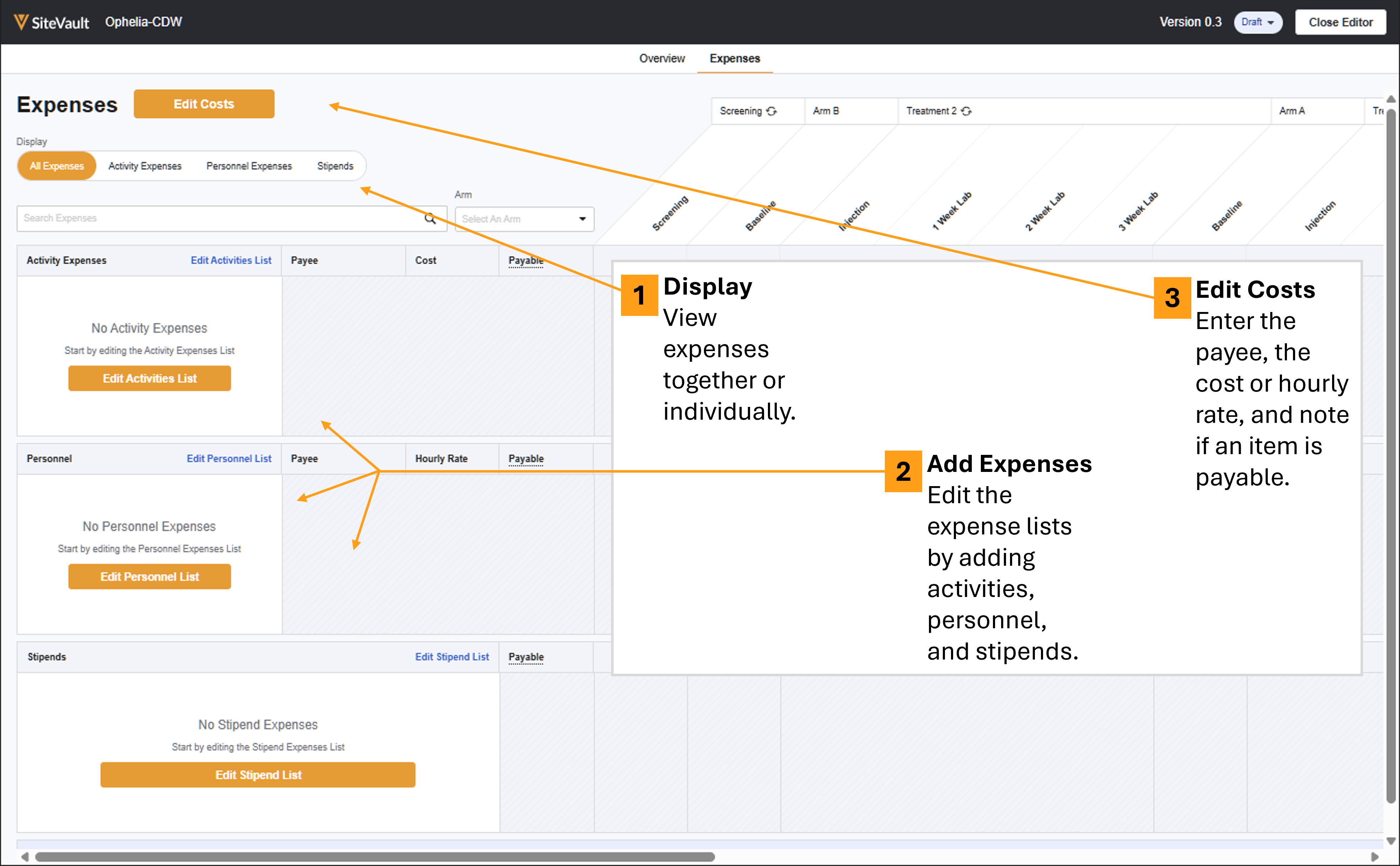
您可以同时添加费用和成本,也可以创建并保存费用清单,以便稍后输入成本。
添加活动费用
一项活动可以列为单一费用,也可以细分列出以便进行更细致的跟踪。
要将活动及其费用添加到您的费用计划中,请完成以下步骤:
- 访问 财务 > 预算和账单 > 选择学习 > 费用 > 费用。
- (可选)从“显示”菜单中选择 “活动费用” ,即可从视图中移除“人事费用”和“津贴”。
- 选择 “编辑活动列表” 。研究日程中的活动列表将在屏幕右侧的面板中打开。
- 选择那些完成后会给您的机构带来相关成本的活动。
- 选择 “保存” 。所选活动将列为“活动费用”。
-
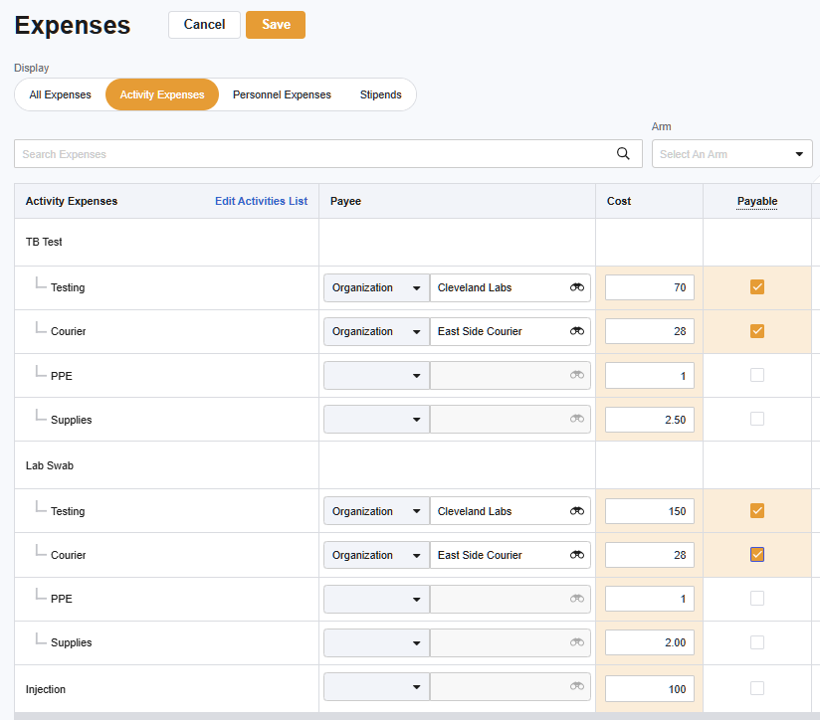
您也可以将各项活动逐项列出,以将成本分解为各个项目。
- 要 列出 某项活动,请将鼠标悬停在该项的行上,然后选择分支图标(一组线条,表示项目的层次结构)。
- 选择“ + 创建明细费用” 以创建所需的任意数量的费用。
- 完成后选择 保存 。
- 选择 “编辑费用” 。“收款人”、“费用”和“应付金额”列即可进行编辑。
-
每项支出:
- 如适用,指定 收款人 。
- 填写 “成本” 栏。
- 如果活动完成后应生成应付项目,请选中 “应付” 复选框。
- 选择 “保存” 。
加上人事费用
要将人员及其成本添加到您的费用计划中,请完成以下步骤:
- 访问 财务 > 预算和账单 > 选择学习 > 费用 > 费用。
- (可选)从“显示”菜单中选择 “人事费用” ,即可从视图中移除“活动费用”和“津贴”。
- 选择 “编辑人员列表” 。人员列表将在屏幕右侧的面板中打开。
- 选择 “+创建人员” 以添加与访问相关的人员,这些人员在完成访问后将为您的机构产生相关费用。
- 选择 “保存” 。新增人员将列在人员列表中。
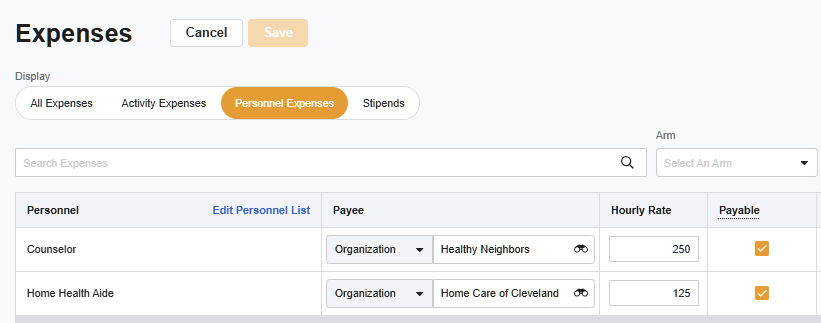
- 选择 “编辑费用” 。“收款人”、“小时费率”、“应付金额”和“访问次数”列均可编辑。
-
每项支出:
- 如适用,指定 收款人 。
- 填写 “小时费率” 栏。
- 如果相关访问结束后应生成应付项目,请选中 “应付” 复选框。
- 向右滚动并输入每次就诊的预计计费时间(以小时为单位)。不足一小时请用小数表示。
- 选择 “保存” 。
加上津贴支出
要将津贴及其费用添加到您的支出计划中,请完成以下步骤:
- 访问 财务 > 预算和账单 > 选择学习 > 费用 > 费用。
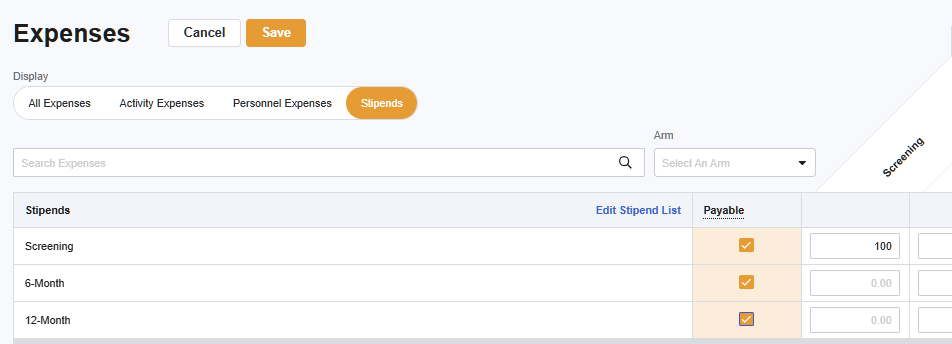
- (可选)从“显示”菜单中选择 “津贴” ,即可从视图中移除“活动费用”和“人事费用”。
- 选择 “编辑津贴清单” 。津贴清单将在屏幕右侧的面板中打开。
- 选择“ +创建津贴” 以添加与访问相关的津贴,这些津贴在访问完成后会为您的机构带来相关费用。
- 选择 “保存” 。新增的津贴将列在“津贴清单”中。
- 选择 “编辑费用” 。“应付金额”和“就诊次数”列即可编辑。
-
每项支出:
- 如果相关访问结束后应生成应付项目,请选中 “应付” 复选框。
- 向右滑动并输入每次访问的津贴金额。
- 选择 “保存” 。