- Administratoren und Prüfzentrum mit erweiterter Berechtigung für Finanzmanagement
Studie und -ausgaben hinzufügen
Im Ausgabenplan können Sie Ausgaben in den folgenden Kategorien anlegen:
- Aktivitäten: Ausgaben im Zusammenhang mit Studienaktivitäten.
- Personal: Ausgaben im Zusammenhang mit Personalbesetzung oder Personalbedarf.
- Stipendien: Ausgaben im Zusammenhang mit Zahlungen an die Teilnehmer.
Nachdem Sie Ausgaben hinzugefügt haben, können Sie deren Kosten (Beträge) bearbeiten. Bei Ausgaben für Aktivitäten werden die Kosten einheitlich auf jeden Besuchstermin angewendet, bei dem diese Aktivität genutzt wird. Bei Personal- und Aufwandsentschädigungen können die Kosten pro Besuchstermin angegeben werden.
Sobald Sie die anfallenden Kosten hinzugefügt haben, scrollen Sie nach rechts, um zu sehen, wie die Kosten im Laufe des Studienablaufs entstehen.
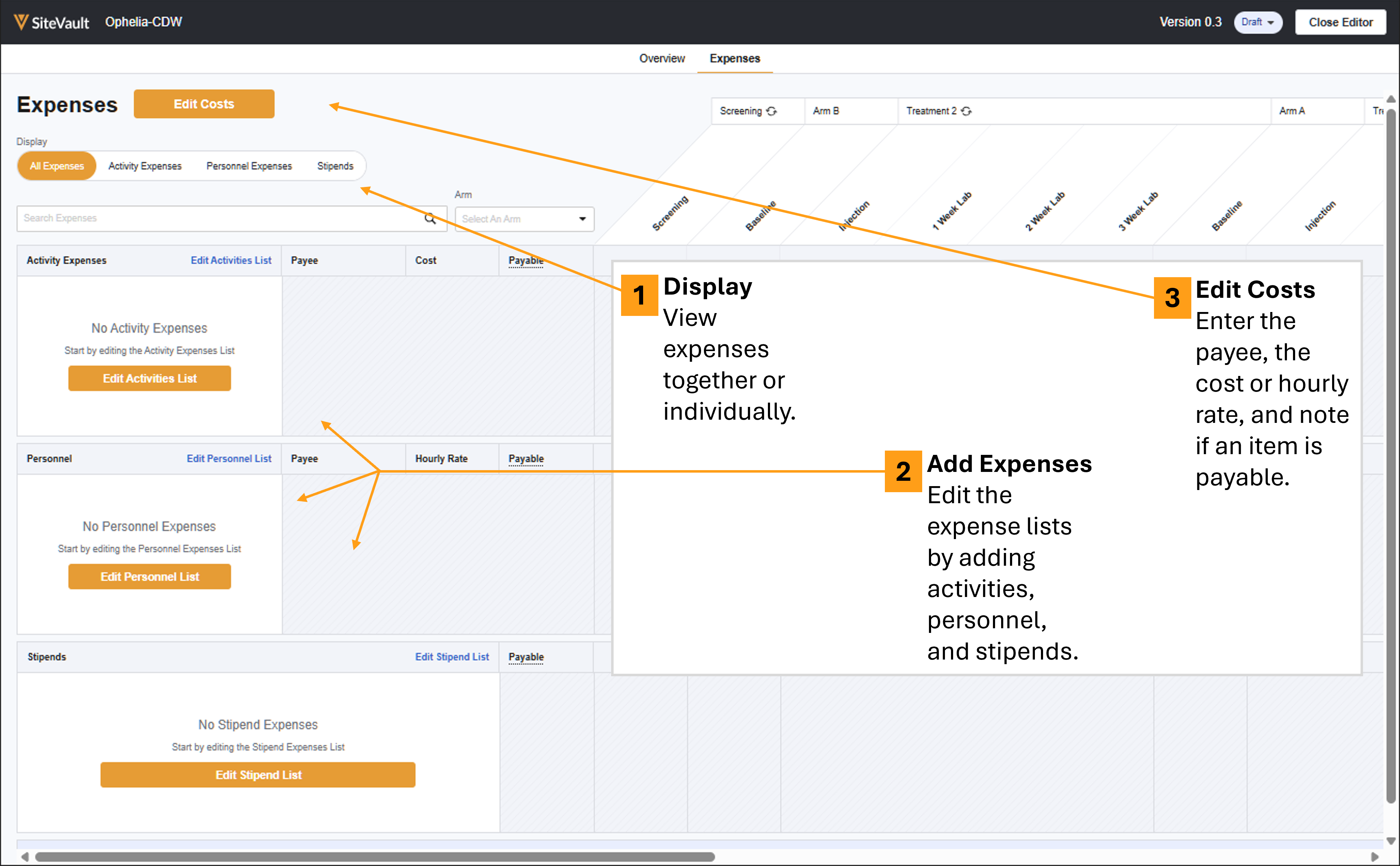
Sie können Ausgaben und Kosten gleichzeitig hinzufügen oder Ihre Ausgabenlisten erstellen und speichern, um die Kosten später einzugeben.
Aktivitätskosten hinzufügen
Eine Aktivität kann als einzelne Ausgabe aufgeführt oder zur genaueren Nachverfolgung detailliert aufgeschlüsselt werden.
Um Aktivitäten und deren Kosten zu Ihrem Ausgabenplan hinzuzufügen, führen Sie die folgenden Schritte aus:
- Zugriff auf Finanzen > Budgets & Abrechnung > Studie auswählen > Ausgaben > Ausgaben.
- Optional können Sie im Menü „Anzeige“ die Option „Aktivitätskosten“ auswählen, um Personalkosten und Stipendien aus Ihrer Ansicht auszublenden.
- Wählen Sie „Aktivitätenliste bearbeiten“. Die Aktivitätenliste aus dem Studienplan öffnet sich in einem Bereich auf der rechten Seite Ihres Bildschirms.
- Wählen Sie Aktivitäten aus, die nach ihrer Durchführung mit Kosten für Ihre Prüfzentrum verbunden sind.
- Wählen Sie „Speichern“. Die ausgewählten Aktivitäten werden als Aktivitätskosten aufgelistet.
-
Optional können Sie die Aktivitäten einzeln aufschlüsseln, um die Kosten in einzelne Positionen aufzuschlüsseln.
- Um eine Aktivität aufzuschlüsseln, bewegen Sie den Mauszeiger über die Zeile des Eintrags und wählen Sie das Verzweigungssymbol (eine Reihe von Linien, die eine Hierarchie von Einträgen anzeigen).
- Wählen Sie „ + Einzelaufstellung der Ausgaben erstellen“, um beliebig viele Ausgaben zu erstellen.
- Wählen Sie „Speichern“, wenn Sie fertig sind.
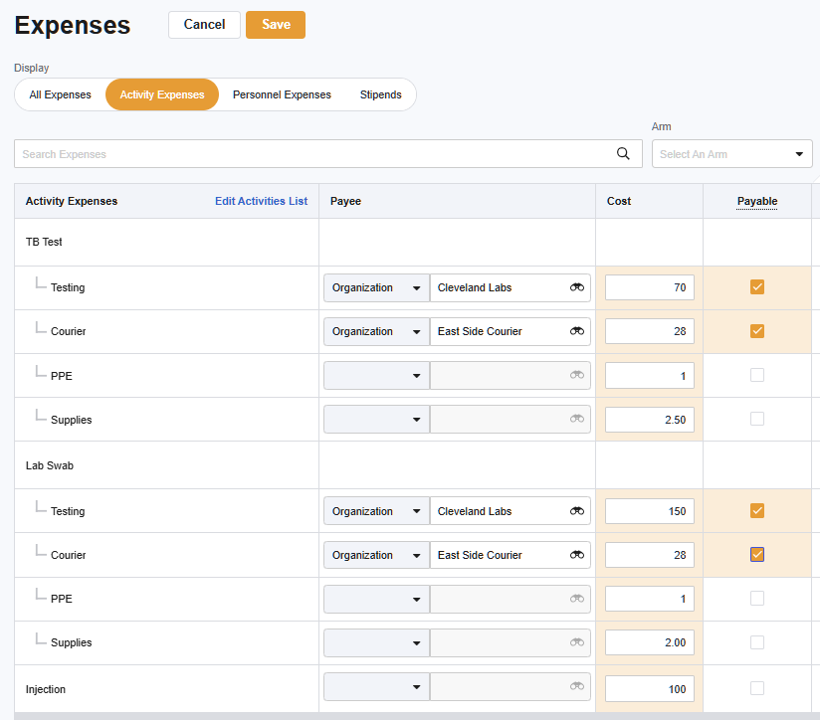
- Wählen Sie „Kosten bearbeiten“. Die Spalten „Zahlungsempfänger“, „Kosten“ und „Zahlungsbetrag“ können bearbeitet werden.
-
Für jede Ausgabe:
- Falls zutreffend, weisen Sie einen Zahlungsempfänger zu.
- Füllen Sie das Feld „Kosten“ aus.
- Aktivieren Sie das Kontrollkästchen „Zahlungspflichtig“, wenn nach Abschluss der Aktivität ein zahlungspflichtiger Posten generiert werden soll.
- Wählen Sie Speichern.
Personalkosten hinzufügen
Um Personal und dessen Kosten in Ihren Ausgabenplan aufzunehmen, führen Sie die folgenden Schritte aus:
- Zugriff auf Finanzen > Budgets & Abrechnung > Studie auswählen > Ausgaben > Ausgaben.
- Optional können Sie im Menü „Anzeige“ die Option „Personalkosten“ auswählen, um die Kosten für Aktivitäten und Stipendien aus Ihrer Ansicht auszublenden.
- Wählen Sie „Personalliste bearbeiten“. Die Personalliste öffnet sich in einem Bereich auf der rechten Seite Ihres Bildschirms.
- Wählen Sie +Personal erstellen, um Personal hinzuzufügen, das mit Besuchstermine in Verbindung steht, die nach ihrer Durchführung Kosten für Ihren Prüfzentrum verursachen.
- Wählen Sie Speichern. Die hinzugefügten Mitarbeiter werden in der Personalliste aufgeführt.
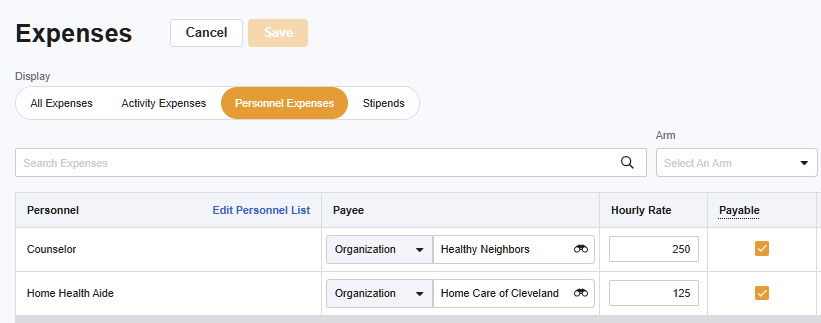
- Wählen Sie „Kosten bearbeiten“. Die Spalten „Zahlungsempfänger“, „Stundensatz“, „Zahlbar“ und „Besuchstermin“ können bearbeitet werden.
-
Für jede Ausgabe:
- Falls zutreffend, weisen Sie einen Zahlungsempfänger zu.
- Füllen Sie das Feld „Stundensatz“ aus.
- Aktivieren Sie das Kontrollkästchen „Zahlbar“, wenn nach Abschluss des/der zugehörigen Besuchstermin/Besuche ein zahlbarer Posten generiert werden soll.
- Scrollen Sie nach rechts und geben Sie die voraussichtliche abrechnungsfähige Zeit (in Stunden) pro Besuchstermin ein. Verwenden Sie Dezimalzahlen für angefangene Stunden.
- Wählen Sie Speichern.
Stipendiumskosten hinzufügen
Um Stipendien und deren Kosten in Ihren Ausgabenplan aufzunehmen, führen Sie die folgenden Schritte aus:
- Zugriff auf Finanzen > Budgets & Abrechnung > Studie auswählen > Ausgaben > Ausgaben.
- Optional können Sie im Menü „Anzeige“ die Option „Stipendien“ auswählen, um die Bereiche „Aktivitätskosten“ und „Personalkosten“ aus Ihrer Ansicht auszublenden.
- Wählen Sie „Stipendienliste bearbeiten“. Die Stipendienliste öffnet sich in einem Bereich auf der rechten Seite Ihres Bildschirms.
- Wählen Sie +Stipendium erstellen, um Stipendien für Besuchstermine hinzuzufügen, die nach ihrer Durchführung Kosten für Ihre Prüfzentrum verursachen.
- Wählen Sie Speichern. Die hinzugefügten Stipendien werden in der Stipendienliste aufgeführt.
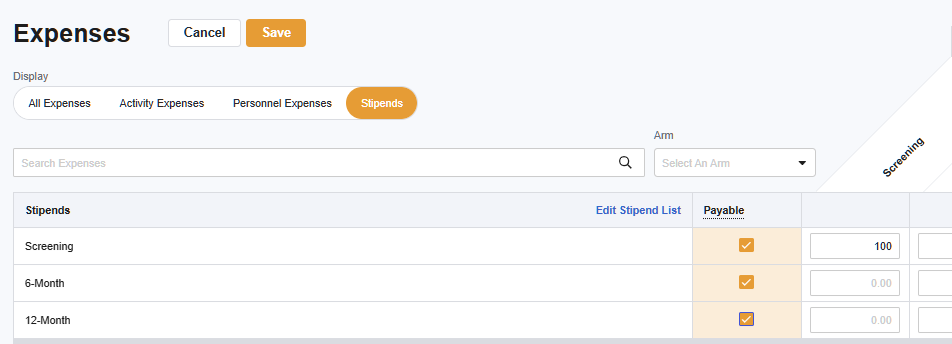
- Wählen Sie „Kosten bearbeiten“. Die Spalten „Zahlbar“ und „Besuchstermin“ können bearbeitet werden.
-
Für jede Ausgabe:
- Aktivieren Sie das Kontrollkästchen „Zahlbar“, wenn nach Abschluss des/der zugehörigen Besuchstermin/Besuche ein zahlbarer Posten generiert werden soll.
- Scrollen Sie nach rechts und geben Sie den Stipendienbetrag pro Besuchstermin ein.
- Wählen Sie Speichern.