- Адміністратори та персонал центру з розширеним дозволом на управління фінансами
Додати витрати на навчання та інші витрати
У Плані витрат ви можете створювати витрати за такими категоріями:
- Діяльність: Витрати, пов'язані з навчальною діяльністю.
- Персонал: Витрати, пов'язані з укомплектуванням персоналу або потребами в персоналі.
- Стипендії: Витрати, пов'язані з виплатами учасникам.
Після додавання витрат ви можете редагувати їх вартість (суму). Для витрат на діяльність вартість застосовується рівномірно до кожного візиту, який використовує цю діяльність. Для витрат на персонал та стипендії вартість можна вказати для кожного візиту.
Після додавання пов’язаних витрат прокрутіть праворуч, щоб переглянути, як витрати понесені протягом графіка навчання.
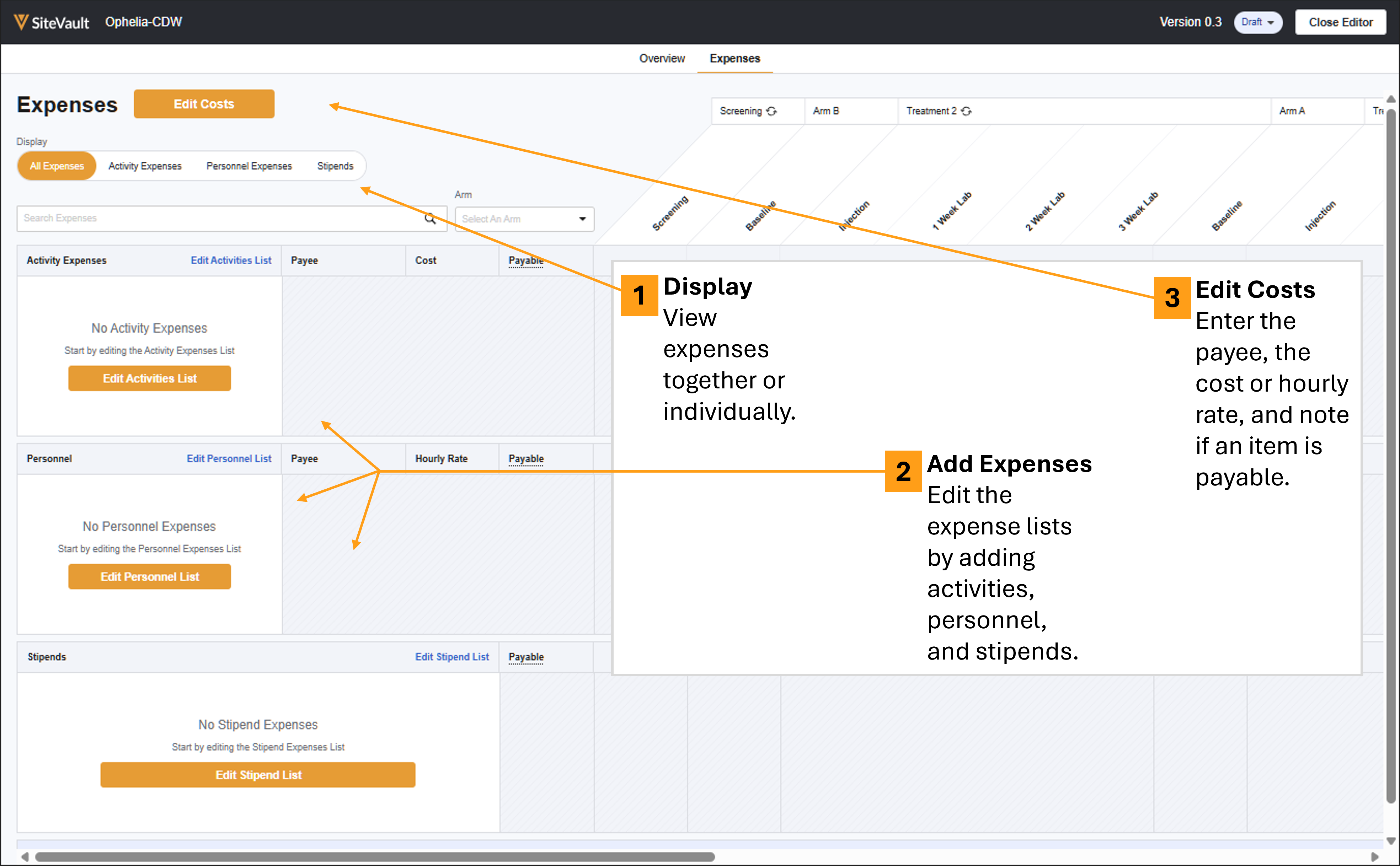
Ви можете додавати витрати та витрати одночасно або створювати та зберігати списки витрат, щоб ввести витрати пізніше.
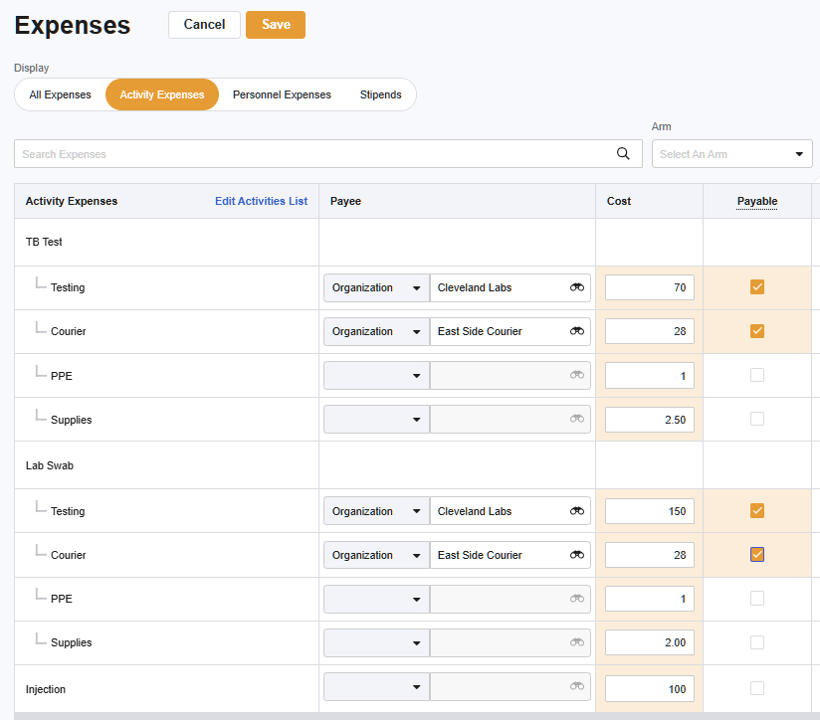
Додати витрати на активність
Діяльність може бути зазначена як окремий витрата або може бути деталізована для більш детального відстеження.
Щоб додати заходи та їх вартість до свого плану витрат, виконайте такі дії:
- Відкрийте Фінанси > Бюджети та рахунки > Виберіть Навчання > Витрати > Витрати.
- За потреби, у меню «Відображення» виберіть «Витрати на діяльність», щоб видалити витрати на персонал та стипендії з вашого подання.
- Виберіть «Редагувати список завдань». Список завдань із розкладу дослідження відкриється на панелі праворуч екрана.
- Виберіть дії, виконання яких пов’язане з витратами для вашого центру.
- Виберіть «Зберегти». Вибрані дії відображаються як Витрати на дії.
-
За бажанням, ви можете деталізувати діяльність, щоб розбити витрати на окремі елементи.
- Щоб переглянути список дій, наведіть курсор на рядок елемента та виберіть значок розгалуження (набір ліній, що позначають ієрархію елементів).
- Виберіть + Створити деталізовані витрати, щоб створити стільки витрат, скільки потрібно.
- Виберіть «Зберегти», коли закінчите.
- Виберіть «Редагувати витрати». Стовпці «Отримувач», «Вартість» та «До сплати» відкриті для редагування.
-
Для кожних витрат:
- Якщо можливо, призначте Одержувача платежу.
- Заповніть поле «Вартість».
- Установіть прапорець «До оплати», якщо після завершення дії має з’явитися елемент до оплати.
- Виберіть Зберегти.
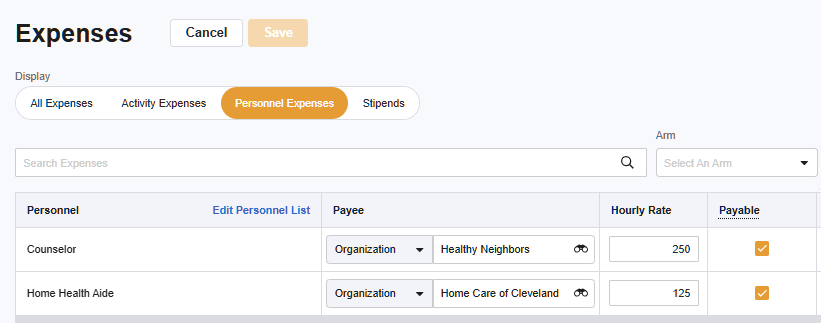
Додати витрати на персонал
Щоб додати персонал та його витрати до плану витрат, виконайте такі дії:
- Відкрийте Фінанси > Бюджети та рахунки > Виберіть Навчання > Витрати > Витрати.
- За потреби, у меню «Відображення» виберіть «Витрати на персонал», щоб видалити витрати на діяльність та стипендії з вашого подання.
- Виберіть «Редагувати список особового складу». Список особового складу відкриється на панелі праворуч екрана.
- Виберіть « +Створити персонал», щоб додати персонал, пов’язаний із відвідуваннями, які після завершення мають пов’язані з ними витрати для вашого центру.
- Виберіть «Зберегти». Доданий персонал буде перелічено у списку персоналу.
- Виберіть «Редагувати витрати». Стовпці «Отримувач платежу», «Погодинна ставка», «До сплати» та «Відвідування» відкриті для редагування.
-
Для кожних витрат:
- Якщо можливо, призначте Одержувача платежу.
- Заповніть поле «Погодинна ставка».
- Установіть прапорець «До оплати», якщо після завершення пов’язаного(их) візиту(ів) має з’явитися елемент до оплати.
- Прокрутіть праворуч і введіть очікуваний оплачуваний час (у годинах) за відвідування. Використовуйте десяткові дроби для неповних годин.
- Виберіть Зберегти.
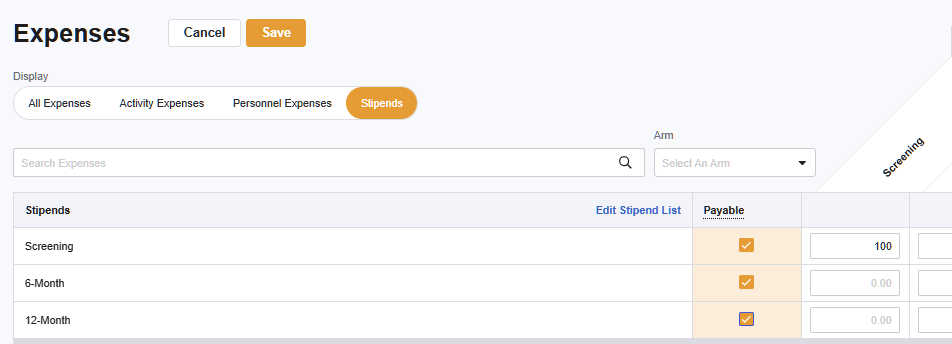
Додати витрати на стипендію
Щоб додати стипендії та їх вартість до свого плану витрат, виконайте такі дії:
- Відкрийте Фінанси > Бюджети та рахунки > Виберіть Навчання > Витрати > Витрати.
- За потреби, у меню «Відображення» виберіть «Стипендії», щоб видалити з подання «Витрати на діяльність» та «Витрати на персонал».
- Виберіть «Редагувати список стипендій». Список стипендій відкриється на панелі праворуч екрана.
- Виберіть « +Створити стипендію», щоб додати стипендії, пов’язані з відвідуваннями, які після завершення мають пов’язану вартість для вашого центру.
- Виберіть «Зберегти». Додані стипендії відображаються у списку стипендій.
- Виберіть «Редагувати витрати». Стовпці «До оплати» та «Відвідування» відкриті для редагування.
-
Для кожних витрат:
- Установіть прапорець «До оплати», якщо після завершення пов’язаного(их) візиту(ів) має з’явитися елемент до оплати.
- Прокрутіть праворуч і введіть суму стипендії за візит.
- Виберіть Зберегти.