- Beheerders en medewerkers op Site met de uitgebreide toestemming voor financieel beheer
Voeg studiekosten en -uitgaven toe.
In het onkostenplan kunt u onkosten aanmaken onder de volgende categorieën:
- Activiteiten: Kosten verbonden aan studieactiviteiten.
- Personeel: Uitgaven gerelateerd aan personeelsbezetting of personeelsbehoeften.
- Stipendia: Kosten verbonden aan betalingen aan deelnemers.
Nadat u kosten hebt toegevoegd, kunt u de bijbehorende bedragen bewerken. Voor activiteitenkosten worden de kosten uniform verdeeld over elk bezoek waarbij die activiteit wordt gebruikt. Voor personeels- en vergoedingenkosten kunnen de kosten per bezoek worden gespecificeerd.
Nadat je de bijbehorende kosten hebt toegevoegd, scroll je naar rechts om te zien hoe de kosten gedurende het studietraject worden gemaakt.
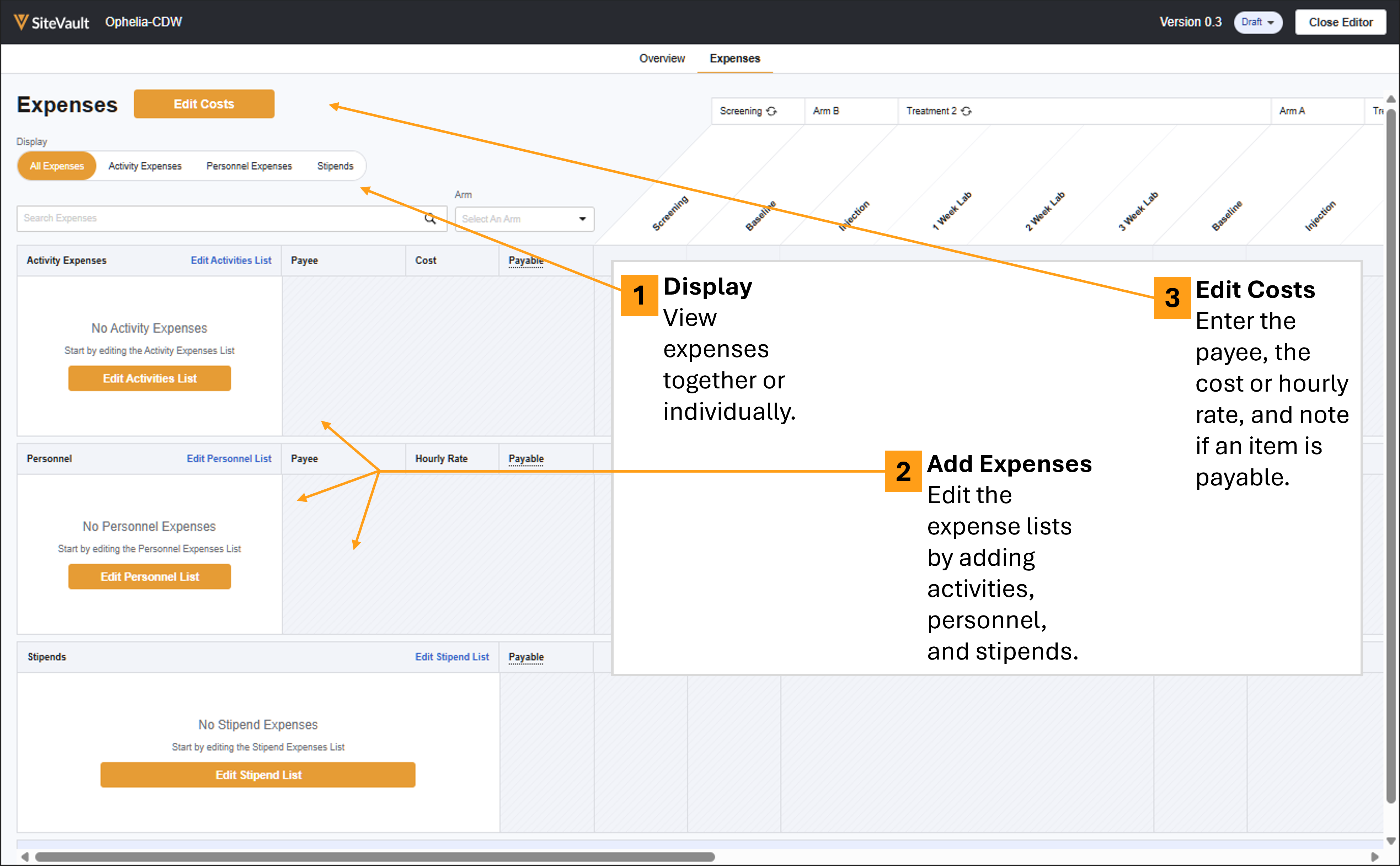
U kunt uitgaven en kosten tegelijkertijd toevoegen of uw uitgavenlijsten aanmaken en opslaan, zodat u de kosten later kunt invoeren.
Activiteitskosten toevoegen
Een activiteit kan als één enkele uitgave worden geregistreerd of kan worden gespecificeerd voor een meer gedetailleerde registratie.
Volg de onderstaande stappen om activiteiten en de bijbehorende kosten aan uw onkostenplan toe te voegen:
- Ga naar Financiën > Budgetten en facturering > Selecteer onderzoek > Uitgaven > Uitgaven.
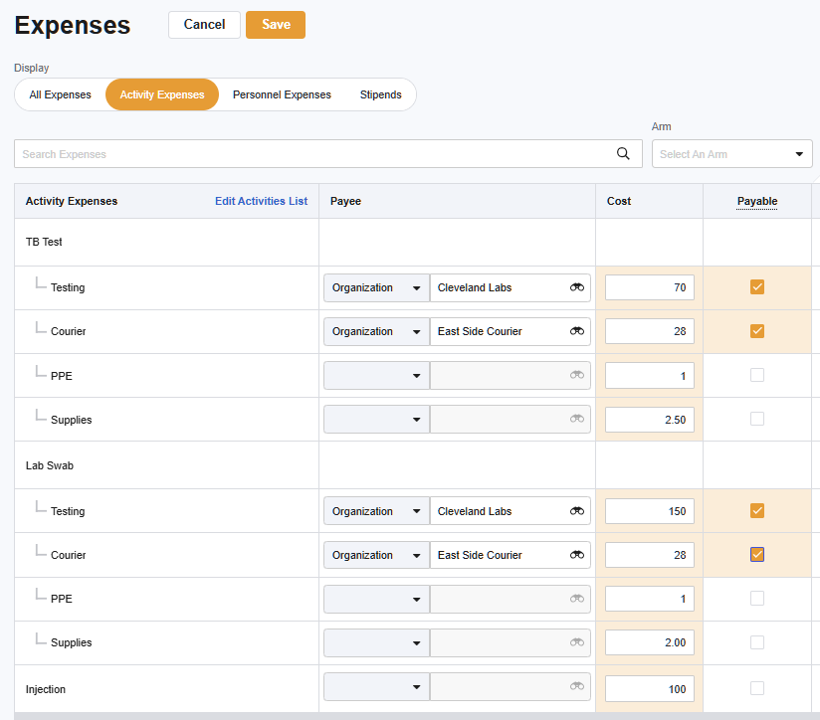
- U kunt er ook voor kiezen om in het menu 'Weergave' de optie 'Activiteitskosten' te selecteren om personeelskosten en vergoedingen uit uw overzicht te verwijderen.
- Selecteer 'Activiteitenlijst bewerken'. De activiteitenlijst uit het studieschema wordt geopend in een paneel aan de rechterkant van uw scherm.
- Selecteer activiteiten die, wanneer ze voltooid zijn, kosten met zich meebrengen voor uw site.
- Selecteer ' Opslaan'. De geselecteerde activiteiten worden weergegeven als 'Activiteitskosten'.
-
Optioneel kunt u de activiteiten specificeren om de kosten per onderdeel uit te splitsen.
- Om een activiteit te specificeren, beweegt u de muis over de rij van het item en selecteert u het vertakkingspictogram (een reeks lijnen die een hiërarchie van items aangeven).
- Selecteer + Gedetailleerde uitgave aanmaken om zoveel uitgaven aan te maken als nodig is.
- Selecteer ' Opslaan' als u klaar bent.
- Selecteer Kosten bewerken. De kolommen Ontvanger, Kosten en Te betalen zijn nu beschikbaar om te bewerken.
-
Voor elke uitgave:
- Wijs indien van toepassing een begunstigde aan.
- Vul het veld ' Kosten' in.
- Vink het selectievakje 'Te betalen' aan als er een te betalen post moet worden gegenereerd na voltooiing van de activiteit.
- Selecteer Opslaan.
Voeg personeelskosten toe
Volg de onderstaande stappen om personeel en de bijbehorende kosten aan uw onkostenplan toe te voegen:
- Ga naar Financiën > Budgetten en facturering > Selecteer onderzoek > Uitgaven > Uitgaven.
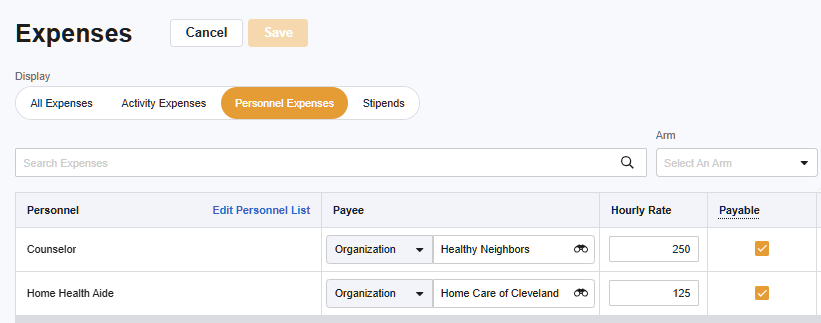
- U kunt er ook voor kiezen om in het menu 'Weergave' de optie 'Personeelskosten' te selecteren om activiteitskosten en vergoedingen uit uw overzicht te verwijderen.
- Selecteer 'Personeelslijst bewerken'. De personeelslijst wordt geopend in een paneel aan de rechterkant van uw scherm.
- Selecteer +Personeel aanmaken om personeel toe te voegen dat gerelateerd is aan bezoeken die, wanneer ze voltooid zijn, kosten met zich meebrengen voor uw site.
- Selecteer ' Opslaan'. De toegevoegde medewerkers worden weergegeven in de personeelslijst.
- Selecteer Kosten bewerken. De kolommen Ontvanger, Uurtarief, Te betalen en Bezoek kunnen worden bewerkt.
-
Voor elke uitgave:
- Wijs indien van toepassing een begunstigde aan.
- Vul het veld 'Uurtarief' in.
- Vink het selectievakje 'Te betalen' aan als er een te betalen post moet worden gegenereerd na voltooiing van het/de bijbehorende bezoek(en).
- Scrol naar rechts en voer de verwachte factureerbare tijd (in uren) per bezoek in. Gebruik decimalen voor gedeeltelijke uren.
- Selecteer Opslaan.
Voeg vergoedingskosten toe
Om toelagen en de bijbehorende kosten aan uw onkostenoverzicht toe te voegen, volgt u deze stappen:
- Ga naar Financiën > Budgetten en facturering > Selecteer onderzoek > Uitgaven > Uitgaven.
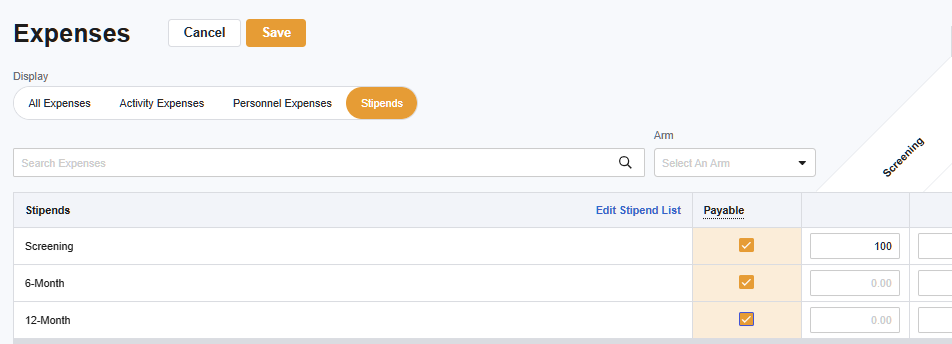
- U kunt er ook voor kiezen om in het menu 'Weergave' de optie 'Stipendiums' te selecteren om activiteitskosten en personeelskosten uit uw overzicht te verwijderen.
- Selecteer 'Stipendiumlijst bewerken'. De stipendiumlijst wordt geopend in een paneel aan de rechterkant van uw scherm.
- Selecteer +Stipendium aanmaken om stipendiums toe te voegen die gekoppeld zijn aan bezoeken die, na voltooiing, kosten met zich meebrengen voor uw site.
- Selecteer ' Opslaan'. De toegevoegde vergoedingen worden weergegeven in de lijst met vergoedingen.
- Selecteer Kosten bewerken. De kolommen Te betalen en Bezoek kunnen nu worden bewerkt.
-
Voor elke uitgave:
- Vink het selectievakje 'Te betalen' aan als er een te betalen post moet worden gegenereerd na voltooiing van het/de bijbehorende bezoek(en).
- Scrol naar rechts en voer het bedrag van de vergoeding per bezoek in.
- Selecteer Opslaan.