- Administratorzy i pracownicy Lokacja z rozszerzonym pozwoleniem na zarządzanie finansami
Dodaj wydatki i koszty Badanie
W planie wydatków możesz tworzyć wydatki w następujących kategoriach:
- Działalność: Wydatki związane z działalnością badanie.
- Personel: Wydatki związane z zatrudnieniem i zapotrzebowaniem na personel.
- Stypendia: wydatki związane z płatnościami dokonywanymi na rzecz uczestników.
Po dodaniu wydatków możesz edytować ich koszty (kwoty). W przypadku wydatków na Aktywność, koszt jest naliczany jednolicie dla każdej Wizyty, która korzysta z tej Aktywności. W przypadku wydatków na Personel i Stypendia, koszt można określić dla każdej Wizyty.
Po dodaniu powiązanych kosztów przewiń w prawo, aby zobaczyć, jak koszty są naliczane w ramach harmonogramu badanie.
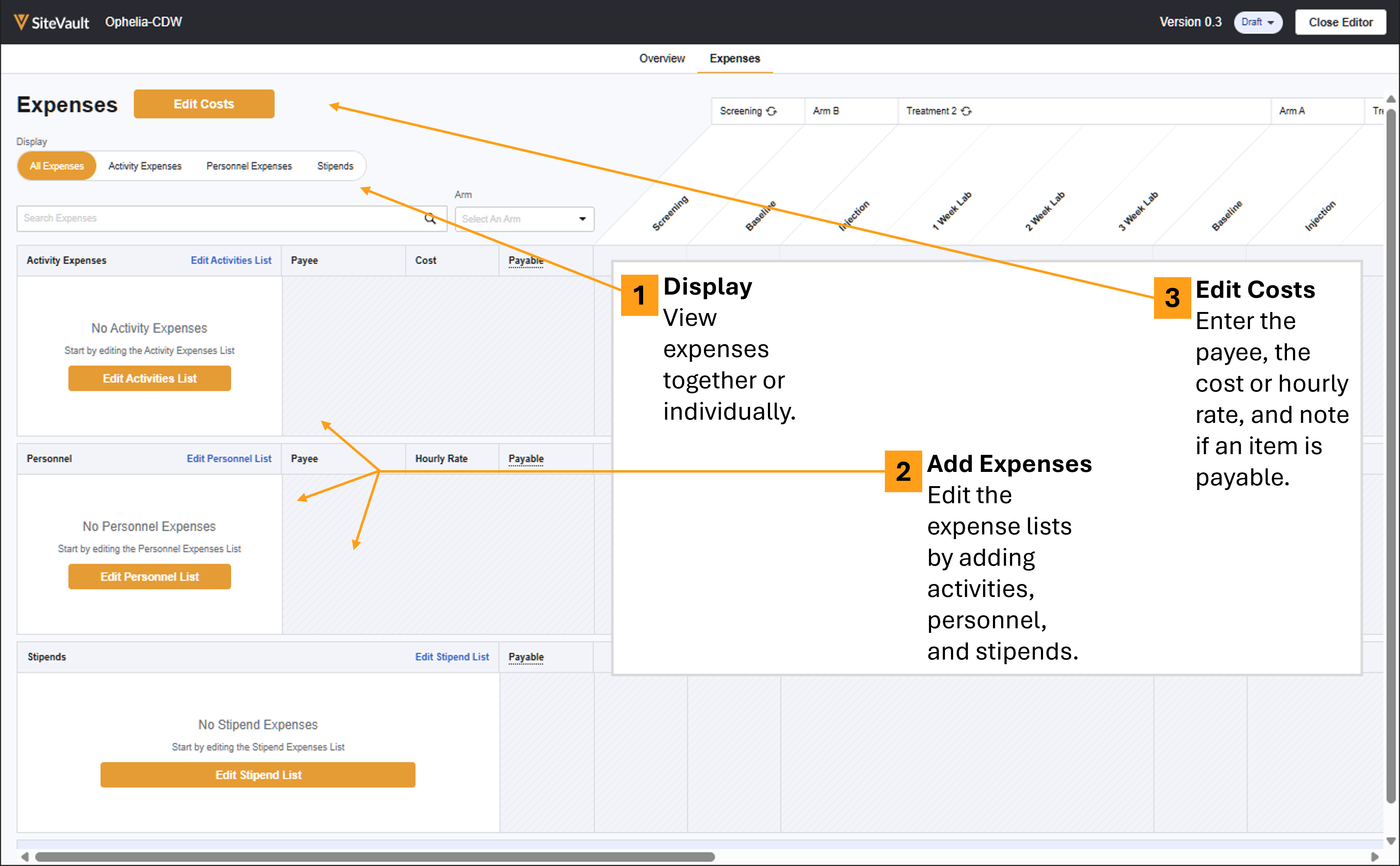
Możesz jednocześnie dodawać wydatki i koszty lub tworzyć i zapisywać listy wydatków, aby móc później wprowadzić koszty.
Dodaj wydatki na aktywność
Daną czynność można wyliczyć jako pojedynczy wydatek lub wyszczególnić ją, aby umożliwić bardziej szczegółowe śledzenie.
Aby dodać działania i ich koszty do planu wydatków, wykonaj następujące kroki:
- Przejdź do Finansów > Budżety i rozliczenia > Wybierz Badanie > Wydatki > Wydatki.
- Opcjonalnie, z menu Wyświetl wybierz opcję Wydatki na działalność, aby usunąć wydatki osobowe i stypendia z widoku.
- Wybierz opcję Edytuj listę aktywności. Lista aktywności z harmonogramu badania otworzy się w panelu po prawej stronie ekranu.
- Wybierz czynności, których ukończenie będzie wiązało się z kosztami dla Twojej lokacja.
- Wybierz opcję Zapisz. Wybrane działania zostaną wyświetlone jako Wydatki na działania.
-
Opcjonalnie możesz wyszczególnić działania, aby rozbić koszty na poszczególne pozycje.
- Aby wyświetlić listę czynności, najedź kursorem na wiersz elementu i wybierz ikonę rozgałęzienia (zestaw linii oznaczających hierarchię elementów).
- Wybierz + Utwórz szczegółowy wydatek, aby utworzyć tyle wydatków, ile potrzeba.
- Po zakończeniu wybierz opcję Zapisz.
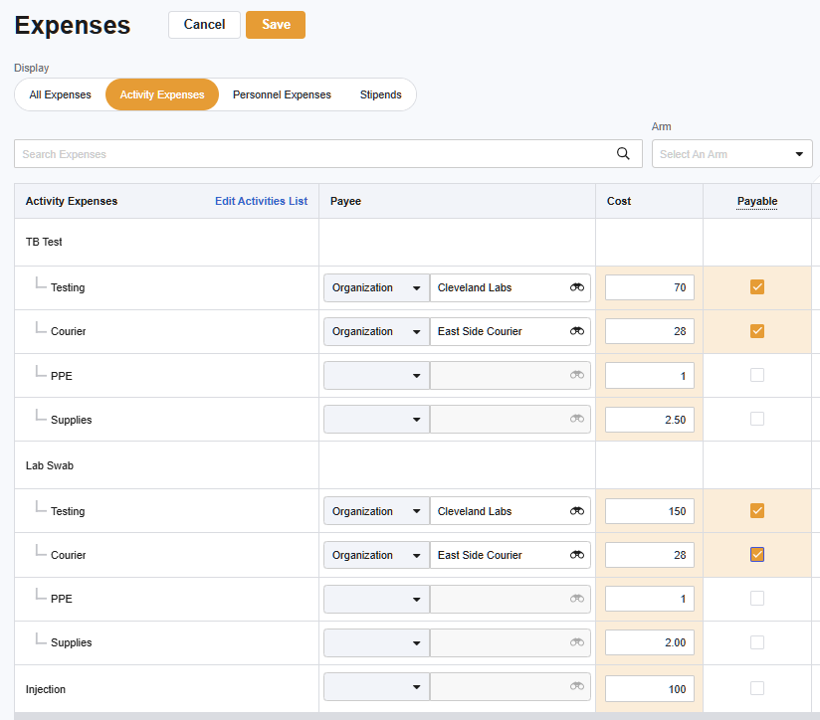
- Wybierz opcję Edytuj koszty. Kolumny Odbiorca, Koszt i Do zapłaty są otwarte do edycji.
-
Dla każdego wydatku:
- Jeśli ma to zastosowanie, przypisz odbiorcę płatności.
- Uzupełnij pole Koszt.
- Zaznacz pole wyboru Do zapłaty, jeśli pozycja do zapłaty ma zostać wygenerowana po zakończeniu czynności.
- Wybierz Zapisz.
Dodaj wydatki personalne
Aby dodać personel i związane z nim koszty do planu wydatków, wykonaj następujące kroki:
- Przejdź do Finansów > Budżety i rozliczenia > Wybierz Badanie > Wydatki > Wydatki.
- Opcjonalnie, w menu Wyświetl wybierz opcję Wydatki na personel, aby usunąć wydatki na działania i stypendia z widoku.
- Wybierz opcję Edytuj listę personelu. Lista personelu otworzy się w panelu po prawej stronie ekranu.
- Wybierz +Utwórz personel, aby dodać personel powiązany z wizytami, które po zakończeniu będą miały powiązany koszt dla Twojej lokacja.
- Wybierz Zapisz. Dodany personel zostanie wyświetlony na liście personelu.
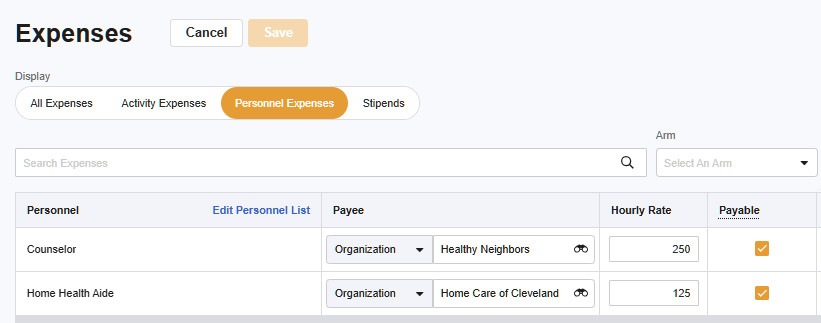
- Wybierz opcję Edytuj koszty. Kolumny „Odbiorca”, „Stawka godzinowa”, „Do zapłaty” i „Wizyta” są otwarte do edycji.
-
Dla każdego wydatku:
- Jeśli ma to zastosowanie, przypisz odbiorcę płatności.
- Uzupełnij pole Stawka godzinowa.
- Zaznacz pole wyboru Do zapłaty, jeśli pozycja do zapłaty ma zostać wygenerowana po zakończeniu powiązanej wizyty (wizyt).
- Przewiń w prawo i wprowadź przewidywany czas rozliczeniowy (w godzinach) na wizytę. Użyj ułamków dziesiętnych dla części godzin.
- Wybierz Zapisz.
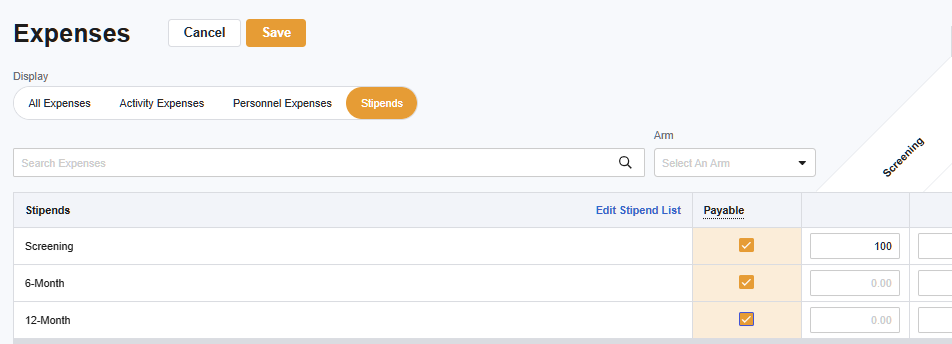
Dodaj wydatki stypendialne
Aby dodać stypendia i ich koszty do planu wydatków, wykonaj następujące kroki:
- Przejdź do Finansów > Budżety i rozliczenia > Wybierz Badanie > Wydatki > Wydatki.
- Opcjonalnie, w menu Wyświetl wybierz opcję Stypendia, aby usunąć wydatki na działalność i wydatki osobowe z widoku.
- Wybierz opcję Edytuj listę stypendiów. Lista stypendiów otworzy się w panelu po prawej stronie ekranu.
- Wybierz +Utwórz stypendium, aby dodać stypendia powiązane z wizytami, które po ich ukończeniu będą miały powiązany koszt dla Twojej lokacja.
- Wybierz Zapisz. Dodane stypendia zostaną wyświetlone na liście stypendiów.
- Wybierz opcję „Edytuj koszty”. Kolumny „Do zapłaty” i „Wizyty” są otwarte do edycji.
-
Dla każdego wydatku:
- Zaznacz pole wyboru Do zapłaty, jeśli pozycja do zapłaty ma zostać wygenerowana po zakończeniu powiązanej wizyty (wizyt).
- Przewiń w prawo i wprowadź kwotę stypendium za wizytę.
- Wybierz Zapisz.