- Administradores y personal del Sitio con autorización ampliada para la gestión financiera.
Agregar gastos y costos del estudio
En el Plan de gastos, puede crear gastos en las siguientes categorías:
- Actividades: Gastos asociados a las actividades de estudio.
- Personal: Gastos relacionados con la dotación de personal o las necesidades de personal.
- Estipendios: Gastos asociados a los pagos realizados a los participantes.
Una vez añadidos los gastos, puede editar sus importes. En el caso de los gastos de Actividad, el coste se aplica de forma uniforme a cada Visita que utilice dicha Actividad. Para los gastos de Personal y Estipendios, el coste se puede especificar por Visita.
Una vez que hayas añadido los costes asociados, desplázate hacia la derecha para ver cómo se incurren en dichos costes a lo largo del programa de estudios.
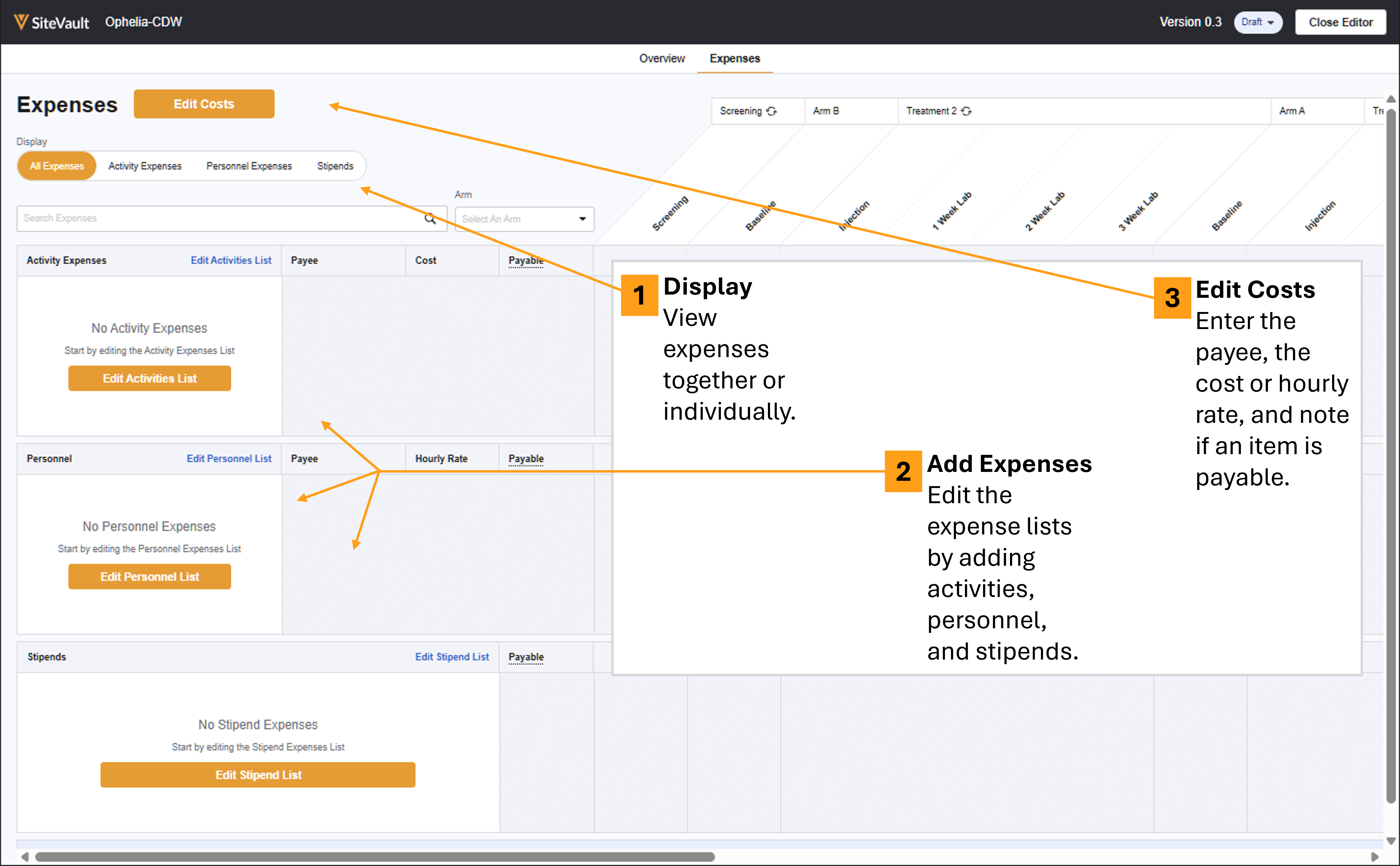
Puedes añadir gastos y costes simultáneamente o crear y guardar tus listas de gastos para introducir los costes más adelante.
Agregar gastos de actividad
Una actividad puede figurar como un único gasto o puede desglosarse para un seguimiento más detallado.
Para agregar actividades y sus costos a su plan de gastos, complete los siguientes pasos:
- Acceda a Finanzas > Presupuestos y facturación > Seleccionar estudio > Gastos > Gastos.
- Opcionalmente, en el menú Visualización, seleccione Gastos de actividad para eliminar los Gastos de personal y las Estipendios de la vista.
- Seleccione Editar lista de actividades. La lista de actividades del cronograma del estudio se abrirá en un panel a la derecha de la pantalla.
- Seleccione actividades que, una vez completadas, tengan un coste asociado para su sitio.
- Seleccione Guardar. Las actividades seleccionadas se muestran como Gastos de actividad.
-
Opcionalmente, puede desglosar las actividades para dividir el costo en partidas individuales.
- Para detallar una actividad, coloque el cursor sobre la fila del elemento y seleccione el icono de ramificación (conjunto de líneas que indican una jerarquía de elementos).
- Seleccione + Crear gasto detallado para crear tantos gastos como necesite.
- Seleccione Guardar cuando haya terminado.
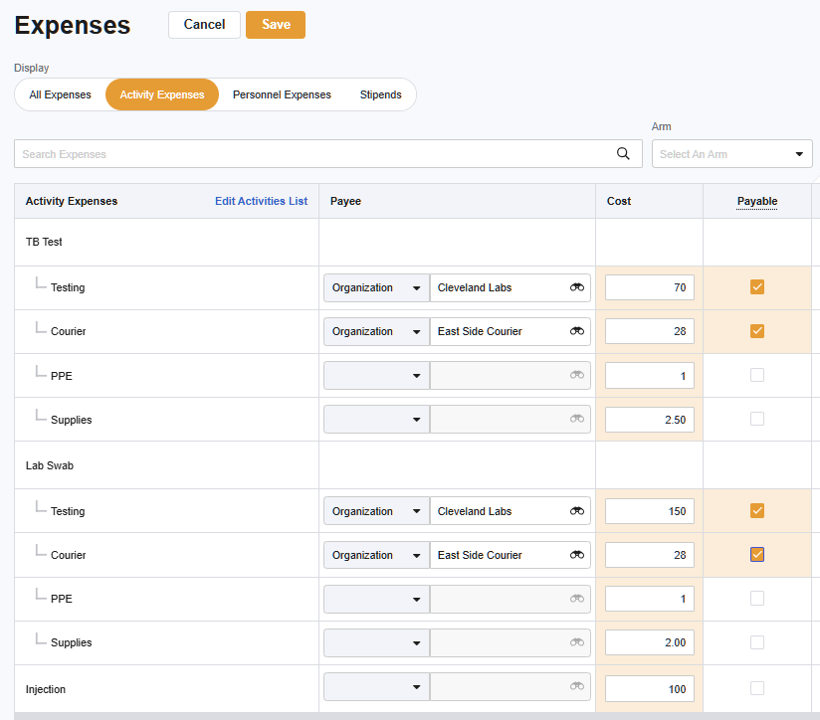
- Seleccione Editar costos. Las columnas Beneficiario, Costo y Por pagar están disponibles para su edición.
-
Por cada gasto:
- Si procede, asigne un beneficiario.
- Complete el campo Costo.
- Seleccione la casilla de verificación "A pagar" si desea que se genere un elemento a pagar al finalizar la actividad.
- Seleccione Guardar.
Agregar gastos de personal
Para agregar personal y sus costos a su plan de gastos, complete los siguientes pasos:
- Acceda a Finanzas > Presupuestos y facturación > Seleccione el estudio > Gastos > Gastos.
- Opcionalmente, en el menú Visualización, seleccione Gastos de personal para eliminar los Gastos de actividad y las Estipendios de la vista.
- Seleccione Editar lista de personal. La lista de personal se abrirá en un panel a la derecha de la pantalla.
- Seleccione +Crear personal para agregar personal relacionado con las visitas que, una vez completadas, tienen un costo asociado para su sitio.
- Seleccione Guardar. El personal añadido aparecerá en la Lista de personal.
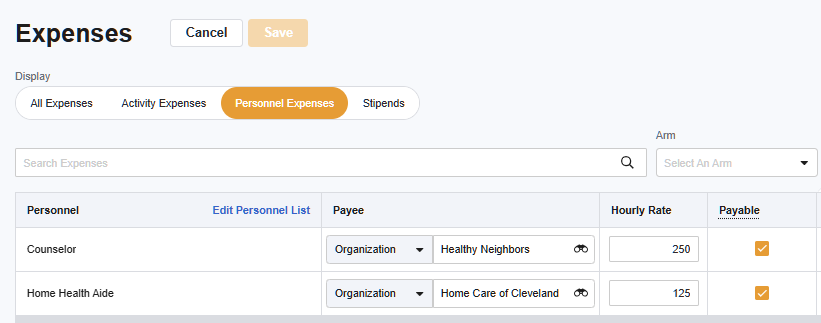
- Seleccione Editar costos. Las columnas Beneficiario, Tarifa por hora, A pagar y Visita están disponibles para su edición.
-
Por cada gasto:
- Si procede, asigne un beneficiario.
- Complete el campo Tarifa por hora.
- Seleccione la casilla de verificación "Pagadero" si desea que se genere un elemento pagadero al finalizar la(s) visita(s) asociada(s).
- Desplácese hacia la derecha e introduzca el tiempo facturable previsto (en horas) por visita. Utilice decimales para las fracciones de hora.
- Seleccione Guardar.
Agregar gastos de estipendio
Para agregar estipendios y sus costos a su plan de gastos, complete los siguientes pasos:
- Acceda a Finanzas > Presupuestos y facturación > Seleccionar estudio > Gastos > Gastos.
- Opcionalmente, en el menú Visualización, seleccione Estipendios para eliminar los Gastos de actividad y los Gastos de personal de la vista.
- Seleccione Editar lista de estipendios. La lista de estipendios se abrirá en un panel a la derecha de la pantalla.
- Seleccione +Crear estipendio para agregar estipendios relacionados con visitas que, una vez completadas, tendrán un costo asociado para su sitio.
- Seleccione Guardar. Los estipendios añadidos aparecerán en la Lista de estipendios.
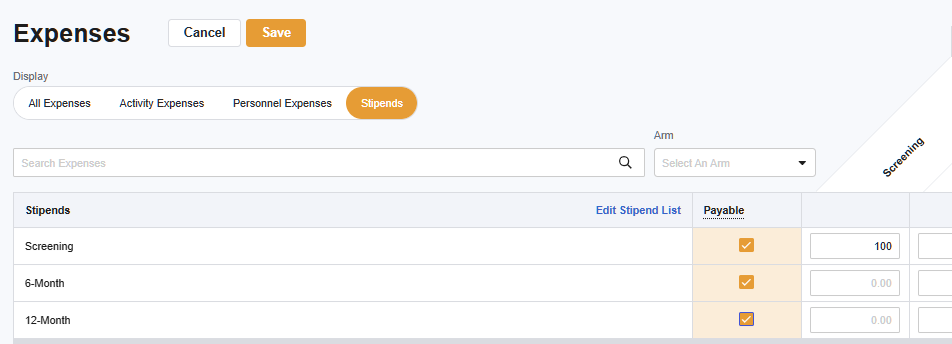
- Seleccione Editar costos. Las columnas Pagadero y Visita están disponibles para su edición.
-
Por cada gasto:
- Seleccione la casilla de verificación "A pagar" si se debe generar un elemento a pagar al finalizar la(s) visita(s) asociada(s).
- Desplácese hacia la derecha e introduzca el importe del estipendio por visita.
- Seleccione Guardar.