Monitorización en SiteVault
Pasos de CRA para la monitorización en SiteVault
Introducción
Esta guía le explica el proceso de monitorización en SiteVault. Para acceder al contenido de esta guía, así como a otras herramientas útiles, consulte las secciones Monitor/CRA de la pestaña Monitorización.
Consejo práctico: Para abrir las páginas enlazadas sin perder tu lugar en la guía, haz clic con el botón derecho en los enlaces y selecciona la opción para abrirlos en una pestaña nueva.
Ayuda de SiteVault
La ayuda de SiteVault está repleta de artículos detallados, preguntas frecuentes e incluso videotutoriales para responder a cualquier duda que pueda surgir. Familiarizarse con nuestro sistema de ayuda será una habilidad valiosa a medida que continúe utilizando SiteVault.
- Explora el sitio para familiarizarte con la navegación por las diferentes secciones.
- Utilice la barra de búsqueda para encontrar rápidamente respuestas a preguntas específicas.
- Utilice el widget de chat para solicitar asistencia adicional.
Apoyo adicional
Si necesita ayuda, póngase en contacto con nuestro equipo de Site Support.
¡Bienvenido a SiteVault Monitoring!
¡Bienvenido a SiteVault Monitoring! Nuestro objetivo es proporcionarle a usted y a su sitio herramientas y un lenguaje estandarizados para facilitar el proceso de monitorización, manteniendo el cronograma de su estudio dentro de los plazos previstos, o incluso adelantándose a lo programado.
Vea la siguiente demostración para familiarizarse con la navegación y las herramientas disponibles en SiteVault. El resto de esta guía ofrece asistencia adicional e instrucciones paso a paso para cada proceso.
No dudes en ponerte en contacto con nuestro sitio si tienes alguna pregunta.
Acceso a SiteVault
Un administrador del sitio lo agregará a su SiteVault como Monitor/Usuario Externo, con acceso a uno o varios estudios específicos. Recibirá un correo electrónico con instrucciones para acceder a su cuenta de SiteVault. Esta cuenta le permitirá acceder a los documentos del estudio y a las herramientas del sistema necesarias para completar sus revisiones documentales.
Si no desea reutilizar una cuenta de Vault existente, le recomendamos que se registre en VeevaID antes de solicitar acceso a un sitio/estudio.
Una vez añadido a un estudio, un usuario externo puede completar el seguimiento de los documentos del estudio en el estado aprobado o estable.
El acceso no proporciona
- Visibilidad de cualquier documento en estado de borrador.
- Posibilidad de editar, cargar o eliminar documentos.
- Posibilidad de descargar los documentos fuente de los participantes.
- Posibilidad de visualizar documentos financieros como contratos o presupuestos.
El acceso proporciona
- Nombre de usuario y contraseña individuales, con fecha y hora de acceso según la zona horaria del sitio.
- Capacidad para ver, anotar o descargar documentos (a los que tienen acceso) en el estado aprobado (estable) (documentos de versión principal como 1.0 o 2.0).
- Capacidad para crear incidencias de seguimiento y solicitar documentos faltantes.
-
Los informes que monitorean/CRA pueden consultar son:
- Documentos listos para la revisión de seguimiento (incluidos en el panel de control de la revisión de seguimiento)
- Documentos pendientes de respuesta del Sitio (incluidos en el panel de control de revisión del monitor)
- Problemas de monitorización (múltiples)
- Nuevos documentos desde la visita de seguimiento anterior.
- Lee y comprende la historia.
- Panel de control de revisión
- Los documentos restringidos (estudios enmascarados/ciegos) y los documentos comerciales del sitio requieren acceso adicional; consulte las secciones siguientes para obtener más información.
Documentos restringidos
Los documentos restringidos tienen visibilidad limitada para evitar la divulgación de información privada o debido a que el estudio se realizó de forma enmascarada o anonimizada. Para ver los documentos restringidos, el usuario debe tener acceso restringido otorgado a nivel del estudio. Un administrador puede otorgar acceso restringido a los monitores y usuarios externos.
Documentos del Sitio
Un monitor o un usuario externo puede solicitar acceso a los documentos de procesos de negocio del sitio, como procedimientos operativos estándar (POE), instrucciones de trabajo o memorandos de políticas. Estos se almacenan en el eBinder de documentos del Sitio, que no es visible para usuarios ajenos al personal. Sin embargo, los sitios pueden compartir estos documentos con monitores o usuarios externos de forma individual, y estos podrán acceder a ellos mediante un informe.
Encuentre documentos listos para su revisión.
Existen varias formas de acceder a los documentos, pero la más eficiente para su proceso de revisión es a través del Study eBinder, donde hemos creado una vista que le permite acceder fácilmente a todos los documentos finalizados y listos para su revisión.
Nota: Si tiene acceso a varios sitios o vaults, asegúrese de que el sitio apropiado esté seleccionado en el selector de vault.
Seleccione una de las siguientes opciones para localizar los documentos listos para la revisión del supervisor:
Carpeta electrónica de estudio
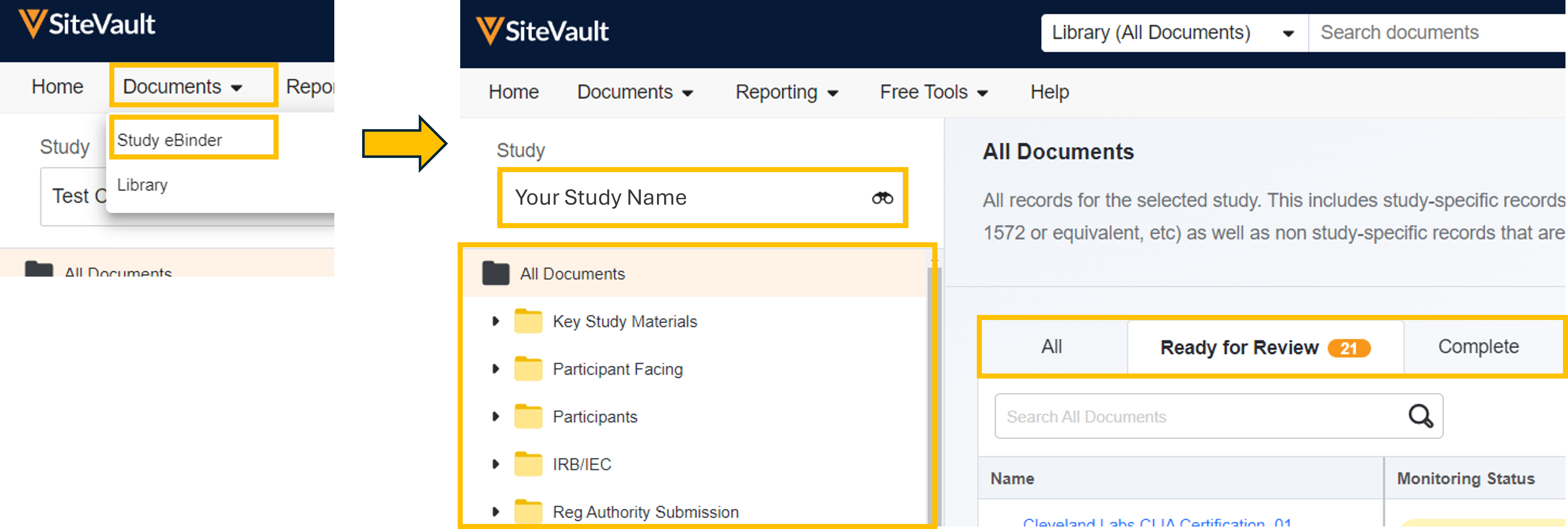
Vaya a Documentos > Carpeta electrónica del estudio y seleccione el estudio en el Selector de estudios. Seleccione la carpeta Todos los documentos o seleccione una subcarpeta para ver un subconjunto de documentos. Para filtrar la vista por estado de seguimiento, elija una de las siguientes vistas de pestañas:
- Todos: Todos los documentos finalizados en la carpeta seleccionada, independientemente del estado de supervisión.
-
Listo para revisión:
Todos los documentos comienzan con el estado «Listo para revisión». Cualquier documento con una nueva versión apilada también comenzará con el estado «Listo para revisión», por lo que todas las versiones de un documento en este estado tendrán su propia fila en la lista. Al seleccionar un documento, este se abrirá para
su revisión
en el visor de documentos de Monitoring eBinder.
- Al seleccionar el estado "Problemas encontrados", se le pedirá que envíe un problema al sitio.
- Cuando un usuario del sitio informa de un problema, el estado se actualiza a "Problema resuelto".
-
Completado:
Documentos de la carpeta seleccionada que han sido revisados o que no requieren revisión por parte de un monitor/usuario externo. Los siguientes estados se consideran estados completados, pero pueden actualizarse en cualquier momento:
- Revisado sin problemas
- No se requiere revisión
Informe de documentos del Sitio
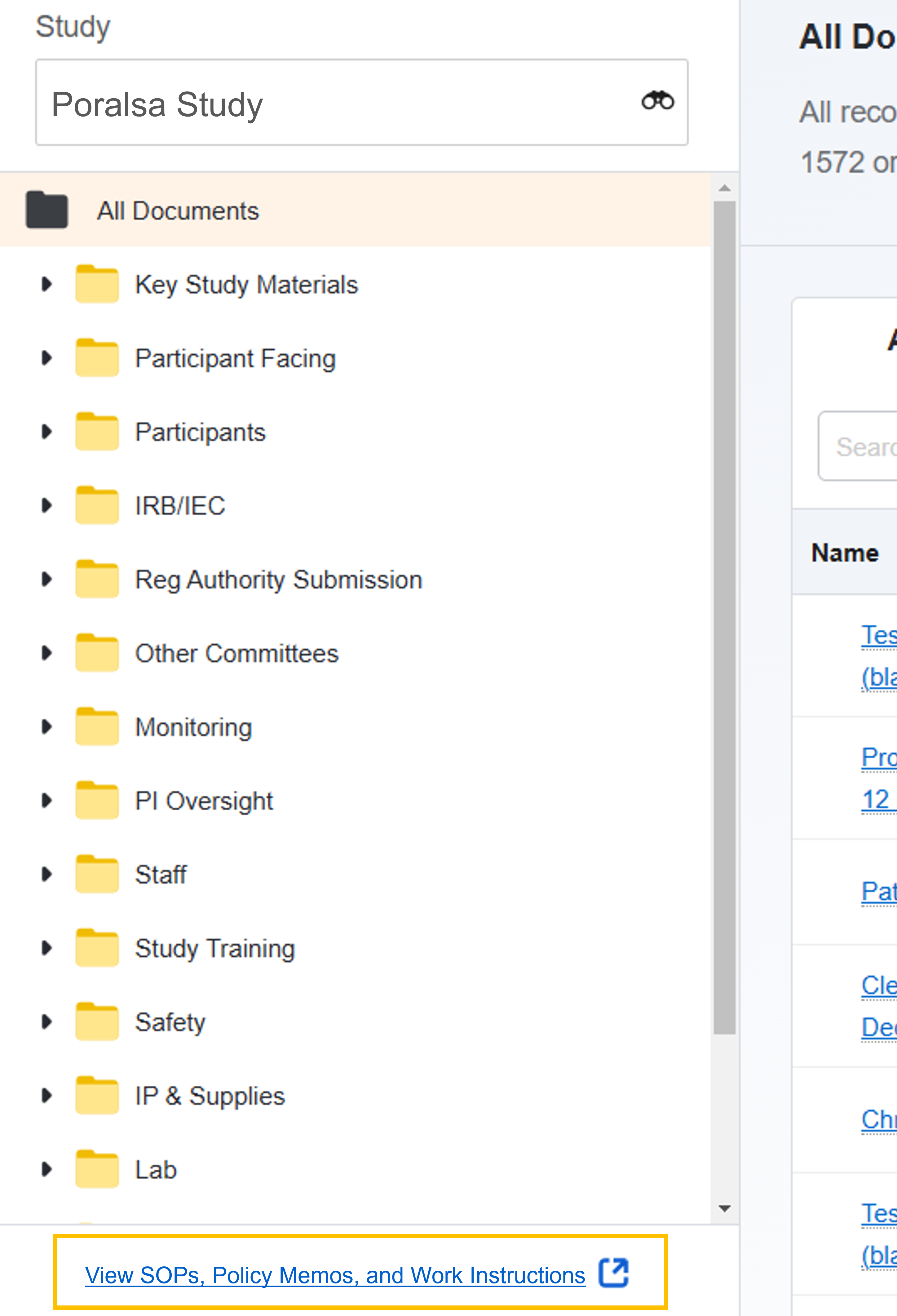
Para revisar los documentos del sitio que no son específicos del estudio (procedimientos operativos estándar, instrucciones de trabajo y memorandos de políticas), haga clic en el enlace " Ver SOP, memorandos de políticas e instrucciones de trabajo" que aparece debajo de la lista de carpetas del eBinder del estudio. Este enlace le dirigirá a un informe con enlaces a todos los documentos del sitio que se le han compartido. Si el enlace " Ver SOP, memorandos de políticas e instrucciones de trabajo" no está visible en el eBinder del estudio, significa que no se le ha otorgado acceso a dichos documentos. Consulte sus opciones de acceso con el personal del sitio.
Biblioteca
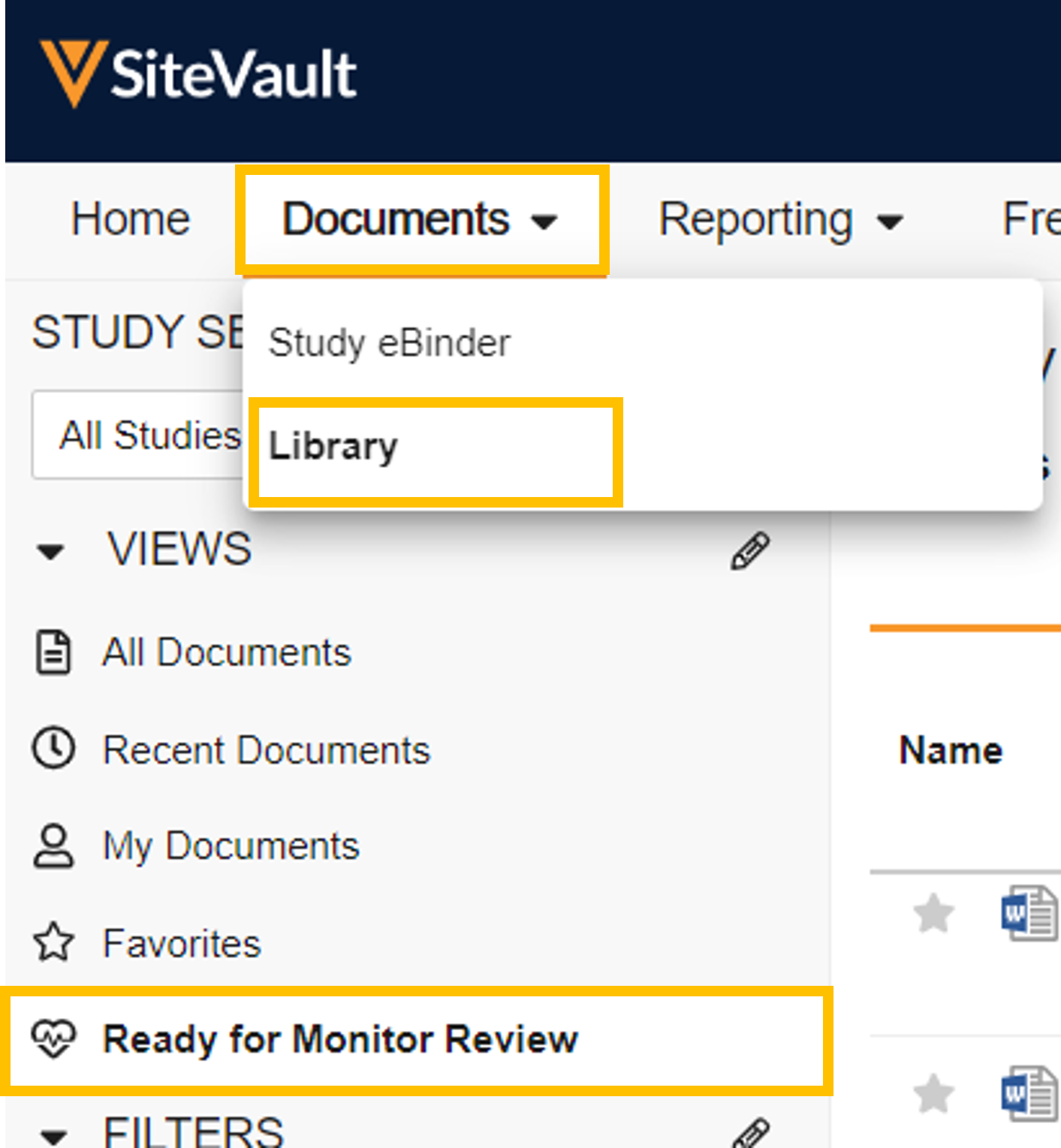
Diríjase a Documentos > Biblioteca y seleccione la vista Listo para revisión del supervisor para ver los documentos que están listos para su revisión. Tenga en cuenta que los documentos de perfil no se muestran en esta vista porque no son específicos del estudio.
Panel de revisión del monitor
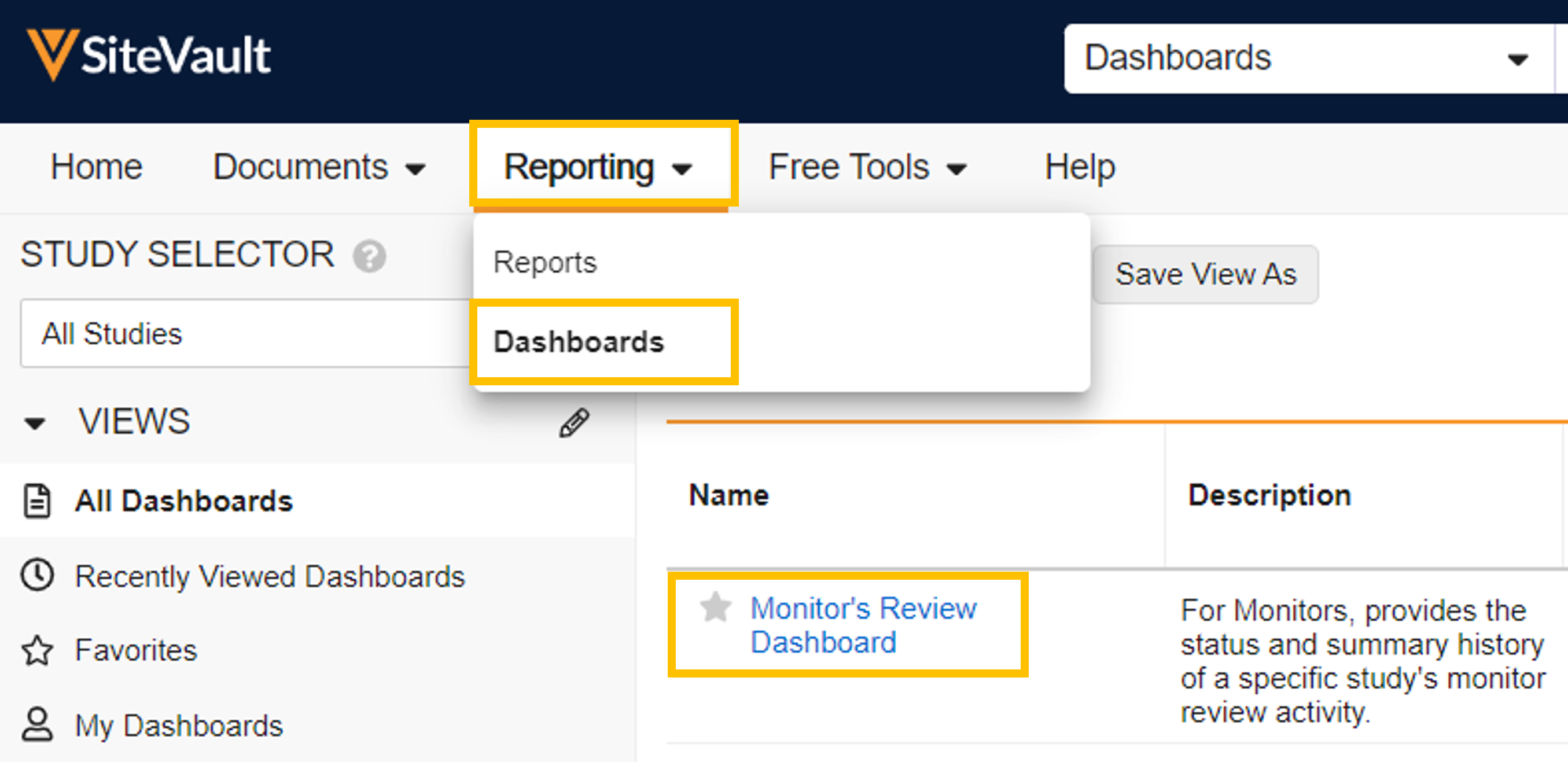
Diríjase a Informes > Paneles y abra el Panel de revisión del monitor. Seleccione su estudio y, a continuación, el widget Documentos listos para revisión. Este informe muestra una lista de todos los documentos listos para revisión.
Revisar documentos
El proceso de revisión se completa en el visor de documentos de Monitoring eBinder. Puede navegar por los documentos listos para su revisión y actualizar el estado de cada uno sin salir del visor. Si se detecta algún problema, utilice el estado "Problemas detectados" para notificar al personal del sitio sin interrumpir el proceso de revisión.
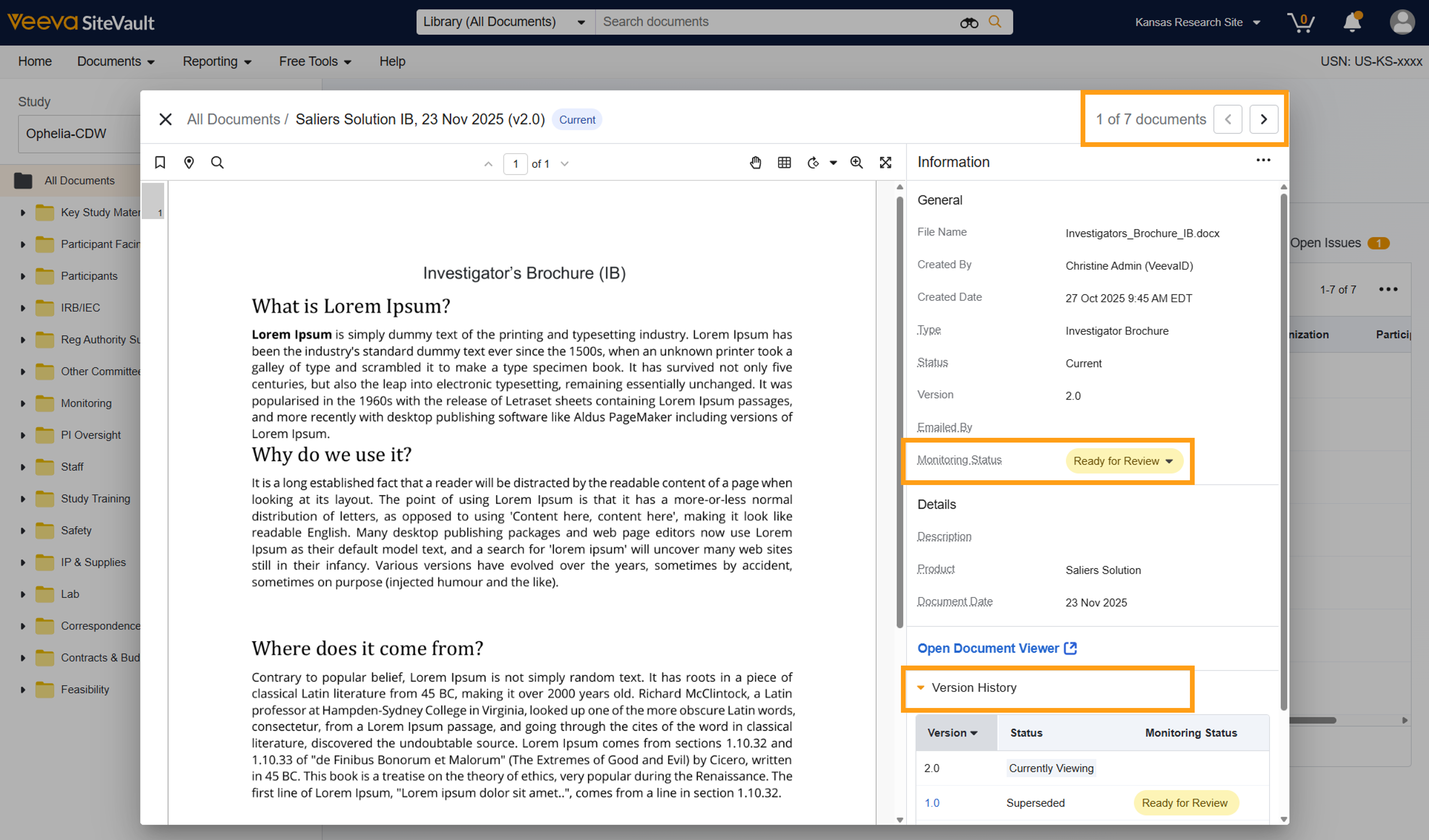
- Navegue hasta el eBinder del estudio > Listo para revisión. Asegúrese de que esté seleccionado el estudio correcto.
- Seleccione un documento para revisar. Esto abrirá el visor de documentos de Monitoring eBinder. Use las flechas en la esquina superior derecha para navegar entre los documentos de la lista Listos para revisar.
- Revise el documento para obtener información relevante. Consulte el panel de información para ver las páginas de firma electrónica y otras versiones del documento. Para descargar el documento, seleccione el menú Acciones (…).
-
En el panel de información, seleccione el
estado de supervisión
adecuado. Seleccione uno de los siguientes estados:
- Listo para revisión: Todos los documentos comienzan en el estado Listo para revisión. Cualquier documento con una nueva versión apilada también comenzará en Listo para revisión. Las versiones anteriores mantendrán su estado anterior.
- Problemas detectados: Se ha identificado un problema de monitorización relacionado con el documento y se inicia un aviso para registrar dicho problema.
- Problemas resueltos: Indica que el personal del sitio ha resuelto todos los problemas registrados y que estos están pendientes de la revisión de la resolución por parte del supervisor.
- No requiere revisión: El documento se encuentra en su estado definitivo y no requiere revisión.
- Revisado, sin problemas: El documento ha sido revisado por un supervisor y no se han encontrado problemas.
-
Si
otras versiones del documento
requieren revisión o actualización de estado, aparecerán como una fila en la lista "Listo para revisar". También puede consultarlo siguiendo los pasos que se indican a continuación:
- Seleccione Historial de versiones en el panel de información del documento actual.
- Seleccione el número de versión que desea revisar.
- Revisar y actualizar el estado de monitorización.
- Vuelva a la versión más reciente del documento para continuar revisando los documentos que están listos para su consulta.
- Utilice las flechas de la esquina superior derecha para navegar a otros documentos.
Informar sobre problemas con los documentos o solicitar un documento faltante.
Puedes notificar al sitio sobre un problema con un documento registrando una incidencia. Para ello, cambia el estado de monitorización del documento a "Problemas detectados" o selecciona "Solicitar documento faltante" (disponible en todas las páginas de Study eBinder). Recibirás una notificación cuando el sitio haya resuelto el problema.
-
Asigne a un documento el estado de supervisión "Problemas encontrados" o, si falta un documento, seleccione "Solicitar documento faltante".
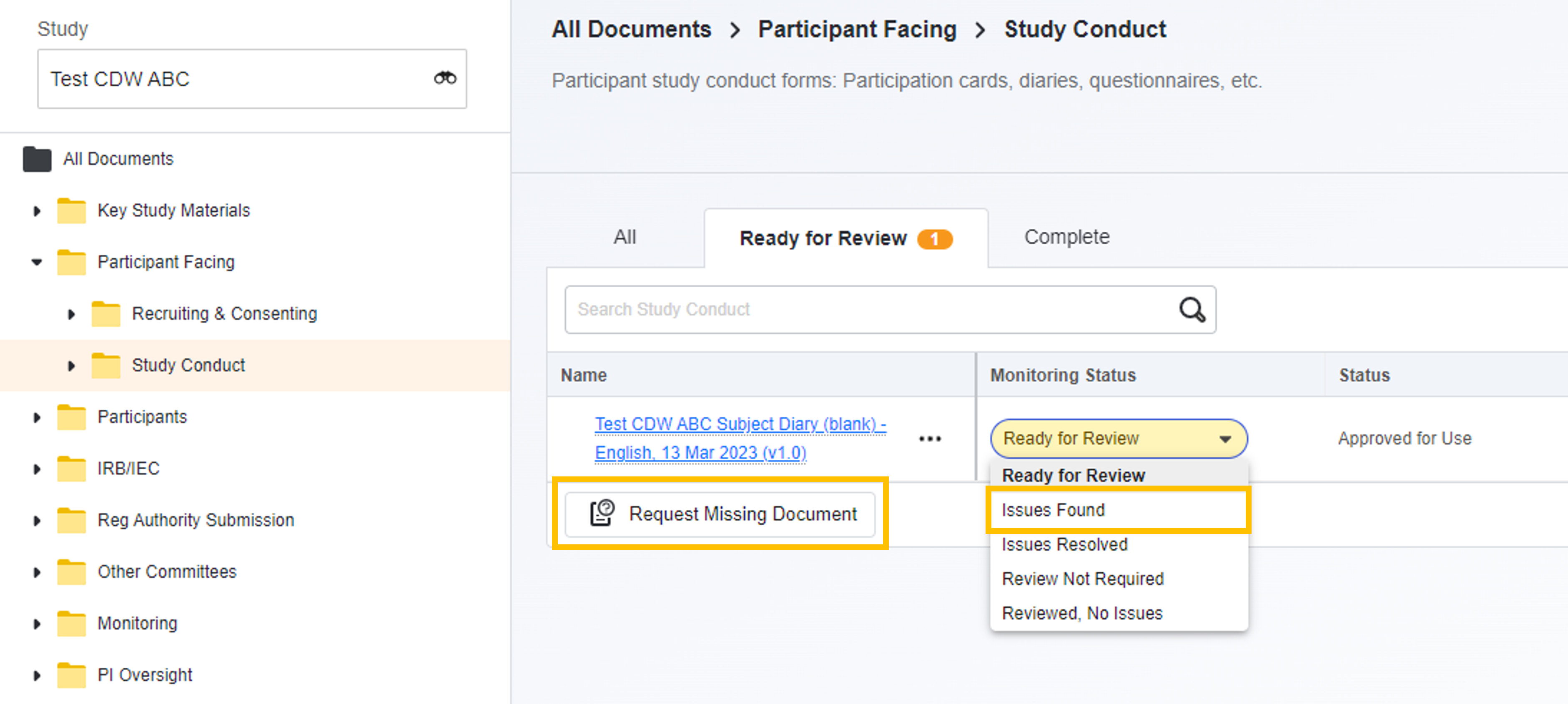
- Proporcione detalles del problema.
- Seleccione Inicio.
Anotar un documento con detalles del problema
Al registrar un problema, puede utilizar la herramienta de anotación para resaltar los detalles del problema en el documento para el personal del sitio.
Para ver o añadir anotaciones al documento, seleccione Ver anotaciones.
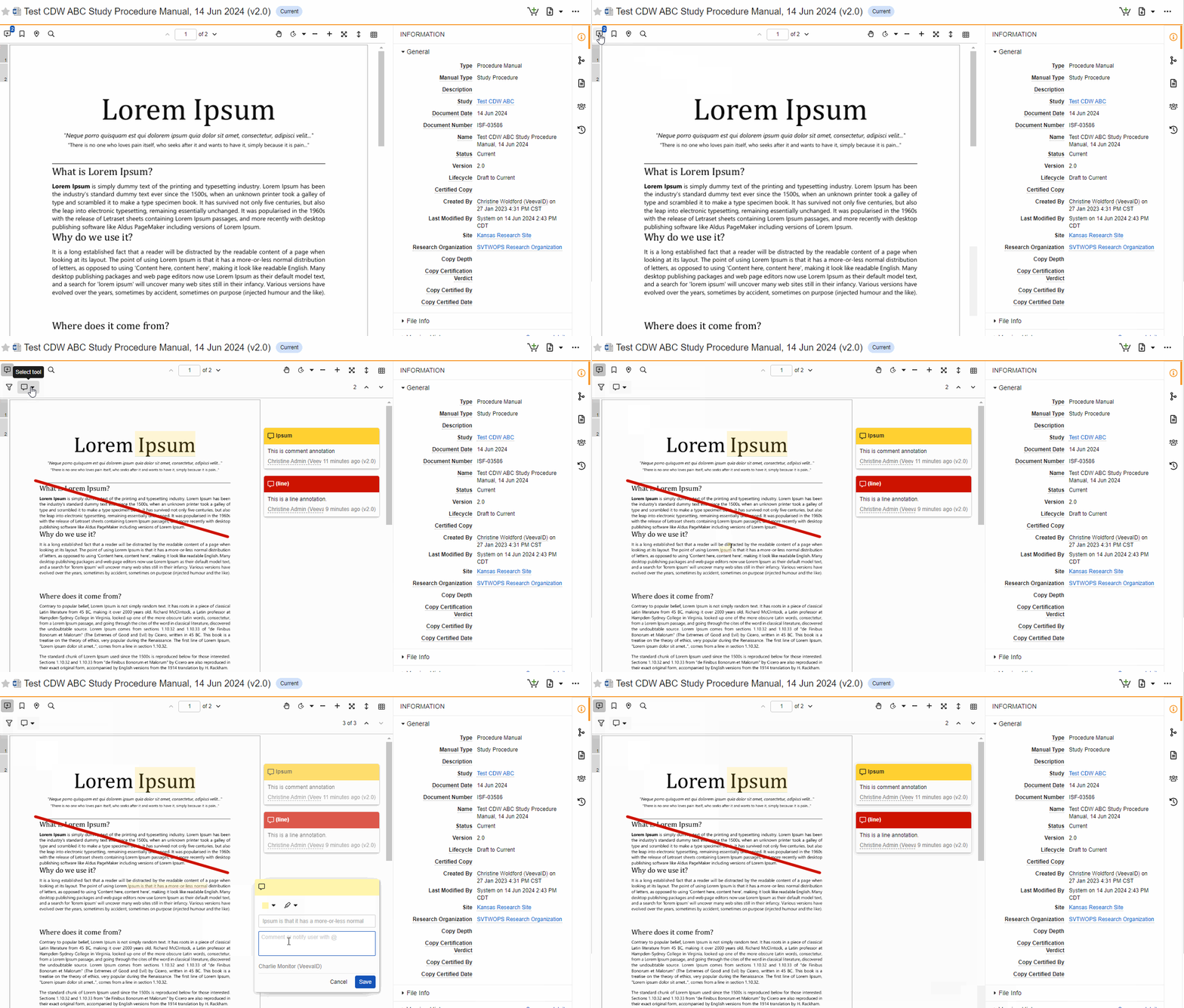
Revisar las respuestas a los problemas y realizar el seguimiento de los problemas abiertos.
La carpeta electrónica de estudio también te permite revisar las respuestas a los problemas, hacer un seguimiento de los problemas pendientes y enviar correos electrónicos de recordatorio.
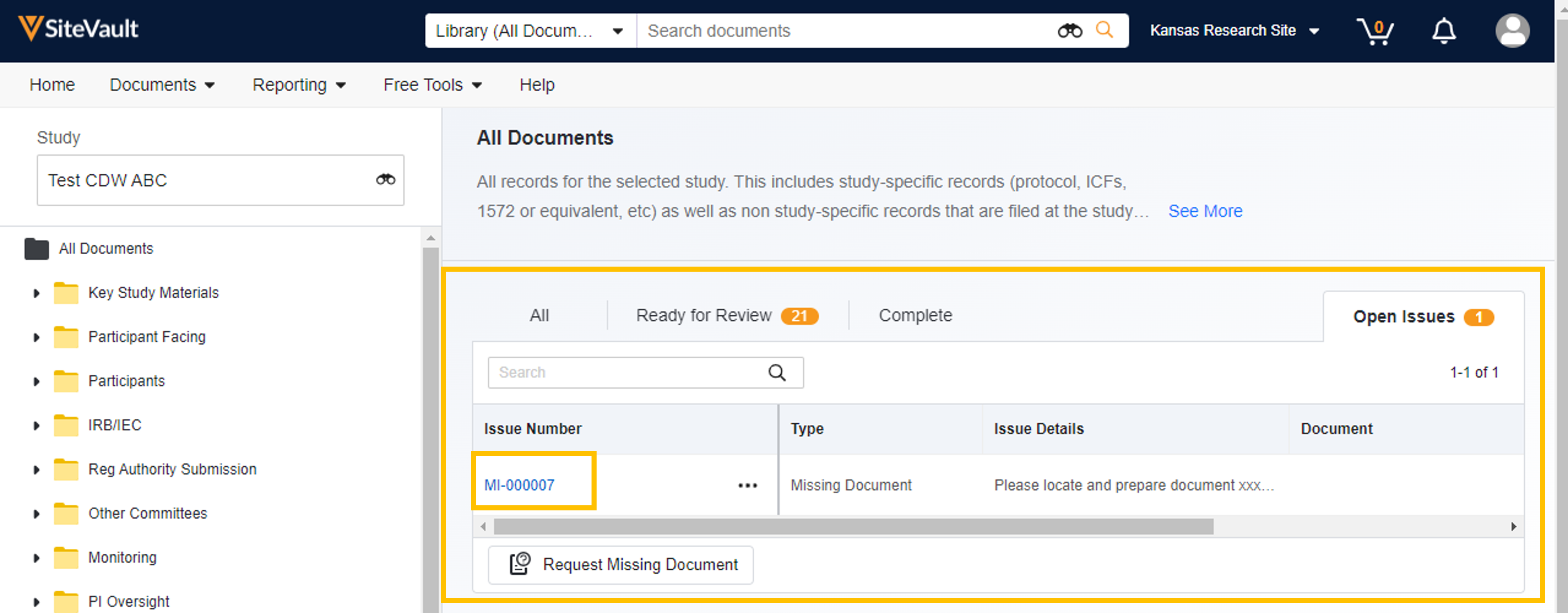
Se registran incidencias cuando el estado de supervisión de un documento se establece en «Incidencias encontradas» o si se inicia el proceso de solicitud de documento faltante. Puede consultar las incidencias abiertas seleccionando «Incidencias abiertas» en cualquier página de Study eBinder.
-
Seleccione
"Problemas abiertos"
desde cualquier página de Study eBinder.
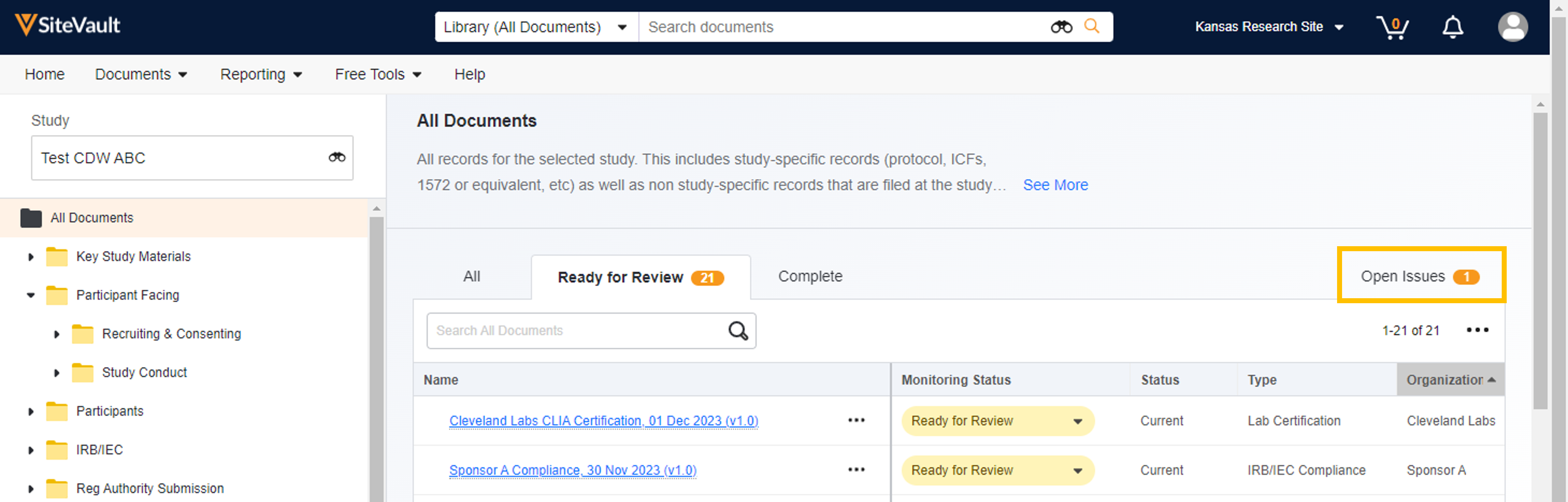
-
Seleccione un
número de edición
para revisar los detalles de la misma.
-
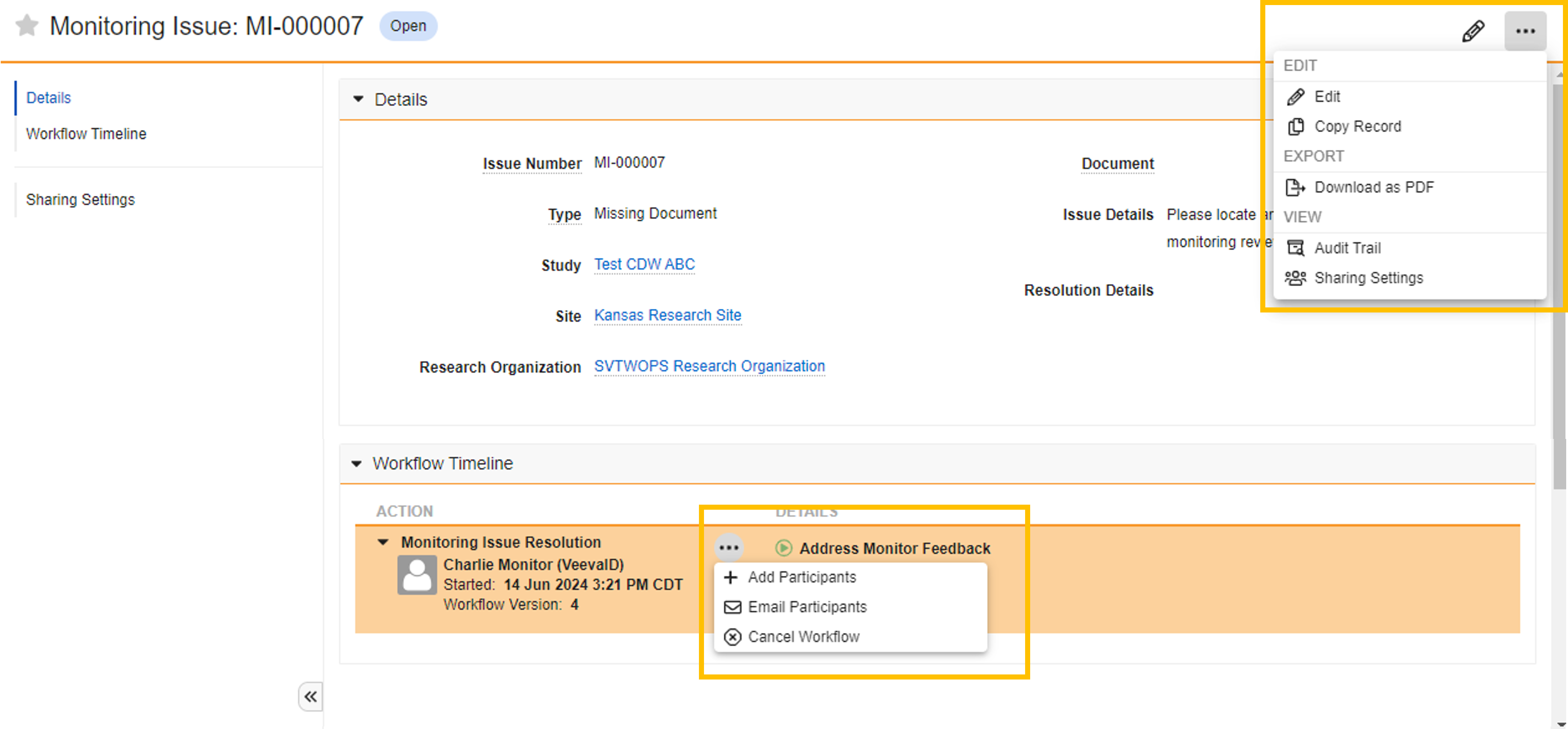
Complete las acciones necesarias:
-
Desde el menú
Todas las acciones, seleccione una de las siguientes opciones:
- Editar para editar campos en Detalles
- Descargar como PDF
-
Desde el menú
Acciones de la línea de tiempo del flujo de trabajo, seleccione una de las siguientes opciones:
- Agregar participantes para incluir personal adicional del sitio en el flujo de trabajo del problema
- Enviar correo electrónico a los participantes para que inicien un correo electrónico con todos los participantes del flujo de trabajo del problema.
- Cancelar flujo de trabajo para cancelar este problema y devolver el estado de supervisión de este documento a Listo para revisión
-
Desde el menú
Todas las acciones, seleccione una de las siguientes opciones:
Paneles de control e informes de seguimiento
Para obtener una visión general de sus documentos y actividades de monitorización, SiteVault ofrece varias herramientas de generación de informes:
Panel de revisión del monitor
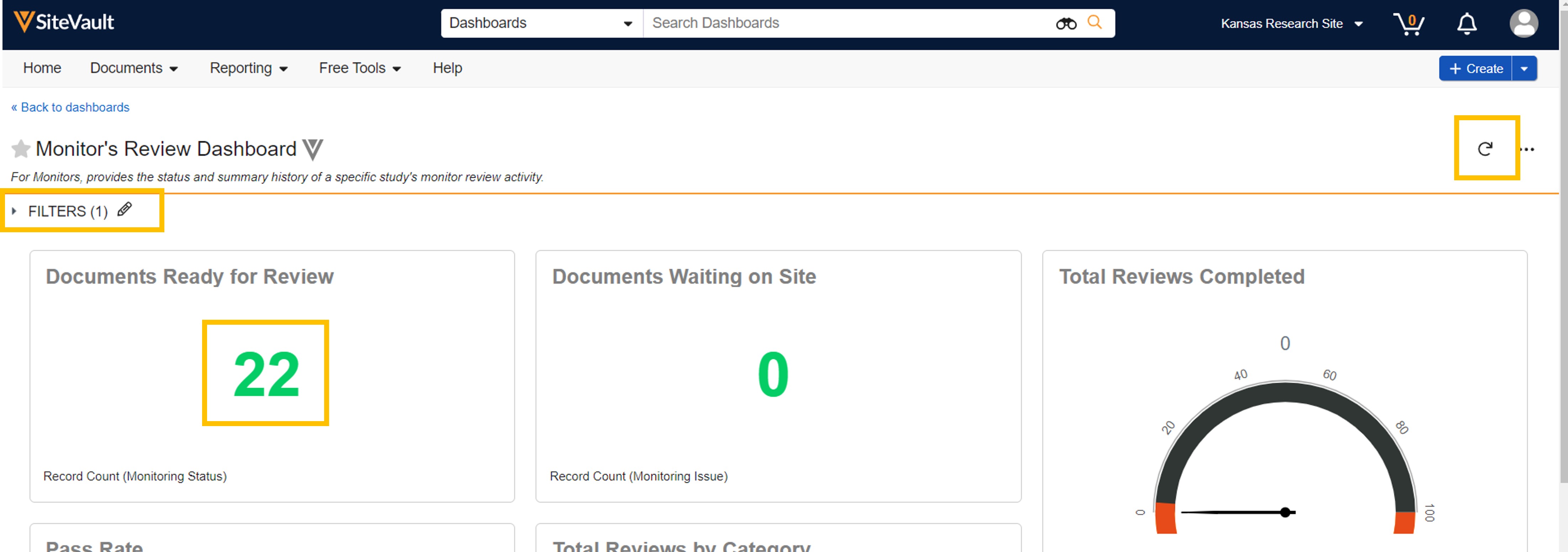
Este panel es estándar y no se puede editar. Sin embargo, puede hacer una copia (menú Todas las acciones) y editarla según sus preferencias.
- Navegue a Informes > Paneles de control.
- Seleccione el Panel de revisión del monitor.
- Seleccione y aplique un filtro de estudio (obligatorio al acceder por primera vez; edítelo según sea necesario).
- Seleccione los datos o la imagen en un mosaico para acceder al informe que proporciona la descripción general (disponible para la mayoría de los mosaicos).
Informes de seguimiento estándar
SiteVault ofrece informes estándar predefinidos con datos y herramientas que suelen solicitar los monitores. Estos informes no se pueden editar. Sin embargo, puede copiar un informe (Menú Todas las acciones > Copiar registro) y editarlo según sus preferencias.
- Navegue a Informes > Informes.
- Revise la lista de informes disponibles. La columna Descripción proporciona detalles sobre los datos de cada informe.
- Seleccione un informe para ver los datos.
-
El menú Todas las acciones ofrece las siguientes acciones:
- Ejecutarse en segundo plano
- Copiar registro (haga una copia del informe y edítela según sus preferencias)
- Opciones de exportación
- Registro de auditoría
- Configuración para compartir
Crear un informe
Puedes crear tu propio informe de SiteVault, adaptado a tus preferencias.
- Navegue a Informes > Informes.
- Seleccione el botón "+ Crear" en la esquina superior derecha.
- Seleccionar + Informe.
- Seleccione el tipo de informe. Esto determinará los datos que estarán disponibles en la página siguiente.
- Si se le solicita, complete los campos obligatorios.
- Indique un nombre al informe. Si omite este paso, puede introducir estos datos al guardar el informe.
- Opcionalmente, proporcione una descripción del informe.
- Seleccione el formato preferido.
- Seleccione Continuar.
- Opcionalmente, cree los campos de fórmula que prefiera.
- Opcionalmente, cree los campos condicionales que prefiera.
- Opcionalmente, complete los detalles del filtro que prefiera.
- Revise las opciones avanzadas para ver las herramientas o configuraciones aplicables.
- Seleccione Ejecutar para ejecutar el informe.
- Si está satisfecho con la configuración del informe o desea volver a él más tarde, seleccione Guardar.
Notificaciones
Recibirás una notificación por correo electrónico y en SiteVault cuando un miembro del personal del sitio complete tu solicitud para resolver un problema. También recibirás una notificación si un miembro del personal del sitio te menciona en un comentario.
Para ver tus notificaciones, selecciona el icono de la campana de notificaciones en la esquina superior derecha de SiteVault. Puedes seleccionar el enlace "Ver todo" en la lista para ver todas tus notificaciones en una sola página, junto con las tareas abiertas o las menciones de anotaciones.

Recursos adicionales
Para acceder al contenido de esta guía, así como a otras herramientas útiles, consulte las secciones Monitor/CRA de la pestaña Monitoreo.
Si necesita ayuda, póngase en contacto con nuestro equipo de Site Support.
