注: 複数の施設またはvaultsにアクセスできる場合は、 vaultセレクターで 適切な施設が選択されていることを確認してください。
モニターによるレビュー準備が整ったドキュメントを探すには、以下のオプションから選択してください。
試験eバインダー
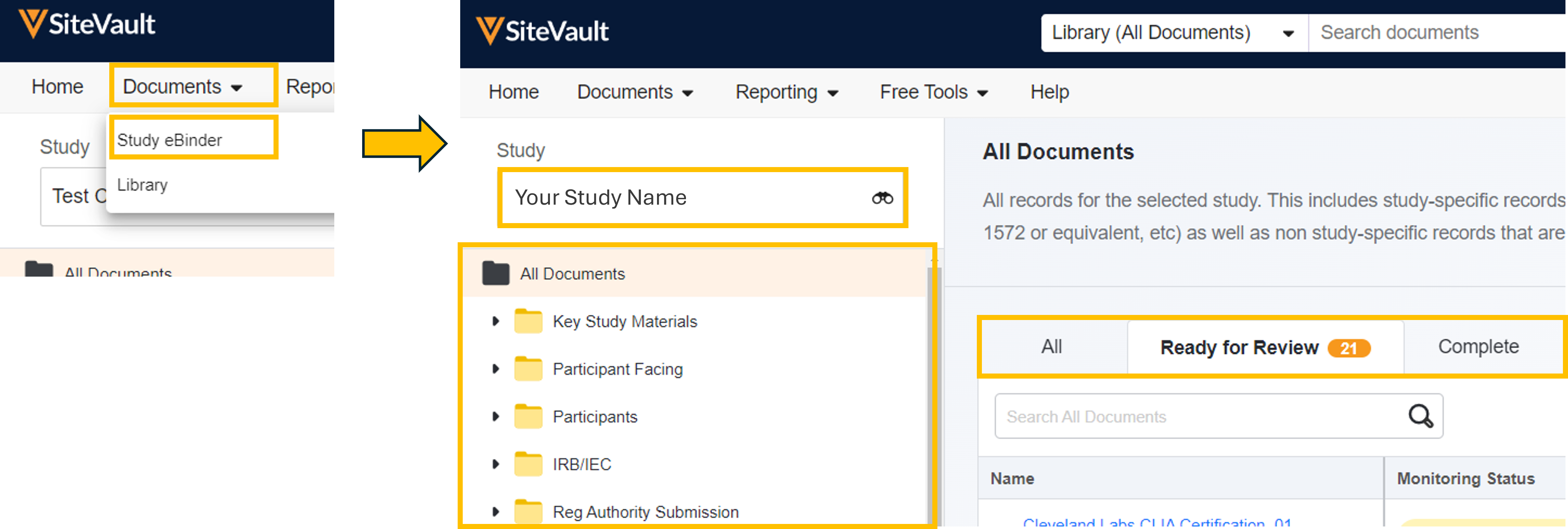
「ドキュメント」 > 「試験eBinder」 に移動し、「 試験セレクター」 で試験を選択します。「すべてのドキュメント」フォルダーを選択するか、サブフォルダーを選択してドキュメントのサブセットを表示します。モニタリング状況で表示をフィルタリングするには、以下のタブビューのいずれかを選択します。
- すべて: 選択したフォルダ内のすべての完了済みドキュメント(モニタリングステータスに関係なく)。
-
レビュー準備完了:
すべてのドキュメントは「レビュー準備完了」の状態から始まります。新バージョンが追加されたドキュメントもすべて「レビュー準備完了」の状態から始まります。そのため、 「レビュー準備完了」状態にあるドキュメントのすべてのバージョンは、リスト内でそれぞれ独自の行を持ちます。ドキュメントを選択すると、モニタリングeBinderドキュメントビューアでドキュメントが開き、
レビュー
が開始されます。
- 「問題が見つかりました」ステータスを選択すると、施設に問題を送信するように促されます。
- 施設ユーザーが問題に対処すると、ステータスが「問題解決済み」に更新されます。
-
完了:
選択したフォルダー内のドキュメントのうち、モニター/外部ユーザーによるレビューが完了済み、またはレビューが不要なもの。以下のステータスは完了済みステータスとみなされますが、いつでも更新できます。
- レビュー済み 問題なし
- レビューは不要です
施設ドキュメントレポート
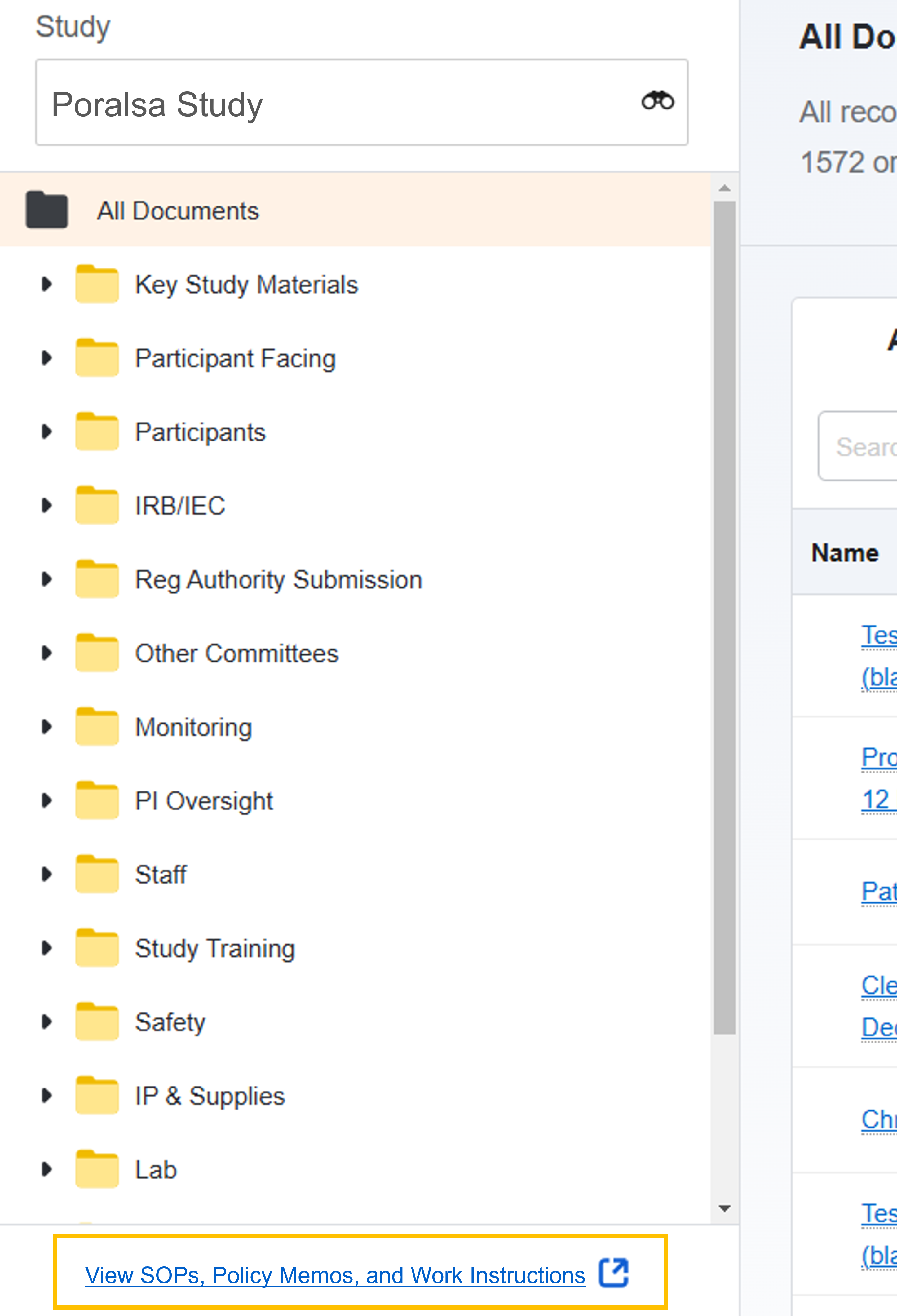
治験に特化していない治験実施施設のドキュメント(標準作業手順書、作業指示書、ポリシーメモなど)をレビューには、試験のeBinderフォルダ一覧の下にある「標準作業 手順書、ポリシーメモ、作業指示書を表示」 リンクをクリックしてください。このリンクをクリックすると、共有されているすべての施設ドキュメントへのリンクを含むレポートが表示されます。試験施設のeBinderに「標準作業 手順書、ポリシーメモ、作業指示書を表示 」リンクが表示されない場合は、これらのドキュメントへのアクセス権が付与されていません。アクセス方法については、施設のスタッフにご相談ください。
ライブラリ
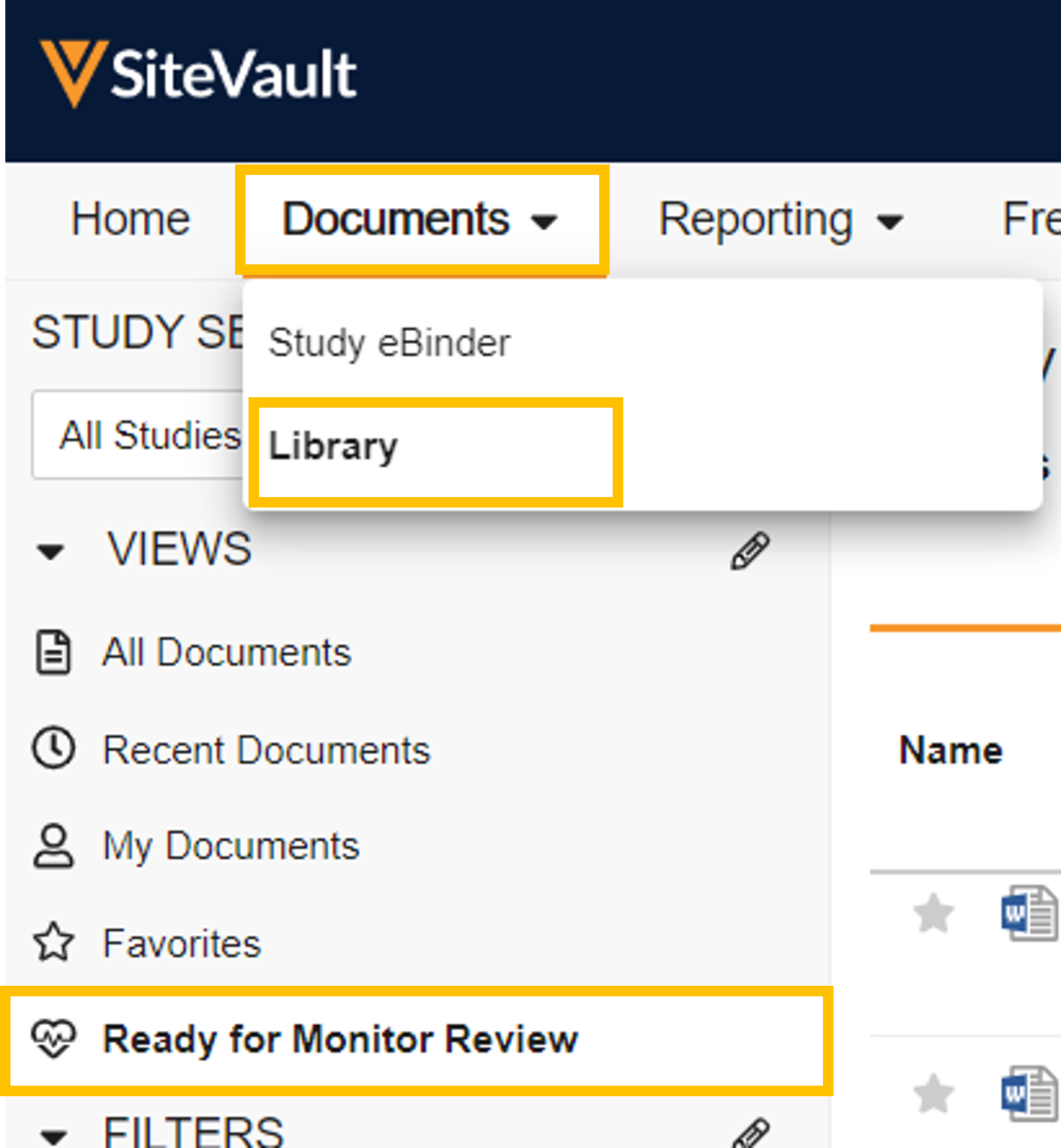
「ドキュメント」 > 「ライブラリ」 に移動し、 「モニターレビュー準備完了」 ビューを選択すると、レビュー準備完了のドキュメントが表示されます。なお、プロファイルドキュメントは治験固有のものではないため、このビューには表示されません。
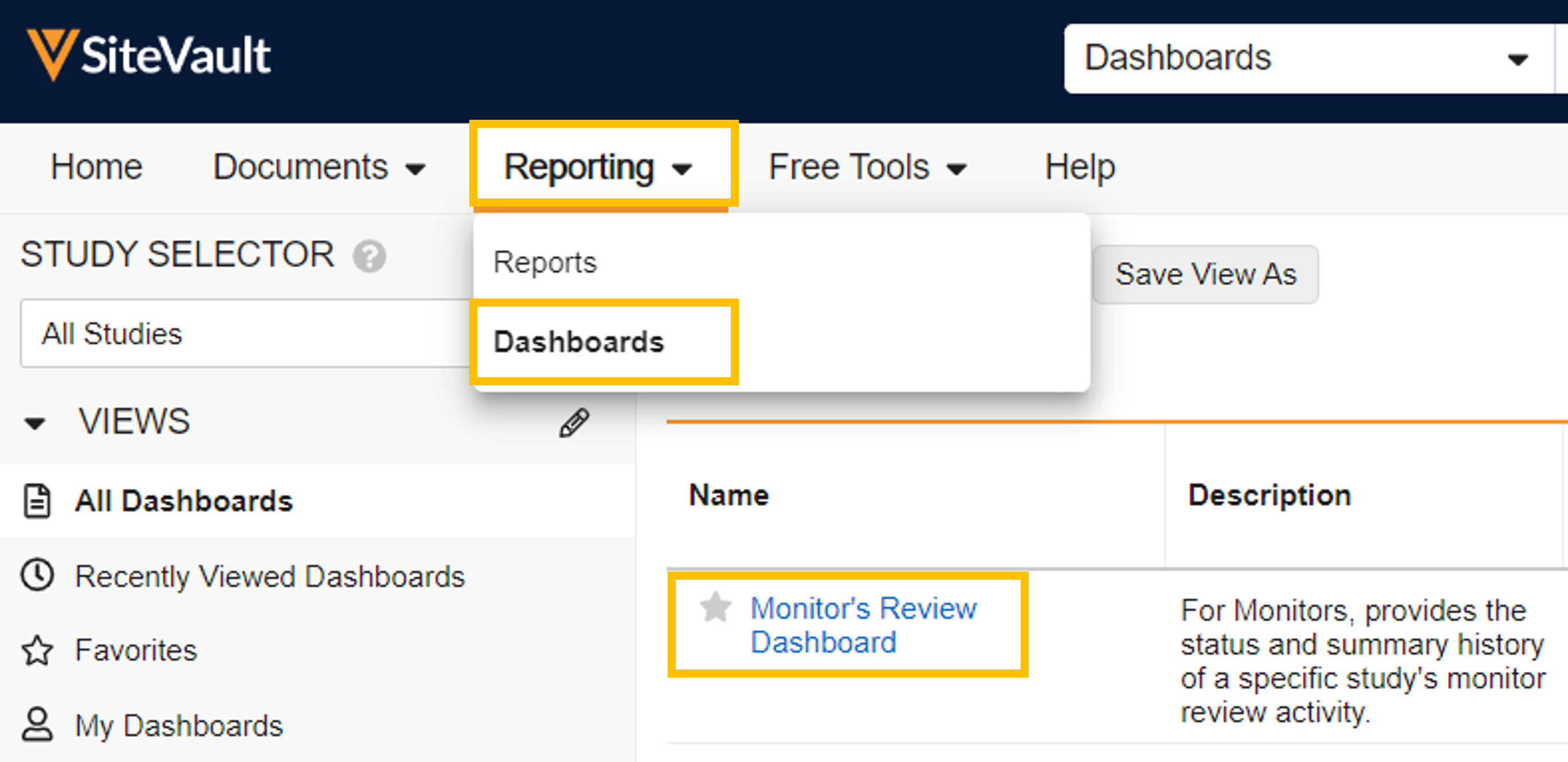
モニターのレビューダッシュボード
「レポート作成」 >「ダッシュボード」 に移動し、「 モニターのレビューダッシュボード」 を開きます。試験を選択し、 「レビュー準備完了ドキュメント 」ウィジェットを選択します。このレポートには、レビュー準備完了のすべてのドキュメントの一覧が表示されます。