この任務を完了できるのは誰ですか?
- 財務管理拡張権限を持つ管理者および施設スタッフ
請求対象項目は 試験依頼者からの収益を追跡するのに対し、 支払対象項目 はその逆で、第三者への支払金を追跡します。
- SiteVaultで試験来院が完了としてマークされると、システムは有効な経費プランに関連付けられた経費をチェックします。 支払い対象 としてマークされた経費があれば、支払い項目が自動的に生成されます。
- 特定の来院に関連付けられていない一時的な費用や経費は、 [+ 支払対象項目の作成] ボタンを使用して手動で項目を作成することで追跡できます。
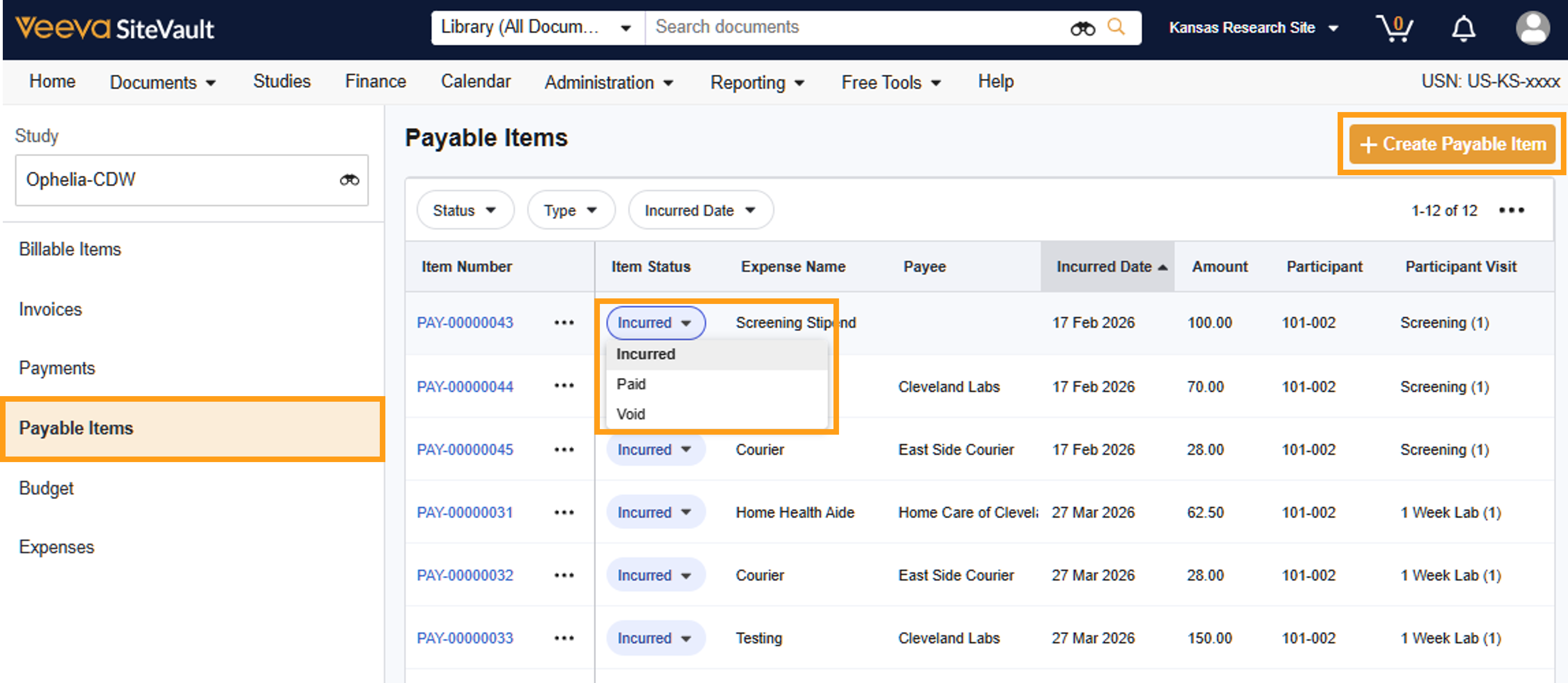
支払対象項目の追跡と処理
支払項目を解決するには、以下の手順を実行してください。
- 財務 > 予算と請求にアクセスします。
- 試験を選択してください。
- 支払対象項目を選択してください。
-
発生した支払項目を確認し、サービスが提供されたこと、および金額が正しいことを
レビュー
。
- 支払い処理が開始された時点、または受取人への支払いが完了した時点で 、「支払い済み」としてマークしてください 。この処理を実行する正確なタイミングは、施設で設定できます。
- 項目が誤って生成された場合(例:検査がキャンセルされた場合、または来院がキャンセルされたために参加者が手当の対象外となった場合)は、 「無効」としてマークして ください。これにより、記録を削除せずに、有効な支払対象項目から項目が削除され、明確な監査証跡が維持されます。
支払対象項目の編集
商品の詳細を変更するには(例:直前のスタッフの勤務スケジュール変更に伴う受取人の更新)、以下の手順を実行してください。
- 財務 > 予算と請求にアクセスします。
- 試験を選択してください。
- 支払対象項目 を選択してください。
- 編集する項目を選択してください。
- アクションメニュー(…)から 「編集」 を選択します。
- 必要な変更を行ってください。
- 「保存」を選択してください。
臨時支払項目を作成する
経費計画の範囲外の経費については、臨時の支払項目を作成できます。
- 財務 > 予算と請求にアクセスします。
- 試験を選択してください。
- 支払対象項目を選択してください。
- 「+ 支払項目を作成」 を選択してください。
- 必須項目と任意項目をすべて入力してください。
- 「保存」 を選択してください。
