Quem pode concluir esta tarefa?
- Administradores e funcionários do Estabelecimento com permissão estendida para gerenciamento financeiro.
Enquanto os itens faturáveis registram a receita proveniente de patrocinadores, os itens a pagar são o inverso e registram o dinheiro que sai (para terceiros).
- Quando uma visita de estudo é marcada como concluída no SiteVault, o sistema verifica o Plano de Despesas ativo em busca de quaisquer despesas associadas; se alguma estiver marcada como pagável, um item a pagar é gerado automaticamente.
- Custos ou despesas pontuais não vinculados a uma visita específica ainda podem ser rastreados criando itens manualmente usando o botão + Criar Item a Pagar.
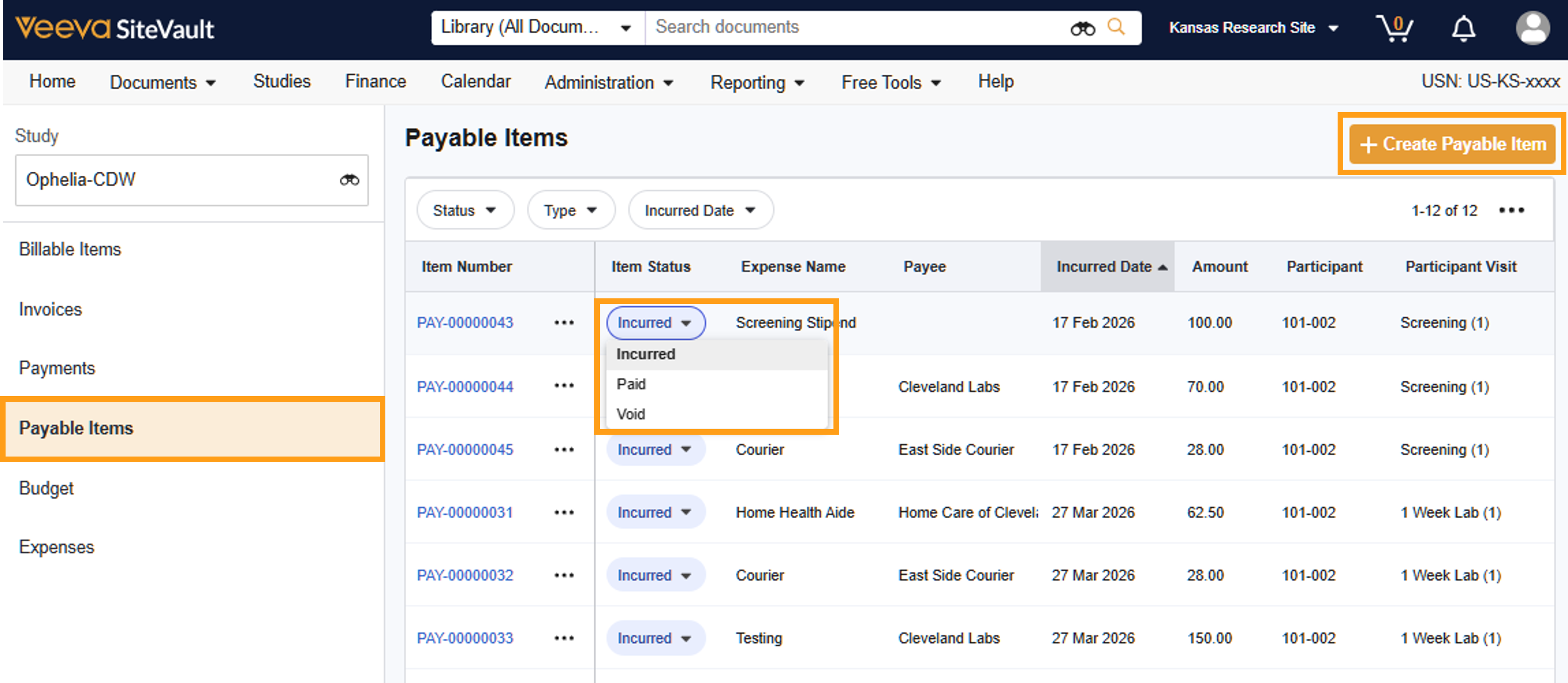
Rastreamento e processamento de itens a pagar
Para resolver pendências de pagamento, siga os passos abaixo:
- Acesse Finanças > Orçamentos e Faturamento.
- Selecione um estudo.
- Selecione os itens a pagar.
-
Analise
os itens a pagar para verificar se o serviço foi prestado e se o valor está correto.
- Marque como pago assim que o processo de pagamento for iniciado ou o pagamento for enviado ao beneficiário. Seu estabelecimento pode determinar o momento exato dessa ação.
- Marque como nulo se um item foi gerado por engano (por exemplo, se um exame laboratorial foi cancelado ou se um participante não era elegível para um auxílio devido a uma consulta cancelada). Isso remove o item dos seus itens pagáveis ativos sem excluir o registro, mantendo um histórico de auditoria claro.
Editar itens a pagar
Para alterar os detalhes de um item (ex.: atualizar o beneficiário devido a uma mudança de última hora na escala de trabalho da equipe), siga os passos abaixo:
- Acesse Finanças > Orçamentos e Faturamento.
- Selecione um estudo.
- Selecione os itens a pagar.
- Selecione o item que deseja editar.
- Selecione Editar no menu Ações (...).
- Faça as alterações necessárias.
- Selecione Salvar.
Criar um item de pagamento ad hoc
Você pode criar um item de pagamento ad hoc para despesas que estejam fora do escopo do Plano de Despesas.
- Acesse Finanças > Orçamentos e Faturamento.
- Selecione um estudo.
- Selecione os itens a pagar.
- Selecione + Criar Item a Pagar.
- Preencha os campos obrigatórios e quaisquer campos opcionais.
- Selecione Salvar.
