Wer kann diese Aufgabe erledigen?
- Administratoren und Prüfzentrum mit erweiterter Berechtigung für Finanzmanagement
Während bei den abrechnungsfähigen Artikeln die von Sponsoren eingehenden Einnahmen erfasst werden, ist dies bei den zahlungsfähigen Artikeln das Gegenteil, sie erfassen die ausgehenden Gelder (an Dritte).
- Wenn ein Besuchstermin in SiteVault als abgeschlossen markiert wird, prüft das System den aktiven Kostenplan auf damit verbundene Ausgaben; falls Ausgaben als zahlbar markiert sind, wird automatisch ein zahlbarer Posten generiert.
- Einmalige Kosten oder Ausgaben, die nicht mit einem bestimmten Besuchstermin verbunden sind, können dennoch erfasst werden, indem man manuell Artikel mit der Schaltfläche „+ Zahlbaren Artikel erstellen“ anlegt.
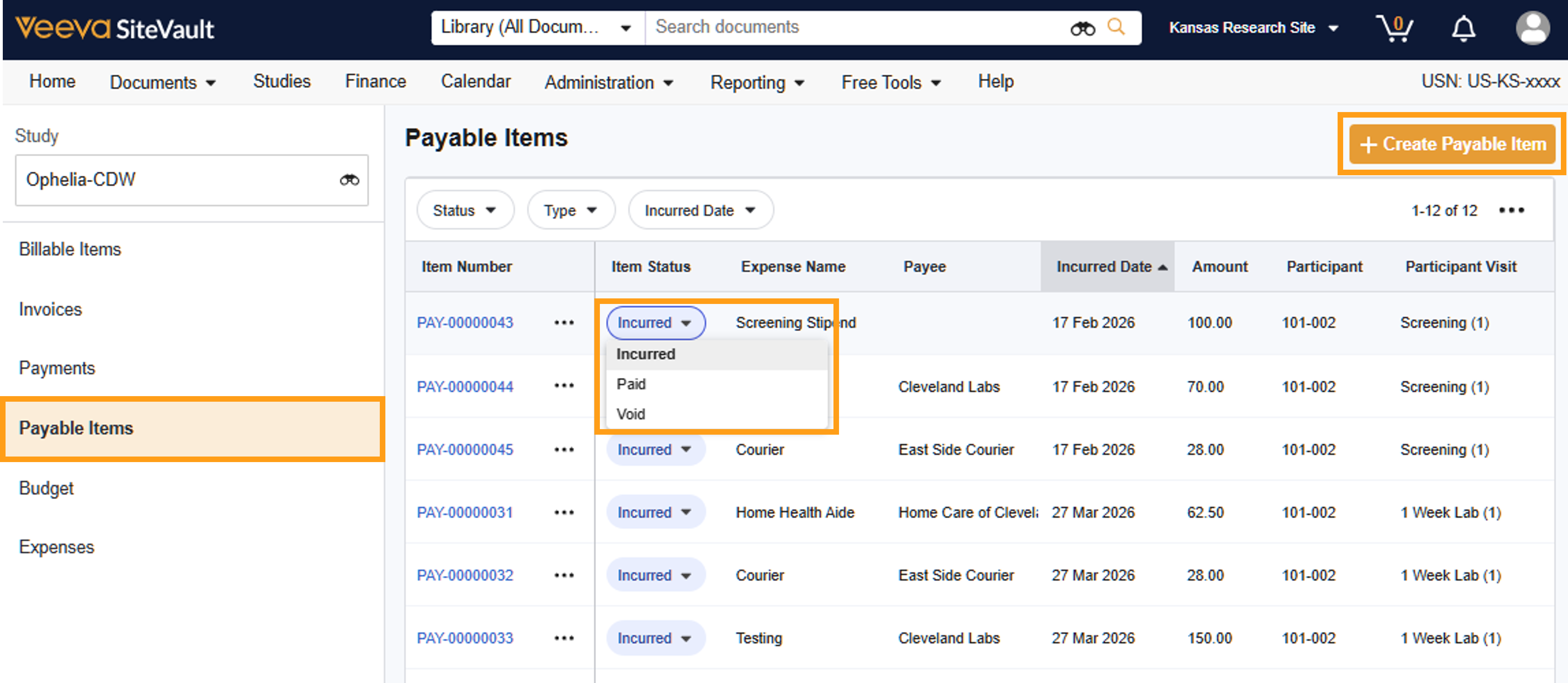
Verfolgung und Verarbeitung von Zahlungsposten
Zur Begleichung offener Posten führen Sie bitte die folgenden Schritte aus:
- Access Finance > Budgets & Billing.
- Wählen Sie eine Studie aus.
- Zahlungspflichtige Artikel auswählen.
-
Prüfen Sie
die angefallenen Zahlungsposten, um sicherzustellen, dass die Leistung erbracht wurde und der Betrag korrekt ist.
- Markieren Sie den Artikel als bezahlt, sobald der Zahlungsvorgang eingeleitet oder die Zahlung an den Zahlungsempfänger gesendet wurde. Ihre Prüfzentrum kann den genauen Zeitpunkt für diese Aktion festlegen.
- Markieren Sie Einträge als ungültig, wenn sie irrtümlich erstellt wurden (z. B. wenn ein Labortest abgesagt wurde oder ein Teilnehmer aufgrund eines abgesagten Besuchstermin keinen Anspruch auf eine Aufwandsentschädigung hatte). Dadurch wird der Eintrag aus Ihren aktiven Zahlungspositionen entfernt, ohne den Datensatz zu löschen. So bleibt die Nachvollziehbarkeit gewährleistet.
Zahlungsposten bearbeiten
Um Artikeldetails zu ändern (z. B. den Zahlungsempfänger aufgrund einer kurzfristigen Änderung des Personalplans aktualisieren), führen Sie die folgenden Schritte aus:
- Access Finance > Budgets & Billing.
- Wählen Sie eine Studie aus.
- Zahlungspflichtige Artikel auswählen.
- Wählen Sie das zu bearbeitende Element aus.
- Wählen Sie im Menü „Aktionen“ die Option „Bearbeiten“ (…).
- Nehmen Sie die notwendigen Änderungen vor.
- Wählen Sie Speichern.
Erstellen Sie einen Ad-hoc-Zahlungsposten
Sie können einen Ad-hoc-Zahlungsposten für Ausgaben erstellen, die nicht im Geltungsbereich des Ausgabenplans enthalten sind.
- Access Finance > Budgets & Billing.
- Wählen Sie eine Studie aus.
- Zahlungspflichtige Artikel auswählen.
- Auswählen + Zahlungsposten erstellen.
- Füllen Sie alle Pflichtfelder und gegebenenfalls optionale Felder aus.
- Wählen Sie Speichern.
