Qui peut accomplir cette tâche?
- Administrateurs et personnel du Site disposant de l'autorisation étendue de gestion financière
Alors que les éléments facturables suivent les revenus provenant des sponsors, les éléments payables sont l'inverse et suivent l'argent qui sort (versé à des tiers).
- Lorsqu'une visite d'étude est marquée comme terminée dans SiteVault, le système vérifie le plan de dépenses actif pour identifier les dépenses associées; si certaines sont marquées comme payables, un élément de paiement est automatiquement généré.
- Les frais ponctuels ou les dépenses non liées à une visite spécifique peuvent toujours être suivis en créant manuellement des éléments à l'aide du bouton + Créer un élément à payer.
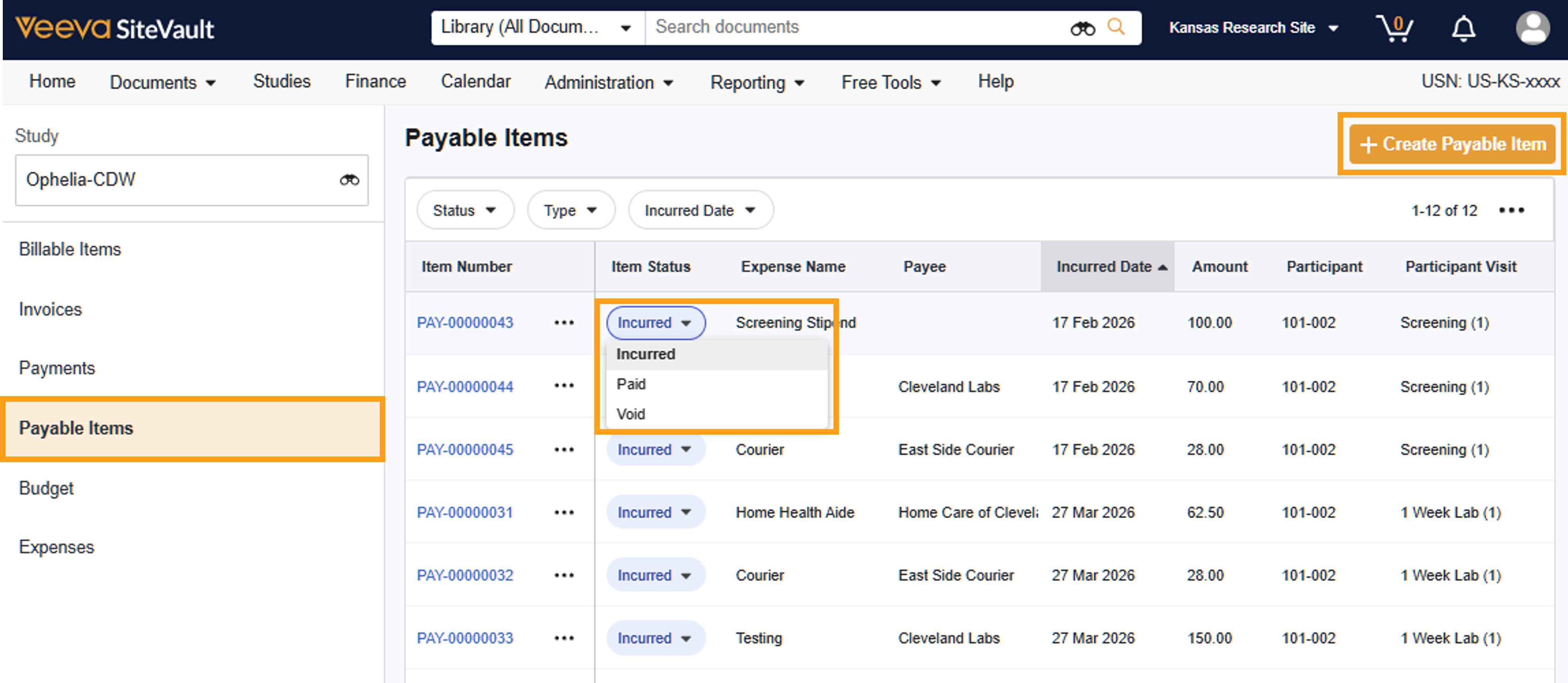
Suivi et traitement des éléments à payer
Pour résoudre les éléments à payer, veuillez suivre les étapes suivantes:
- Accès aux finances > Budgets et facturation.
- Sélectionnez une étude.
- Sélectionnez les articles à payer.
-
Vérifier
les éléments à payer engagés afin de s'assurer que le service a été rendu et que le montant est correct.
- Marquez le paiement comme effectué une fois le processus lancé ou le paiement envoyé au bénéficiaire. Votre site détermine le moment précis de cette action.
- Marquez comme nulle toute opération générée par erreur (par exemple, si un test de laboratoire a été annulé ou si un participant n'était pas admissible à une indemnité en raison d'une visite annulée). Cela supprime l'opération de vos opérations à payer actives sans supprimer l'enregistrement, préservant ainsi une piste d'audit claire.
Modifier les éléments à payer
Pour modifier les détails d'un article (ex.: mettre à jour le bénéficiaire en raison d'un changement d'horaire de dernière minute du personnel), veuillez suivre les étapes suivantes:
- Accès aux finances > Budgets et facturation.
- Sélectionnez une étude.
- Sélectionnez les articles à payer.
- Sélectionnez l'élément à modifier.
- Sélectionnez Modifier dans le menu Actions (…).
- Apportez les modifications nécessaires.
- Sélectionnez Enregistrer.
Créer un article à payer ad hoc
Vous pouvez créer un élément de paiement ad hoc pour les dépenses qui ne sont pas couvertes par le plan de dépenses.
- Accès aux finances > Budgets et facturation.
- Sélectionnez une étude.
- Sélectionnez les articles à payer.
- Sélectionner + Créer un élément à payer.
- Remplissez les champs obligatoires et les champs facultatifs.
- Sélectionnez Enregistrer.
