Punti salienti della versione per i Sedi
Data di rilascio: 5 dicembre 2025
La versione 25R3.0 dei prodotti Veeva per i Sedi sarà disponibile il 5 dicembre 2025. Di seguito sono riepilogati i principali punti salienti. Per visualizzare le note di rilascio complete di un prodotto, seguire il link nella sezione del prodotto, se applicabile.
SiteVault
Seleziona qui per leggere un elenco completo delle novità di SiteVault in questa versione.
Autorizzazioni estese per il personale Sede
Le autorizzazioni dei componenti aggiuntivi sono state ribattezzate " Autorizzazioni estese" e sono state ampliate per includere autorizzazioni precedentemente riservate agli amministratori Sede. Assegnando autorizzazioni estese a un utente dello staff sede (durante la creazione o la modifica di un utente), un amministratore può delegare task specifiche per tutti gli studi contemporaneamente. Ad esempio, assegnando l'autorizzazione estesa "Gestione documenti di studio" è possibile consentire a un utente dello staff di gestire i documenti per ogni studio nel proprio SiteVault.
Autorizzazioni rietichettate
- L'autorizzazione dell'organizzazione di ricerca esistente Pazienti e reclutamento è stata rietichettata in Gestione pazienti e partecipanti.
- L'autorizzazione del personale sede esistente All Studies Schedule Builder è stata rinominata Study Schedule Design & Management.
- L'autorizzazione del personale sede esistente Tutti gli studi, pazienti e reclutamento è stata rietichettata come Gestione pazienti e partecipanti.
Autorizzazioni esistenti rietichettate e funzionalmente aggiornate
- L'autorizzazione esistente per il personale sede Tutti gli studi, budget e contratti è stata ribattezzata Gestione finanziaria e le funzioni consentono al personale di visualizzare e gestire le informazioni finanziarie di tutti gli studi.
- L'autorizzazione del personale sede esistente Profili Sede è stata ribattezzata Gestione documenti Sede e funziona per consentire al personale di visualizzare, caricare e gestire documenti dell'organizzazione, del prodotto e del personale a livello di sito.
Nuove autorizzazioni
- Il nuovo permesso per il personale sede Study Administrator concede l'accesso in modifica a tutti i dati e le impostazioni dello studio, garantendo la supervisione di tutti gli studi.
- La nuova autorizzazione per il personale sede Study Document Management consente al personale di visualizzare, caricare e gestire i documenti relativi allo studio e al personale dello studio in tutti gli studi.
Miglioramenti del visualizzatore di documenti eBinder
Quando si visualizzano o classificano documenti non classificati in eBinder Document Viewer, nel pannello Informazioni vengono incluse le seguenti informazioni sul documento:
- Numero di versione nell'intestazione del nome del documento
- Campo versione
- Stato del ciclo di vita del documento
Rilevamento e risoluzione di nuove versioni
Per semplificare la gestione dei documenti, questa funzionalità automatizzata di Study eBinder riduce la probabilità di caricare file duplicati nel tuo eISF e semplifica il processo di controllo delle versioni per tutti i tuoi utenti.
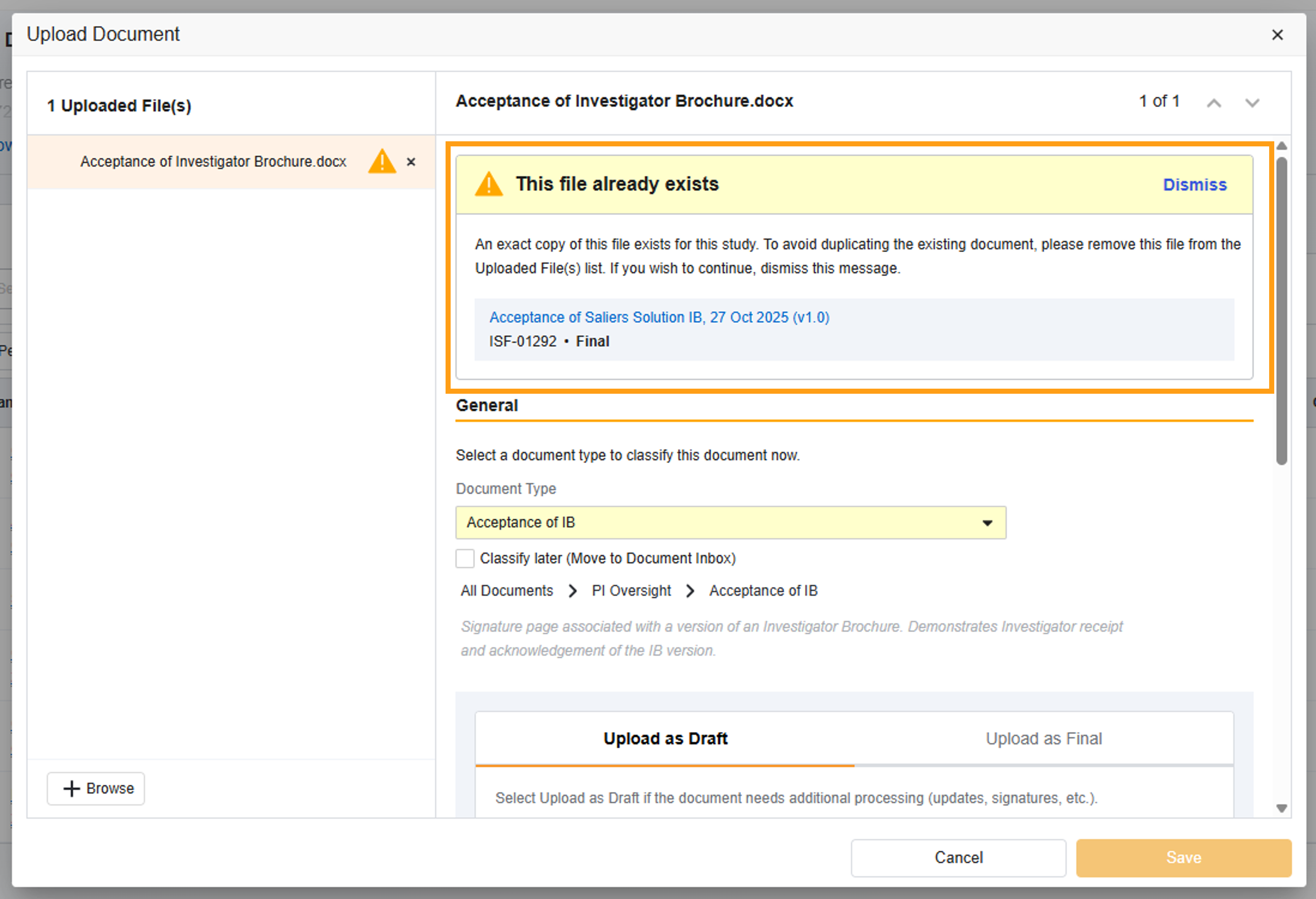
Controllo file duplicati (su tutti i tipi di documento eISF ): SiteVault verificherà se il file sorgente caricato corrisponde esattamente al file sorgente di un documento esistente. Se viene rilevata una corrispondenza, verrà visualizzato un avviso che informa dell'avvenuta corrispondenza e offre la possibilità di annullare o procedere con il caricamento.
Controllo del tipo di documento (su tipi di documento eISF specifici): SiteVault verificherà se i campi del documento compilati dall'utente (o i metadati) corrispondono a un documento esistente. Se viene rilevata una corrispondenza, verrà visualizzato un avviso che informa dell'avvenuta corrispondenza e offre la possibilità di aggiornare il documento esistente, annullare il caricamento del documento o caricarlo come nuovo documento separato.
Documenti abilitati con il controllo del tipo di documento: delega di autorità, 1572 o equivalente, registro di iscrizione dei partecipanti, CV, protocollo, certificazione di laboratorio, registro delle visite di monitoraggio, licenza medica, brochure per lo sperimentatore, modulo di consenso informato (vuoto), prove di formazione (non specifiche dello studio), firma e iniziali, composizione IRB/IEC, conformità IRB/IEC.
Nota:
- I controlli vengono eseguiti solo quando un utente carica (e classifica) un documento in Study eBinder o classifica un documento esistente non classificato in Study eBinder.
- Non vengono eseguiti controlli durante la creazione di un documento nella Libreria.
- Non vengono effettuati controlli quando si carica un documento non classificato nella Posta in arrivo dei documenti di Study eBinder.
- I controlli non vengono effettuati sui seguenti tipi di documenti Sede: Promemoria sulla politica, Procedure operative standard, Istruzioni di lavoro.
Firme multiple per firmatario
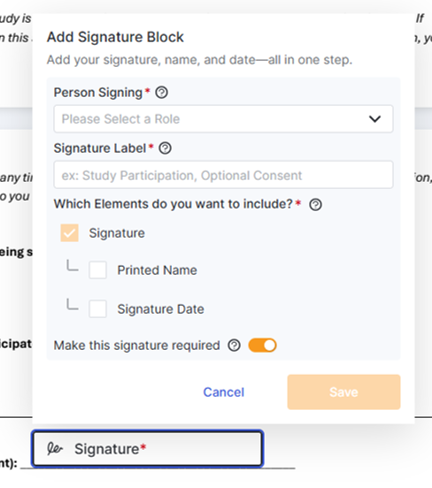
Questa funzionalità consente a una sola persona di firmare un eConsent in più luoghi e introduce il supporto opzionale per la firma. Questo aggiornamento garantisce che ogni documento venga firmato correttamente, offrendo al contempo la flessibilità necessaria per gestire moduli complessi in modo semplice.
Impatto sull'utente Sede: quando un modulo di consenso richiede a un individuo di firmare in più di un punto, l'editor può gestire più campi firma per lo stesso firmatario all'interno dello stesso documento PDF. Per supportare questa funzionalità, ogni elemento di firma include un campo "Etichetta firma" obbligatorio per specificare lo scopo di ogni firma univoca e un campo di attivazione/disattivazione per indicare una firma come facoltativa o obbligatoria (impostazione predefinita). Gli elementi e le opzioni della firma sono stati semplificati in un unico riquadro. Con questa funzionalità è stato introdotto anche lo stato di eConsent " Non firmato" (facoltativo) se un partecipante sceglie di non compilare una firma facoltativa.
Impatto sui pazienti: abbiamo aggiornato l'esperienza di firma per garantire che i pazienti e gli altri firmatari completino tutti i passaggi necessari:
- Nessuna firma mancante: i firmatari devono scorrere e visualizzare tutte le pagine del eConsent prima di apporre qualsiasi firma. Se un paziente tenta di salvare un modulo senza aver completato tutte le firme richieste, verrà visualizzato un avviso.
- Navigazione più semplice: gli indicatori nel selettore di pagina (a lato dello schermo) informano i pazienti se una firma su quella pagina è obbligatoria o facoltativa. Se un paziente applica una firma ma ha ancora firme obbligatorie su altre pagine, viene visualizzato un banner. Il selettore di pagina (pannello di destra) è disponibile per passare rapidamente alle firme incomplete.
Veeva eCOA
Seleziona qui per leggere l'elenco completo delle novità di Veeva eCOA in questa versione.
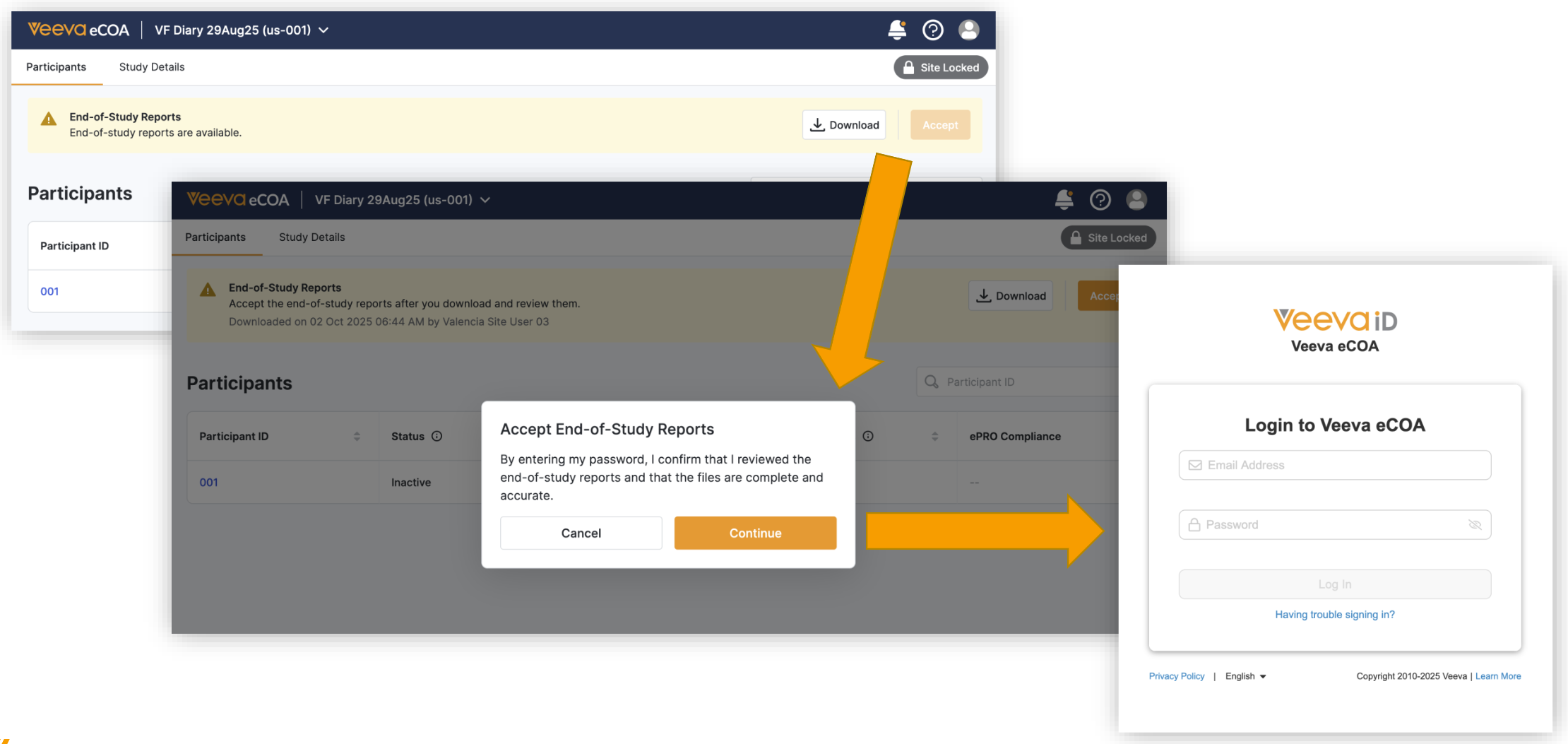
Distribuzione e rendicontazione dei media di fine studio
Puoi accedere, scaricare e accettare i report di fine studio inviati dal tuo sponsor.
Per accettare il supporto, è necessario fornire una firma elettronica utilizzando le informazioni di accesso al proprio ID Veeva.
Aggiornamenti migliorati sulla conformità del sondaggio per le modifiche di data e ora dell'evento
Quando si aggiorna la data e l'ora di un evento, i sondaggi associati vengono aggiornati per dimostrare meglio la conformità.
I sondaggi persi, disponibili e programmati vengono annullati e, quando necessario, vengono create nuove istanze. I sondaggi completati rimangono invariati. Il sistema visualizza anche informazioni su cosa accadrà ai sondaggi nell'elenco quando viene modificata la data e l'ora di un evento, il che offre maggiore controllo e visibilità sul processo.
Quando tutti i sondaggi per un evento sono contrassegnati come Persi, viene visualizzato un banner che ti informa che puoi aggiornare la data e l'ora dell'evento. Questo può aiutarti a correggere gli eventi a cui è stata aggiunta una data errata.
Elenchi eventi ordinati per data e ora
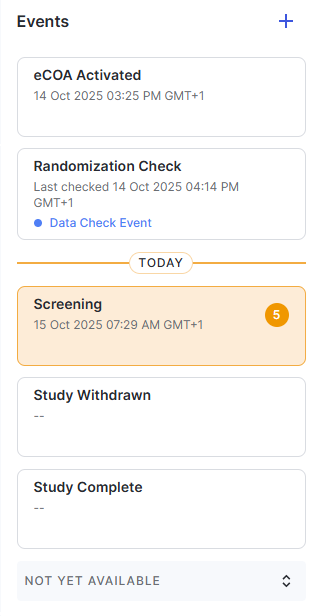
Gli elenchi degli eventi sono ora ordinati per data e ora per mostrare prima le azioni più rilevanti.
L'evento eCOA attivato è elencato in alto, seguito dagli eventi passati e da quelli odierni (con un'icona accanto per aiutarti a vedere dove si trova la data corrente nell'elenco).
Gli eventi futuri e quelli senza data stabilita vengono quindi mostrati nell'ordine configurato dallo sponsor/CRO.
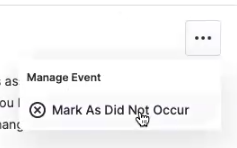
Contrassegna gli eventi come non accaduti
È possibile contrassegnare gli eventi programmati come Non verificati dall'elenco degli eventi.
È possibile utilizzare questa opzione solo per gli eventi che non hanno sondaggi in stato finale e per i quali è necessario fornire un motivo per la traccia di controllo.
Veeva EDC
Seleziona qui per leggere l'elenco completo delle novità di Veeva EDC in questa versione.
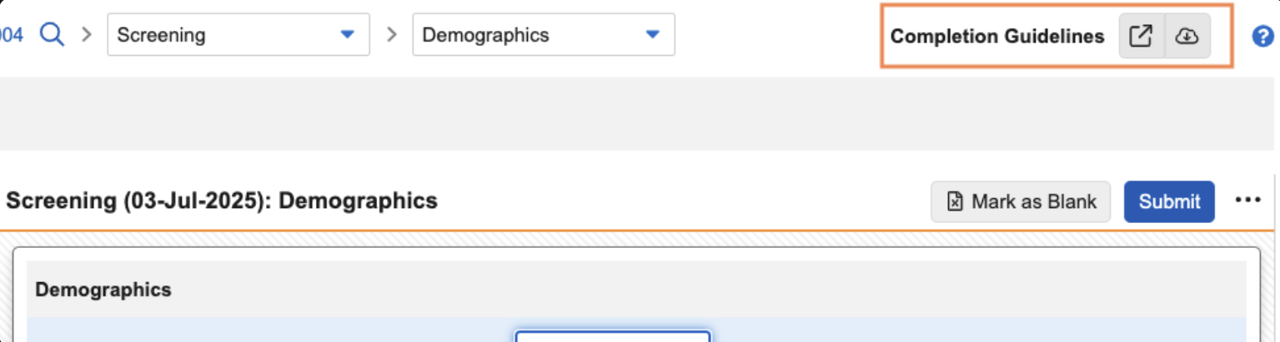
Linee guida per il completamento EDC
Gli sponsor hanno ora la possibilità di condividere istantaneamente le istruzioni per l'inserimento dei dati per guidare gli utenti sede. Gli utenti Sede possono accedere al file da qualsiasi schermata dello studio, nell'angolo in alto a destra.
Mascheratura dei pixel DICOM
Gli utenti Sede possono proteggere facilmente la privacy dei pazienti utilizzando controlli granulari per oscurare qualsiasi PHI/PII presente direttamente su un'immagine. Questo aggiornamento è automaticamente disponibile negli studi che utilizzano Veeva EDC Imaging.
Interfaccia utente migliorata per le viste griglia durante il salvataggio automatico
Man mano che gli utenti Sede inseriscono rapidamente dati in elementi ripetuti, i dati inseriti saranno più visibili grazie al salvataggio automatico. Durante l'aggiunta e la modifica di elementi nella visualizzazione griglia, il valore inserito apparirà in grigio (non modificabile) durante il salvataggio automatico.
Veeva RTSM
Accesso all'audit dell'utente Sede
Nell'ambito del nostro approccio incentrato sul sito, volto ad aiutare gli sede ad accedere ai propri dati quando ne hanno bisogno, la possibilità di visualizzare i dati di audit RTSM è accessibile tramite l'interfaccia utente. In base alle necessità, un utente sede in modalità anonima può visualizzare ed esportare i dati di audit in modalità anonima. Gli utenti possono scegliere tra un singolo kit o argomento, oppure un periodo di tempo specifico, fino a una visualizzazione completa in modalità anonima di tutte le modifiche ai dati associate al proprio sede.
Site Connect Veeva
Seleziona qui per leggere l'elenco completo delle novità di Veeva Site Connect in questa versione.
Personale Sede in Site Connect
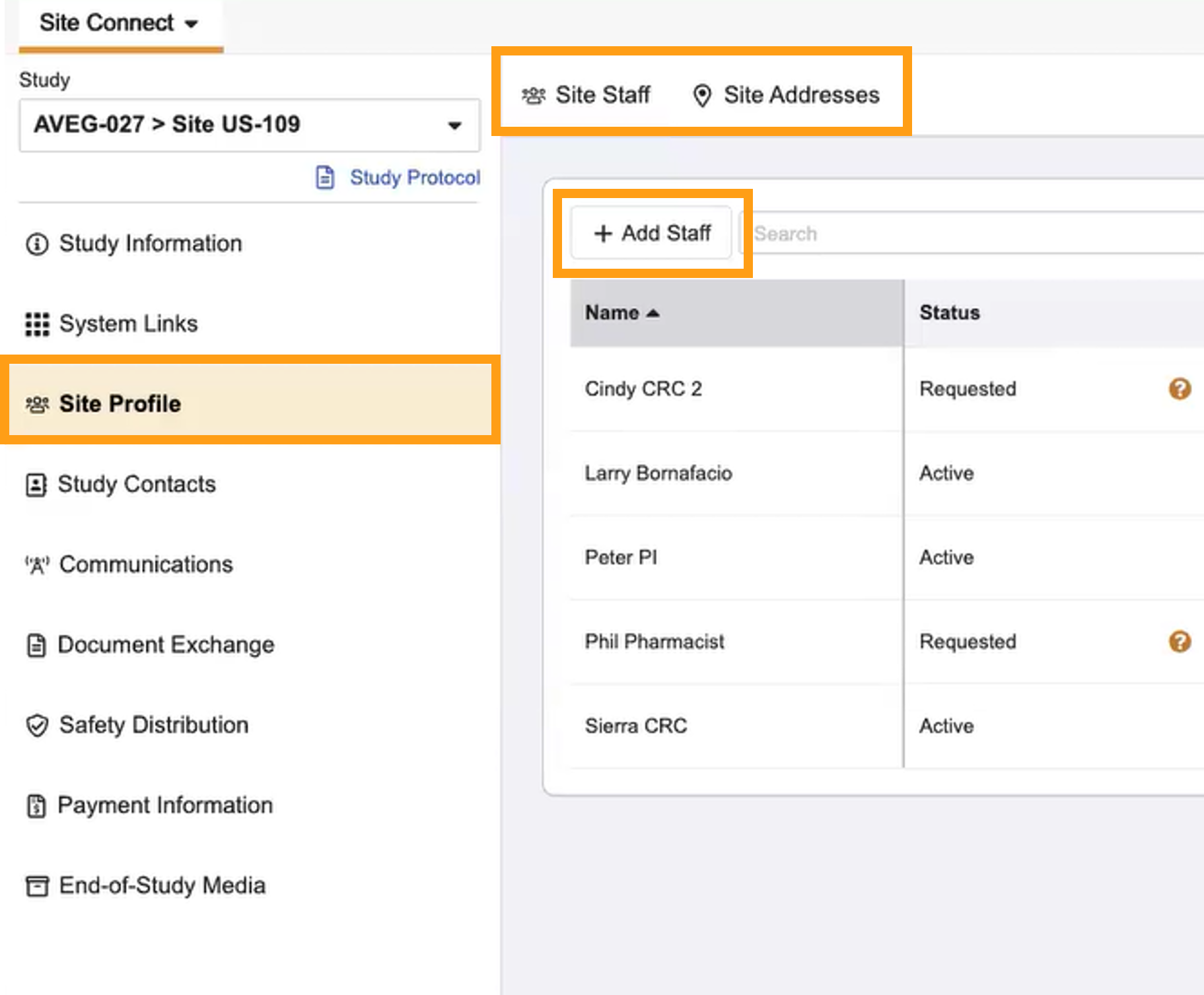
Questa funzionalità consente Sedi di gestire il proprio sede all'interno Site Connect. I Sedi possono visualizzare il personale monitorato dallo Sponsor/CRO e richiedere modifiche all'elenco del personale, se necessario, senza comunicazioni esterne. Le azioni relative al personale Sede sono disponibili nella scheda " Staff Sede" in "Profili Sede".
- Gli utenti Sede possono aggiungere nuovo sede o modificare le date di inizio e fine, i ruoli e le responsabilità del personale esistente.
- Quando un utente sede crea o aggiorna i dettagli del personale, lo Sponsor/CRO riceve una richiesta di approvazione o rifiuto della modifica.
- Il sede può visualizzare lo stato della richiesta aggiornato in tempo reale in Site Connect.
- Se approvato, all'utente viene concesso l'accesso a Site Connect nella data di inizio richiesta.
- In caso di rifiuto, l'utente sede che ha avviato la modifica riceve una notifica con il motivo del rifiuto.
-
Gli aggiornamenti di navigazione includono:
- I profili Sede ora contengono lo staff e gli indirizzi Sede.
- L'opzione Amministrazione studio è stata rinominata Impostazioni Sede e si trova in fondo al menu Site Connect.
- Contatti di studio è una nuova opzione nel menu Site Connect.
Ricorda i ruoli e le responsabilità del personale Sede
Per offrire un'esperienza utente più snella agli utenti sede che aggiungono altro personale sede a uno studio, il sistema mantiene i valori dei campi Ruolo e Responsabilità inizialmente selezionati e li associa al personale sede. In futuro, quando il personale sede verrà aggiunto nuovamente, il ruolo e le responsabilità memorizzati verranno automaticamente compilati. Questi campi possono essere modificati se necessario.
Rilevamento di documenti duplicati da file a SiteVault
Grazie a questa funzionalità, il sistema ora verifica la presenza di versioni di documenti esistenti in SiteVault quando un utente esegue l'azione File in SiteVault, evitando così la creazione di duplicati.
Quando un utente seleziona l'azione "Archivia in SiteVault" da un singolo documento e viene rilevata una versione duplicata, il sistema visualizza una finestra di dialogo di conferma, che fornisce all'utente informazioni sul documento esistente in SiteVault. Da questa finestra di dialogo, l'utente può scegliere di annullare l'archiviazione per evitare la creazione di un duplicato o procedere con l'archiviazione del documento in SiteVault. Nei casi in cui i documenti vengono archiviati in SiteVault in blocco, le versioni duplicate non verranno archiviate se rilevate.
Questo miglioramento garantisce l'integrità dei dati, fa risparmiare tempo e fatica agli utenti sede evitando inutili duplicazioni e pulizie dei dati e fornisce agli utenti il controllo su come gestire potenziali duplicati.
Porta d'ingresso Sede in VeevaID
L'elenco degli studi nella homepage VeevaID (id.veeva.com) è stato aggiornato per visualizzare chiaramente a quali studi gli utenti hanno accesso in ogni Vault Sponsor/CRO. Quando si seleziona uno studio, gli utenti vengono indirizzati alla scheda Collegamenti di sistema dello studio selezionato in Site Connect. In precedenza, gli utenti potevano accedere ai singoli sistemi dalla homepage VeevaID, ma non era presente alcun indicatore dello sponsor o della CRO di uno studio. Questo miglioramento fornisce un unico gateway per consentire agli utenti sede di accedere ai propri studi, con maggiore visibilità della connessione Sponsor/CRO-studio.
Study Training Veeva
Seleziona qui per leggere l'elenco completo delle novità di Veeva Study Training in questa versione.
Visualizza gli ultimi documenti in stato stazionario nella pagina delle attività dell'apprendista
Grazie a questa funzionalità, gli studenti possono visualizzare l'ultimo documento Steady State relativo a un'attività formativa completata nella scheda Cronologia. In precedenza, accedendo ai documenti tramite la scheda Cronologia, un documento obsoleto causava l'errore "Documento non trovato".
Questa funzionalità offre agli studenti la possibilità di rivedere la formazione completata in precedenza e di accedere al documento correlato corrente. Questa funzionalità può essere utilizzata per accedere rapidamente alla Biblioteca direttamente dagli incarichi che lo studente sa di aver già completato.
- Vault presenta all'allievo il documento Steady State più recente.
- Viene visualizzato un messaggio che indica all'utente su quale versione del documento si è effettivamente formato e quale versione sta visualizzando in quel momento.
Homepage di formazione: funzionalità di esportazione
Questa funzionalità consente agli studenti di esportare i dati dalle schede "Apri" e "Cronologia" come documento CSV. In precedenza, la scheda "Cronologia" poteva essere esportata solo in formato PDF. Questi documenti possono essere esportati anche dalla pagina "Il mio team di studio" dal responsabile dello studente.
- I dati esportati si basano sui filtri di pagina correnti.
- Da My Study Teams, gli incarichi delle schede Aperti, Completati e Tutti possono essere esportati in formato CSV.
La mia scheda di apprendimento: annunci
Una nuova area Annunci è stata aggiunta alla pagina "Il mio Apprendimento". I clienti possono utilizzarla come canale di comunicazione per messaggi mirati alla formazione, contribuendo a distribuire importanti campagne interne o promemoria di conformità direttamente dove gli studenti interagiscono.
Gli annunci vengono visualizzati come schede nella parte superiore della pagina "Il mio apprendimento". Fino a dieci annunci attivi ruotano ogni 20 secondi. Gli studenti possono navigare manualmente tra gli annunci o passare direttamente a quelli specifici. Gli studenti possono nascondere l'area degli annunci fino al successivo accesso.
Miglioramenti della formazione Veeva
Questa funzionalità include una serie di piccoli miglioramenti all'accessibilità (contrasto dei colori), alla formazione guidata dall'istruttore, alle autorizzazioni per i risultati del curriculum, alle regole di sostituzione e ad aggiornamenti di sicurezza minori. Per maggiori dettagli, consultare le note di rilascio relative a Qualità e Formazione nella Guida Vault.
VeevaID
Autenticazione multifattoriale avanzata
Agli utenti VeevaID verrà ora richiesta l'autenticazione a più fattori (MFA) in base al Paese dell'utente, oltre al comportamento MFA esistente in base al quale Vault richiede l'MFA una volta ogni 30 giorni.
Nello specifico, VeevaID avvierà inoltre l'MFA quando:
- Un utente VeevaID effettua l'accesso da un nuovo Paese
- Un utente VeevaID effettua due tentativi di accesso riusciti da due paesi diversi nell'arco di quattro ore
Questo miglioramento aumenta le misure di sicurezza per VeevaID sfruttando la funzionalità MFA esistente in circostanze di rischio aggiuntive.
Porta d'ingresso Sede in VeevaID
Questa funzionalità consente agli utenti sede di visualizzare l'elenco degli studi Site Connect a cui hanno accesso in ciascun Vault Sponsor/CRO tramite la homepage VeevaID (id.veeva.com). In precedenza, gli utenti sede potevano accedere ai singoli sistemi dalla homepage VeevaID, ma non era possibile sapere quali studi fossero in esecuzione in quali Vaults. Selezionando uno studio, il sede verrà indirizzato alla scheda Collegamenti di sistema in Site Connect per quello studio.
Grazie a questo approccio semplificato, questa funzionalità funge da gateway unico per consentire agli utenti sede di accedere a tutti gli studi Site Connect in un unico posto.
Nessuna nota di rilascio corrisponde ai filtri selezionati.



