Points saillants de la version pour les Sites
Date de sortie: 5 décembre 2025
La version 25R3.0 des produits Veeva pour sites sera disponible le 5 décembre 2025. Vous trouverez ci-dessous un résumé des principales nouveautés. Pour consulter l'intégralité des notes de version d'un produit, suivez le lien correspondant dans sa section, le cas échéant.
SiteVault
Cliquez ici pour consulter la liste complète des nouveautés de SiteVault dans cette version.
Autorisations étendues pour le personnel du Site
Les autorisations complémentaires ont été renommées « Autorisations étendues » et incluent désormais des autorisations auparavant réservées aux administrateurs de Site. En attribuant des autorisations étendues à un membre du personnel du site (lors de la création ou de la modification d'un compte utilisateur), un administrateur peut déléguer des tâches spécifiques pour toutes les études simultanément. Par exemple, l'attribution de l'autorisation étendue « Gestion des documents d'étude » permet à un membre du personnel de gérer les documents de chaque étude dans son SiteVault.
Autorisations renommées
- L’autorisation existante de l’organisme de recherche « Patients et recrutement » est renommée « Gestion des patients et des participants ».
- L'autorisation existante du personnel du site pour l'outil « Générateur de calendrier d'études » est renommée « Conception et gestion du calendrier d'études ».
- Autorisation du personnel du site existant Toutes les études Patients et recrutement est renommé Gestion des patients et des participants.
Réétiquetage et mise à jour fonctionnelle des autorisations existantes
- L'autorisation existante du personnel du site « Budgets et contrats de toutes les études » est renommée « Gestion financière » et ses fonctions permettent au personnel de consulter et de gérer les informations financières de toutes les études.
- L'autorisation existante pour le personnel du site « Profils du Site » est renommée « Gestion des documents du Site » et permet au personnel de consulter, de télécharger et de gérer les documents relatifs à l'organisation, aux produits et au personnel au niveau du site.
Nouvelles autorisations
- Nouvelle autorisation pour le personnel du site : l’administrateur d’étude accorde un accès en modification à toutes les données et tous les paramètres de l’étude, assurant ainsi une supervision de toutes les études.
- La nouvelle autorisation de gestion des documents d'étude pour le personnel du site permet à ce dernier de consulter, de télécharger et de gérer les documents relatifs aux études et au personnel de recherche pour l'ensemble des études.
Améliorations apportées à la visionneuse de documents eBinder
Lors de la consultation ou du classement de documents non classifiés dans la visionneuse de documents eBinder, les informations suivantes sont incluses dans le panneau Informations:
- Numéro de version dans l'en-tête du nom du document
- Champ Version
- état du cycle de vie du document
Détection et résolution des nouvelles versions
Pour simplifier la gestion des documents, cette fonctionnalité automatisée de Study eBinder réduit la probabilité de télécharger des fichiers en double dans votre eISF et rationalise le processus de versionnage pour tous vos utilisateurs.
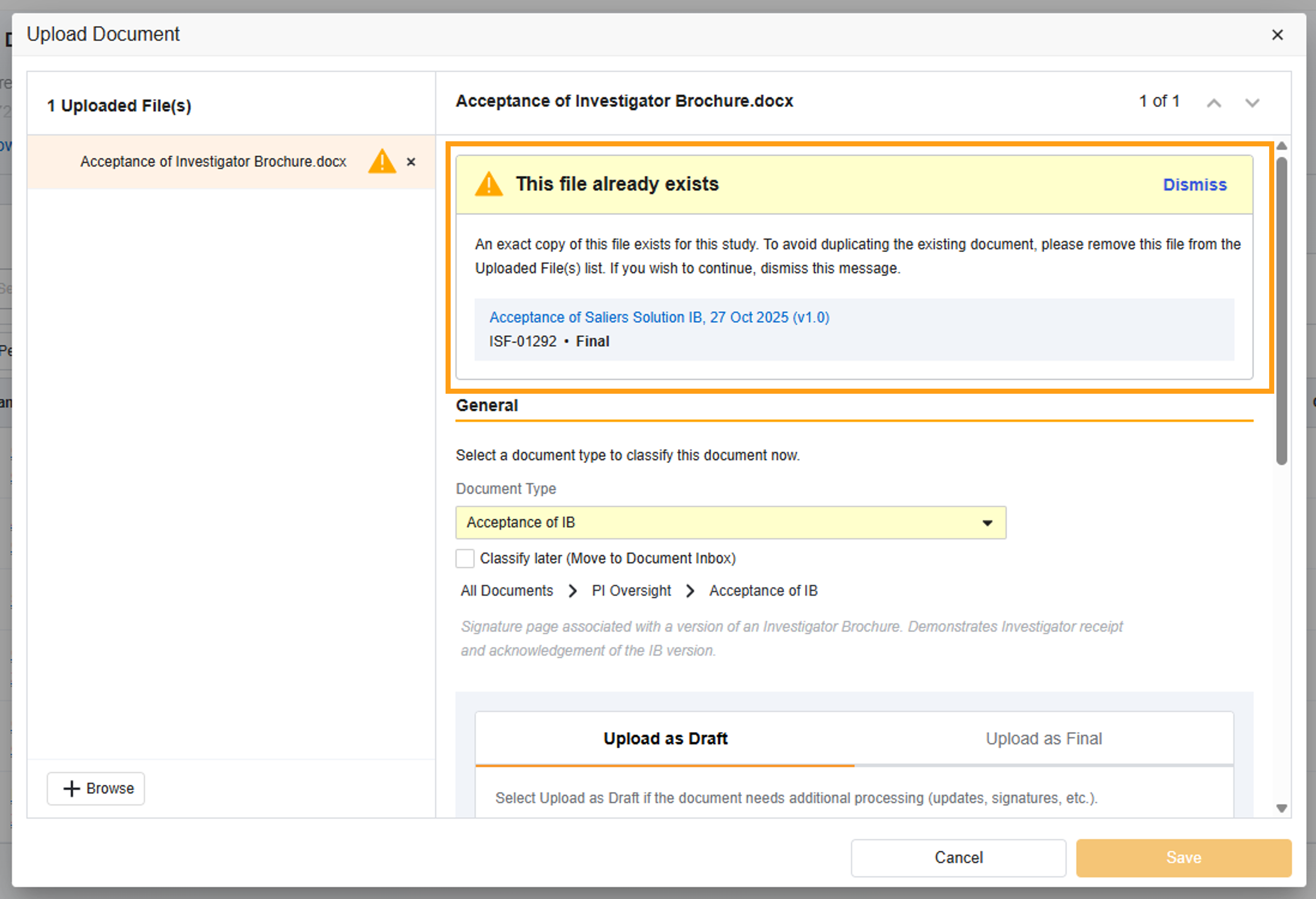
Vérification des fichiers en double (pour tous les types de documents eISF ): SiteVault vérifie si le fichier source téléchargé correspond exactement au fichier source d’un document existant. En cas de correspondance, une alerte vous en informe et vous propose d’annuler ou de poursuivre le téléchargement.
Vérification du type de document (pour certains types de documents eISF ): SiteVault vérifie si les champs (ou métadonnées) renseignés par l’utilisateur correspondent à un document existant. En cas de correspondance, une alerte vous en informe et vous propose de mettre à jour le document existant, d’annuler son importation ou de l’importer comme nouveau document.
Documents compatibles avec la vérification du type de document: Délégation de pouvoir, 1572 ou équivalent, Registre d’inscription des participants, CV, Protocole, Certification de laboratoire, Registre des visites de surveillance, Licence médicale, Brochure de l’investigateur, Formulaire de consentement éclairé (vierge), Preuve de formation (non spécifique à l’étude), Signature et initiales, Composition du comité d’éthique de la recherche (CER), Conformité au CER.
Note:
- Les contrôles n'ont lieu que lorsqu'un utilisateur télécharge (et classe) un document dans le Study eBinder ou classe un document existant non classé dans le Study eBinder.
- Aucun contrôle n'est effectué lors de la création d'un document dans la bibliothèque.
- Aucun contrôle n'est effectué lors du téléchargement d'un document non classifié dans la boîte de réception de documents Study eBinder.
- Les contrôles ne portent pas sur les types de documents Site: Note de service, Procédures opérationnelles standard, Instructions de travail.
Plusieurs signatures par signataire
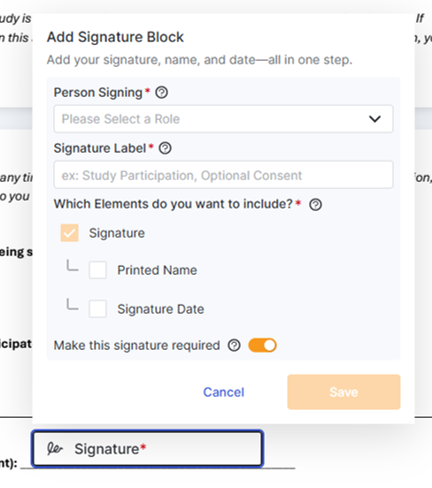
Cette fonctionnalité permet à une seule personne de signer un eConsent à plusieurs endroits et introduit la possibilité d'ajouter une signature électronique. Cette mise à jour garantit la bonne signature de chaque document tout en vous offrant la flexibilité nécessaire pour gérer facilement les formulaires complexes.
Impact sur l'utilisateur du Site: Lorsqu'un formulaire de consentement exige la signature d'une personne à plusieurs endroits, l'éditeur peut désormais intégrer plusieurs champs de signature pour un même signataire au sein d'un même document PDF. Pour ce faire, chaque élément de signature comprend un champ obligatoire « Libellé de la signature » permettant de préciser la finalité de chaque signature, ainsi qu'un champ à bascule indiquant si la signature est facultative ou obligatoire (par défaut). Les éléments et options de signature ont été regroupés dans un seul bloc. Cette fonctionnalité introduit également le statut « Non signé » (facultatif) eConsent, si un participant choisit de ne pas apposer sa signature facultative.
Impacts pour les patients: Nous avons mis à jour le processus de signature afin de garantir que les patients et autres signataires accomplissent toutes les étapes nécessaires:
- Aucune signature manquante: les signataires doivent parcourir et visualiser toutes les pages du eConsent avant d’apposer leur signature. Si un patient tente d’enregistrer un formulaire sans avoir complété toutes les signatures requises, un avertissement s’affiche.
- Navigation simplifiée: des indicateurs dans le sélecteur de page (sur le côté de l’écran) informent les patients si une signature est obligatoire ou facultative sur la page concernée. Si un patient appose sa signature mais doit encore signer d’autres pages, une bannière s’affiche. Le sélecteur de page (panneau de droite) permet d’accéder rapidement aux pages non signées.
eCOA Veeva
Cliquez ici pour consulter la liste complète des nouveautés de Veeva eCOA dans cette version.
Distribution et compte rendu des médias en fin d'étude
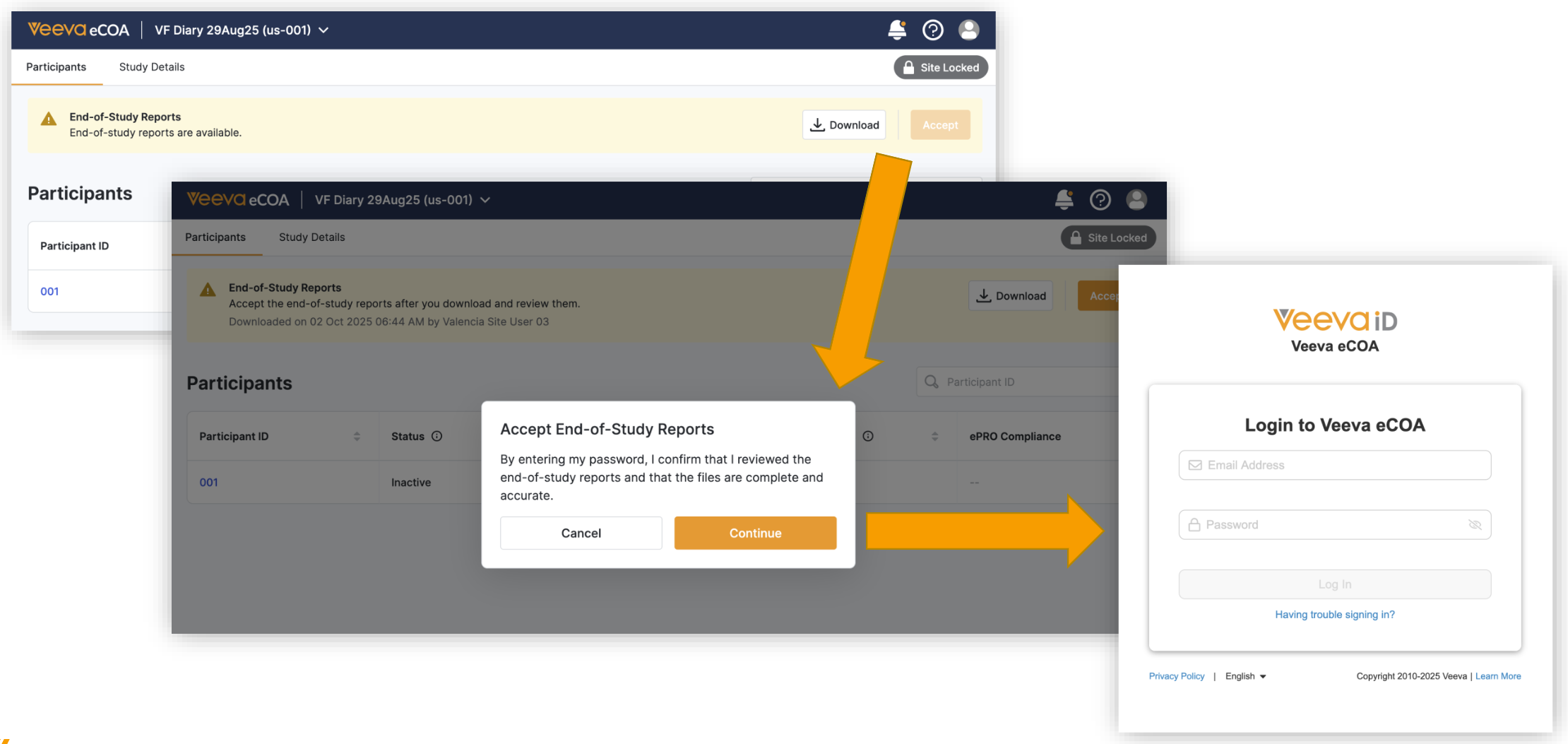
Vous pouvez accéder aux rapports de fin d'étude envoyés par votre sponsor, les télécharger et les accepter.
Pour accepter le support, vous fournissez une signature électronique en utilisant vos informations de connexion Veeva ID.
Amélioration des mises à jour de conformité des Questionnaire en cas de changement de date ou d'heure d'événement
Lorsque vous modifiez la date et l'heure d'un événement, les questionnaires associées sont mises à jour afin de mieux refléter la conformité.
Les questionnaires manquées, disponibles et planifiées sont annulées et de nouvelles instances sont créées au besoin. Les questionnaires terminées restent inchangées. Le système affiche également des informations sur le traitement des questionnaires en cours lorsqu'une date ou heure est modifiée, vous offrant ainsi un meilleur contrôle et une visibilité accrue sur le processus.
Lorsque toutes les questionnaires à un événement sont marquées comme manquées, une bannière s'affiche pour vous informer que vous pouvez modifier la date et l'heure de l'événement. Cela vous permet de corriger les événements dont la date est incorrecte.
Listes d'événements triées par date et heure
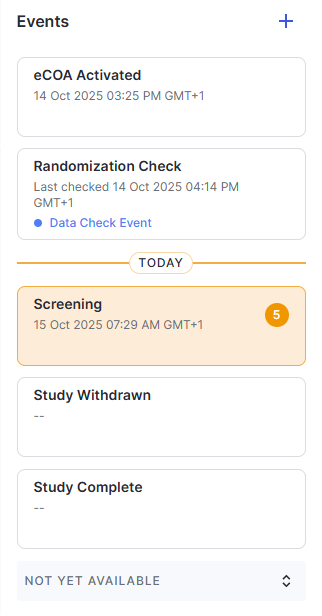
Les listes d'événements sont désormais triées par date et heure afin d'afficher en premier les actions les plus pertinentes.
L'événement « eCOA activé » figure en haut de la liste, suivi des événements passés et des événements du jour (avec une icône à côté pour vous aider à repérer la date actuelle dans la liste).
Les événements futurs et les événements sans date fixée sont ensuite affichés dans l'ordre configuré par le sponsor/CRO.
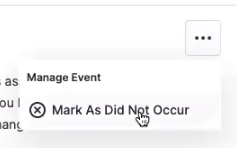
Marquer les événements comme n'ayant pas eu lieu
Vous pouvez marquer les événements programmés comme n'ayant pas eu lieu à partir de la liste des événements.
Vous ne pouvez utiliser cette option que pour les événements qui n'ont pas questionnaires à l'état final, et vous devez fournir une raison pour la piste d'audit.
Veeva EDC
Sélectionnez ici Pour consulter la liste complète des nouveautés de Veeva EDC dans cette version.
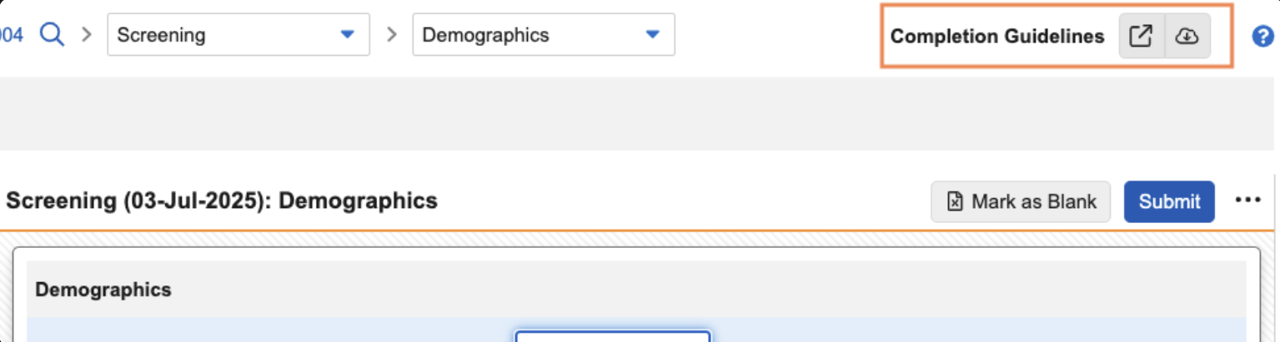
Directives de complétion de EDC
Les promoteurs peuvent désormais partager instantanément les instructions de saisie des données pour guider les utilisateurs du site. Site derniers peuvent accéder au fichier depuis n'importe quel écran de l'étude, en haut à droite.
Masquage de pixels DICOM
Les utilisateurs du Site peuvent facilement protéger la confidentialité des données des patients grâce à des commandes précises permettant de masquer les informations de santé protégées (ISP) ou les informations personnelles identifiables (IPI) figurant directement sur une image. Cette mise à jour est automatiquement disponible pour les études utilisant Veeva EDC Imaging.
Interface utilisateur améliorée pour les vues en grille lors de l'enregistrement automatique
Lorsque les Site saisissent rapidement des données dans des champs répétitifs, ces données seront plus visibles grâce à l'enregistrement automatique. Lors de l'ajout ou de la modification d'éléments dans la vue grille, la valeur saisie apparaîtra grisée (non modifiable) pendant l'enregistrement automatique.
Veeva RTSM
Accès à l'audit des utilisateurs du Site
Dans le cadre de notre approche centrée sur le site et visant à faciliter l'accès des utilisateurs à leurs données selon leurs besoins, la consultation des données d'audit RTSM est possible via l'interface utilisateur. Un utilisateur du site, dont l'identité est masquée, peut consulter et exporter les données d'audit anonymisées à la demande. Il peut choisir un kit ou un sujet spécifique, ou une période donnée, jusqu'à une vue complète et anonymisée de toutes les modifications de données associées à son site.
Veeva Site Connect
Cliquez ici pour consulter la liste complète des nouveautés de Veeva Site Connect dans cette version.
Personnel du Site dans Site Connect
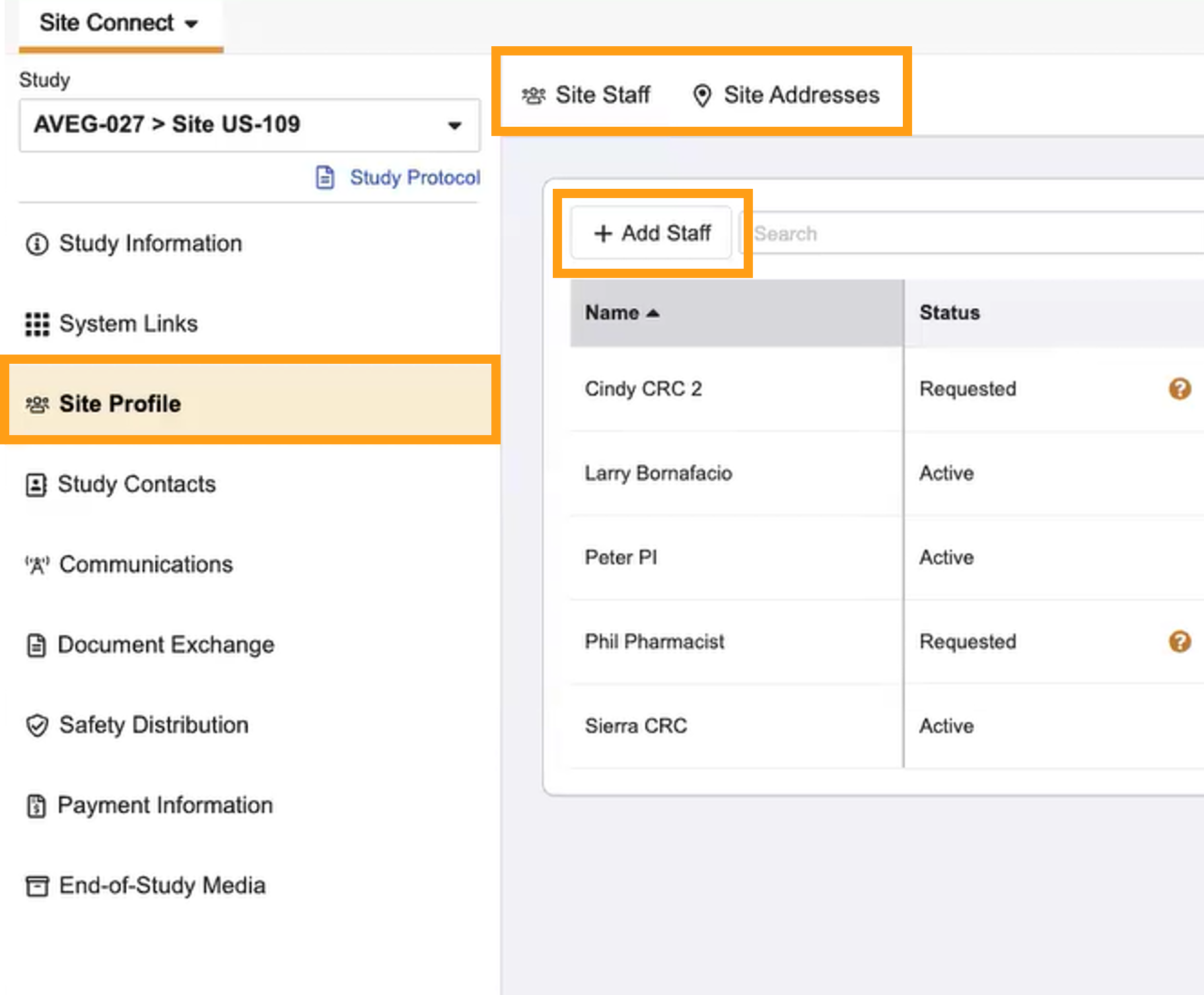
Cette fonctionnalité permet aux sites de gérer leur site directement dans Site Connect. Sites peuvent consulter la liste du personnel suivie par le promoteur/CRO et la modifier si nécessaire, sans intervention externe. Les actions relatives au personnel sont accessibles depuis l'onglet « Personnel du Site » dans les profils des Site.
- Les utilisateurs du Site peuvent ajouter de nouveaux membres du site ou modifier les dates de début et de fin, les rôles et les responsabilités du personnel existant.
- Lorsqu'un utilisateur du site crée ou met à jour les informations relatives au personnel, le promoteur/CRO reçoit une demande d'approbation ou de rejet de la modification.
- Le site peut consulter l'état des demandes mis à jour en temps réel dans Site Connect.
- Si la demande est approuvée, l'utilisateur obtient l'accès à Site Connect à la date de début demandée.
- En cas de refus, l'utilisateur du site à l'origine de la modification reçoit une notification indiquant le motif du refus.
-
Les mises à jour de navigation comprennent:
- Les profils du Site contiennent désormais les sections Personnel du Site et Adresses du Site.
- L'option « Administration de l'étude » a été renommée « Paramètres du Site » et se trouve en bas du menu Site Connect.
- « Contacts d'étude » est une nouvelle option du menu Site Connect.
Rappel des rôles et responsabilités du personnel du Site
Pour simplifier l'ajout de membres du site à une étude, le système conserve les valeurs initiales des champs « Rôle » et « Responsabilités » et les associe à site membre du personnel. Ainsi, lors de tout nouvel ajout, ces informations seront automatiquement renseignées. Ces champs restent modifiables si nécessaire.
Détection des documents en double dans SiteVault
Grâce à cette fonctionnalité, le système vérifie désormais l'existence de versions de documents dans SiteVault lorsqu'un utilisateur effectue l'action « Fichier vers SiteVault », évitant ainsi la création de doublons.
Lorsqu'un utilisateur sélectionne l'action « Enregistrer dans SiteVault » pour un document et qu'une version dupliquée est détectée, le système affiche une boîte de dialogue de confirmation fournissant des informations sur le document déjà présent dans SiteVault. L'utilisateur peut alors annuler l'enregistrement pour éviter la création d'un doublon ou procéder à l'enregistrement du document dans SiteVault. Lors d'un enregistrement groupé de documents dans SiteVault, les versions dupliquées ne sont pas enregistrées si elles sont détectées.
Cette amélioration garantit l'intégrité des données, fait gagner du temps et des efforts aux utilisateurs du site en évitant la duplication et le nettoyage inutiles des données, et leur donne le contrôle sur la manière de gérer les doublons potentiels.
Porte d'entrée du Site dans VeevaID
La liste des études sur la page d'accueil de VeevaID (id.veeva.com) a été mise à jour afin d'afficher clairement les études auxquelles les utilisateurs ont accès dans chaque Vault de promoteur/CRO. Lorsqu'une étude est sélectionnée, les utilisateurs sont redirigés vers l'onglet « Liens système » de cette étude dans Site Connect. Auparavant, les utilisateurs pouvaient accéder aux systèmes individuels depuis la page d'accueil de VeevaID, mais sans indication du promoteur ou de la CRO de l'étude. Cette amélioration offre un point d'accès unique aux études pour les utilisateurs du site, avec une meilleure visibilité du lien entre le promoteur/CRO et l'étude.
Study Training Veeva
Sélectionnez ici Pour consulter la liste complète des nouveautés de Veeva Study Training dans cette version.
Afficher les documents les plus récents en régime permanent sur la page des tâches de l'apprenant
Grâce à cette fonctionnalité, les apprenants peuvent consulter le document Steady State le plus récent relatif à une mission de formation terminée dans l'onglet Historique. Auparavant, lorsqu'ils accédaient à des documents via cet onglet, un document obsolète entraînait l'affichage d'une erreur « Document introuvable ».
Cette fonctionnalité permet aux apprenants de consulter les formations précédemment suivies et d'accéder au document correspondant. Elle leur permet d'accéder rapidement à la bibliothèque directement depuis les exercices qu'ils ont déjà terminés.
- Vault présente à l'apprenant le document Steady State le plus récent.
- Un message s'affiche indiquant à l'utilisateur la version du document sur laquelle il a été formé, ainsi que la version qu'il consulte actuellement.
Pages d'accueil de formation: Fonctionnalité d'exportation
Cette fonctionnalité permet aux apprenants d'exporter les données des onglets « Ouvrir » et « Historique » au format CSV. Auparavant, l'onglet « Historique » ne pouvait être exporté qu'au format PDF. Ces documents peuvent également être exportés depuis la page « Mon équipe d'étude » par le responsable de l'apprenant.
- Les données exportées sont basées sur les filtres de la page actuelle.
- Dans « Mes équipes d'étude », les tâches des onglets « Ouvertes », « Terminées » et « Toutes » peuvent être exportées au format CSV.
Onglet Mon apprentissage: Annonces
Une nouvelle section « Annonces » est ajoutée à la page « Mon apprentissage ». Les clients peuvent l’utiliser comme canal de communication pour les messages relatifs à la formation, permettant ainsi de diffuser des campagnes internes importantes ou des rappels de conformité directement là où les apprenants interagissent.
Les annonces s'affichent sous forme de fiches en haut de la page « Mon apprentissage ». Jusqu'à dix annonces actives défilent toutes les 20 secondes. Les apprenants peuvent naviguer manuellement entre les annonces ou accéder directement à une annonce spécifique. Ils peuvent également masquer la zone d'annonces jusqu'à leur prochaine connexion.
Améliorations de la formation Veeva
Cette fonctionnalité regroupe plusieurs améliorations mineures concernant l'accessibilité (contraste des couleurs), la formation animée par un formateur, les autorisations relatives aux objectifs pédagogiques, les règles de remplacement et des mises à jour de sécurité mineures. Consultez les notes de version « Qualité et formation » dans l'aide de Vault pour plus de détails.
VeevaID
Authentification multifacteurs améliorée
Les utilisateurs de VeevaID seront désormais invités à procéder à une authentification multifacteur (MFA) en fonction de leur pays, en plus du comportement MFA existant selon lequel Vault demande une MFA une fois tous les 30 jours.
Plus précisément, VeevaID déclenchera également l'authentification multifacteur (MFA) lorsque:
- Un utilisateur VeevaID se connecte depuis un nouveau pays
- Un utilisateur de VeevaID a réussi deux tentatives de connexion depuis deux pays différents en l'espace de quatre heures.
Cette amélioration renforce les mesures de sécurité de VeevaID en tirant parti de la fonctionnalité MFA existante dans des circonstances à risque supplémentaires.
Porte d'entrée du Site dans VeevaID
Cette fonctionnalité permet aux site de consulter la liste des études Site Connect auxquelles ils ont accès dans chaque Vault Sponsor/CRO via la page d'accueil VeevaID (id.veeva.com). Auparavant, les site pouvaient accéder aux systèmes individuels depuis la page d'accueil VeevaID, mais sans savoir quelles études étaient menées dans quels Vaults. La sélection d'une étude redirige l' site vers l'onglet « Liens système » de Site Connect pour cette étude.
Grâce à cette approche simplifiée, cette fonctionnalité sert de portail unique permettant aux utilisateurs du site d'accéder à toutes les études Site Connect en un seul endroit.
Aucune note de version ne correspond aux filtres sélectionnés.



