Aspectos destacados de la versión para Sitios
Fecha de lanzamiento: 5 de diciembre de 2025
La versión 25R3.0 de los productos Veeva para sitios estará disponible el 5 de diciembre de 2025. A continuación, se incluyen resúmenes de los aspectos más destacados. Para ver las notas de la versión completas de un producto, siga el enlace en la sección del producto, si corresponde.
SiteVault
Seleccione aquí para leer una lista completa de las novedades de SiteVault en esta versión.
Permisos extendidos para el personal del Sitio
Los permisos de complementos se han renombrado como Permisos Extendidos y se han ampliado para incluir permisos que antes estaban reservados para los administradores del Sitio. Al asignar permisos extendidos a un usuario del personal del sitio (durante la creación o edición de usuarios), un administrador puede delegar tareas específicas para todos los estudios a la vez. Por ejemplo, asignar el permiso extendido "Gestión de Documentos de Estudios" permite a un usuario del personal administrar los documentos de cada estudio en su SiteVault.
Permisos reetiquetados
- El permiso de la organización de investigación existente Pacientes y reclutamiento se renombra como Gestión de pacientes y participantes.
- Permiso del personal del sitio existente El Generador de cronogramas de estudios se renombra como Diseño y gestión de cronogramas de estudios.
- El permiso del personal del sitio existente Todos los estudios Pacientes y reclutamiento se renombra como Gestión de pacientes y participantes.
Permisos existentes reetiquetados y actualizados funcionalmente
- El permiso del personal del sitio existente para Todos los estudios, Presupuestos y Contratos se renombra como Gestión financiera y funciona para permitir que el personal vea y administre la información financiera en todos los estudios.
- El permiso existente del personal del sitio Perfiles del Sitio se renombró como Administración de documentos del Sitio y funciona para permitir que el personal vea, cargue y administre documentos de la organización, productos y personal a nivel del sitio.
Nuevos permisos
- Nuevo permiso para el personal del sitio El administrador del estudio otorga acceso de edición a todos los datos y configuraciones del estudio, lo que proporciona supervisión en todos los estudios.
- El nuevo permiso para el personal del sitio de Gestión de documentos de estudio permite al personal ver, cargar y administrar documentos de estudio y relacionados con el personal del estudio en todos los estudios.
Mejoras del visor de documentos de eBinder
Al visualizar o clasificar documentos no clasificados en el Visor de documentos de eBinder, se incluye la siguiente información del documento en el panel Información:
- Número de versión en el encabezado del nombre del documento
- Campo de versión
- Estado del ciclo de vida del documento
Detección y resolución de nuevas versiones
Para simplificar la gestión de documentos, esta función automatizada de Study eBinder reduce la probabilidad de cargar archivos duplicados en su eISF y agiliza el proceso de control de versiones para todos sus usuarios.
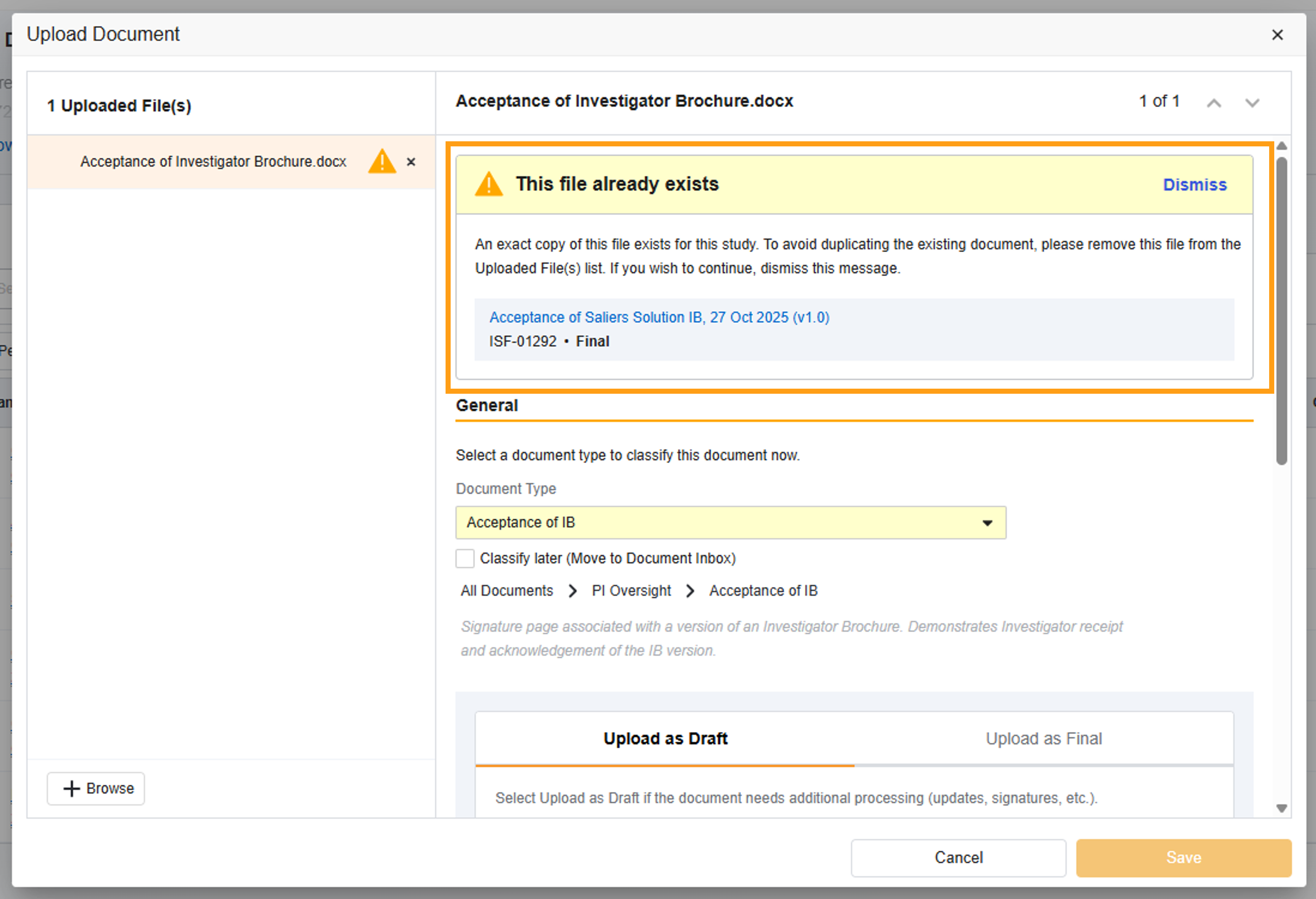
Comprobación de archivos duplicados (en todos los tipos de documentos eISF ): SiteVault comprobará si el archivo fuente que se está subiendo coincide exactamente con el archivo fuente de un documento existente. Si se encuentra una coincidencia, recibirá una alerta informándole de la coincidencia y la opción de cancelar o continuar con la subida.
Comprobación del tipo de documento (en tipos específicos de documentos eISF ): SiteVault comprobará si los campos (o metadatos) del documento rellenados por el usuario coinciden con un documento existente. Si se encuentra una coincidencia, se le mostrará una alerta informándole de la coincidencia y la opción de actualizar la versión del documento existente, cancelar la carga del documento o cargarlo como un documento nuevo e independiente.
Documentos habilitados con la verificación de tipo de documento: delegación de autoridad, 1572 o equivalente, registro de inscripción de participantes, CV, protocolo, certificación de laboratorio, registro de visitas de monitoreo, licencia médica, folleto del investigador, formulario de consentimiento informado (en blanco), evidencia de capacitación (no específica del estudio), firma e iniciales, composición del IRB/IEC, cumplimiento del IRB/IEC.
Nota:
- Las verificaciones se realizan solo cuando un usuario carga (y clasifica) un documento en el Study eBinder o clasifica un documento existente no clasificado en el Study eBinder.
- No se realizan comprobaciones al crear un documento en la Biblioteca.
- Las verificaciones no se realizan al cargar un documento no clasificado en la Bandeja de entrada de documentos de Study eBinder.
- No se realizan verificaciones en los siguientes tipos de documentos del Sitio: Memorando de política, Procedimientos operativos estándar, Instrucciones de trabajo.
Varias firmas por firmante
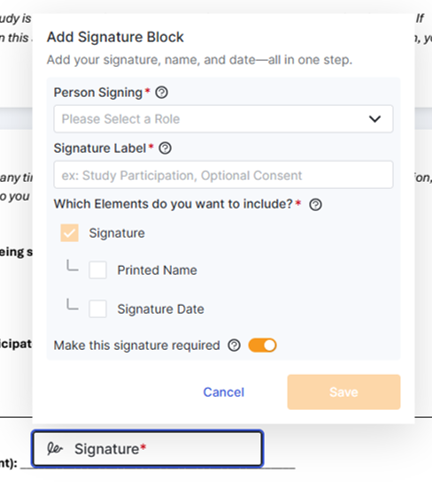
Esta función permite que una persona firme un eConsent en varios lugares e incorpora la opción de firma. Esta actualización garantiza la correcta firma de cada documento, a la vez que ofrece la flexibilidad de gestionar formularios complejos de forma sencilla.
Impacto en los usuarios del Sitio: Cuando un formulario de consentimiento requiere que una persona firme en más de un lugar, el editor puede incluir varios campos de firma para el mismo firmante en el mismo documento PDF. Para ello, cada elemento de firma incluye un campo obligatorio de Etiqueta de Firma para registrar el propósito de cada firma única y un campo de alternancia para indicar si una firma es opcional o obligatoria (predeterminado). Los elementos y opciones de firma se han simplificado en un único cuadro. Esta función también incluye el estado del eConsent " No firmado" (opcional) si un participante decide no completar una firma opcional.
Impactos en el paciente: Hemos actualizado la experiencia de firma para garantizar que los pacientes y otros firmantes completen todos los pasos necesarios:
- Firmas no permitidas: Los firmantes deben revisar todas las páginas del eConsent antes de firmar. Si un paciente intenta guardar un formulario sin completar todas las firmas requeridas, se mostrará una advertencia.
- Navegación más sencilla: Los indicadores en el selector de páginas (en el lateral de la pantalla) informan a los pacientes si la firma en esa página es obligatoria u opcional. Si un paciente firma pero aún le quedan firmas obligatorias en otras páginas, aparece un banner. El selector de páginas (panel derecho) permite acceder rápidamente a las firmas incompletas.
eCOA de autenticidad de Veeva
Seleccione aquí para leer una lista completa de las novedades de Veeva eCOA en esta versión.
Distribución y elaboración de informes de medios de comunicación al final del estudio
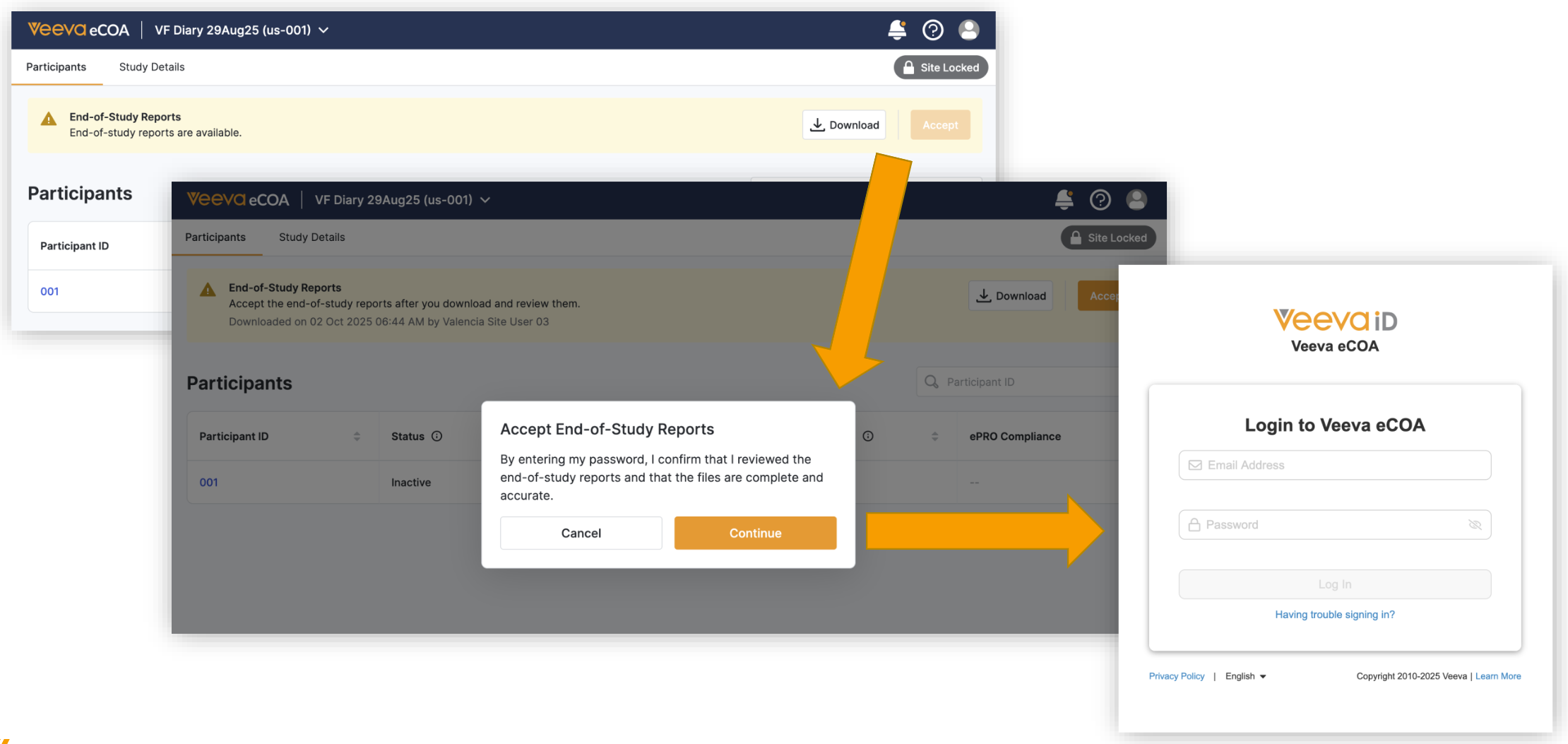
Puede acceder, descargar y aceptar los informes de fin de estudio enviados por su patrocinador.
Para aceptar los medios, debe proporcionar una firma electrónica utilizando la información de inicio de sesión de su ID de Veeva.
Actualizaciones de cumplimiento de encuestas mejoradas para cambios de fecha y hora de eventos
Cuando actualiza la fecha y hora de un evento, las encuestas asociadas se actualizan para mostrar mejor el cumplimiento.
Las encuestas perdidas, disponibles y programadas se cancelan y se crean nuevas instancias cuando es necesario. Las encuestas completadas no se modifican. El sistema también muestra información sobre qué sucederá con las encuestas en la lista cuando se cambie la fecha y hora de un evento, lo que le brinda mayor control y visibilidad sobre el proceso.
Cuando todas las encuestas de un evento se marcan como Perdidas, se muestra un banner para informarle que puede actualizar la fecha y hora del evento. Esto puede ayudarle a corregir eventos con una fecha incorrecta.
Listas de eventos Ordenar por fecha y hora
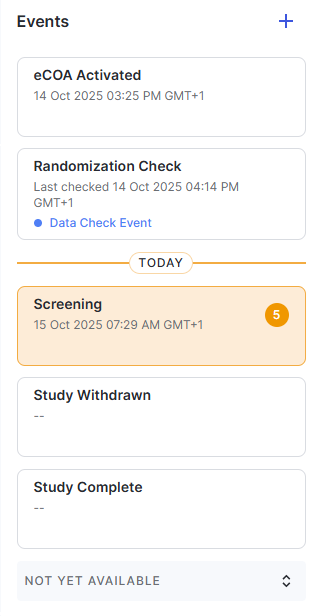
Las listas de eventos ahora están ordenadas por fecha y hora para mostrar primero las acciones más relevantes.
El evento eCOA activado aparece en la parte superior, seguido de los eventos pasados y los eventos de hoy (con un ícono al lado para ayudarlo a ver dónde está la fecha actual en la lista).
Los eventos futuros y los eventos sin fecha establecida se muestran en el orden configurado por el patrocinador/CRO.
Marcar eventos como no ocurridos
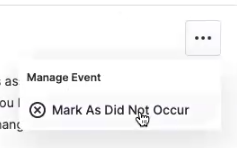
Puede marcar eventos programados como No ocurrieron desde la lista de eventos.
Solo puede utilizar esta opción para eventos que no tengan encuestas en un estado final y debe proporcionar un motivo para el registro de auditoría.
Veeva EDC
Seleccione aquí para leer una lista completa de las novedades en Veeva EDC en esta versión.
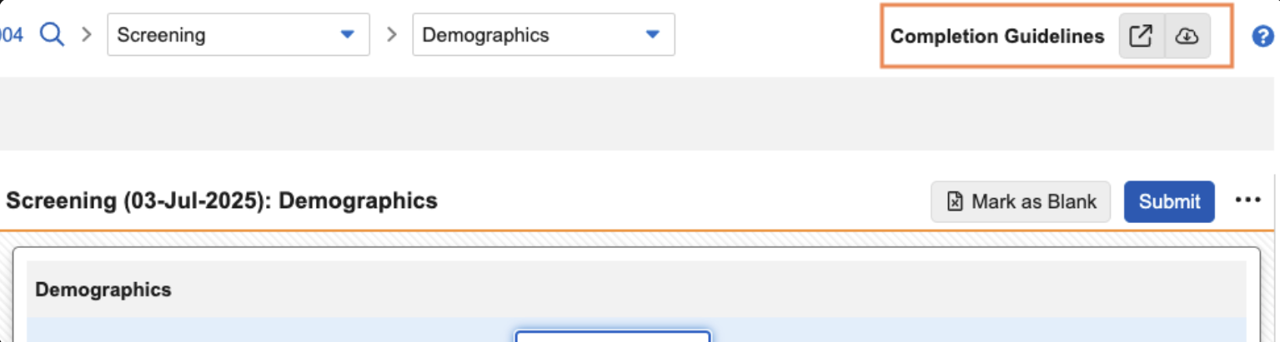
Pautas para completar el EDC
Los patrocinadores ahora tienen la opción de compartir instantáneamente las instrucciones de entrada de datos para guiar a los usuarios del sitio. Sitio pueden acceder al archivo desde cualquier pantalla del estudio, en la esquina superior derecha.
Enmascaramiento de píxeles DICOM
Los usuarios del Sitio pueden proteger fácilmente la privacidad de sus pacientes mediante controles granulares para ocultar cualquier información médica protegida (PHI/PII) presente directamente en una imagen. Esta actualización está disponible automáticamente en los estudios que utilizan Veeva EDC Imaging.
Interfaz de usuario mejorada para vistas de cuadrícula durante el guardado automático
A medida que los usuarios del Sitio introducen datos rápidamente en elementos repetidos, estos serán más visibles a medida que se guardan automáticamente. Al agregar y editar elementos en la vista de cuadrícula, el valor introducido aparecerá en gris (no editable) mientras se guarda automáticamente.
Veeva RTSM
Acceso de auditoría de usuarios del Sitio
Como parte de nuestro enfoque centrado en el sitio para ayudar a los usuarios a acceder a sus datos cuando lo necesiten, la interfaz de usuario permite ver los datos de auditoría de RTSM. Según sea necesario, un usuario sitio puede ver y exportar datos de auditoría ciegos. Los usuarios pueden elegir entre un solo kit o sujeto, o durante un período determinado, hasta una vista completa y ciega de todos los cambios de datos asociados a su sitio.
Site Connect de Veeva
Seleccione aquí para leer una lista completa de las novedades en Veeva Site Connect en esta versión.
Personal del Sitio en Site Connect
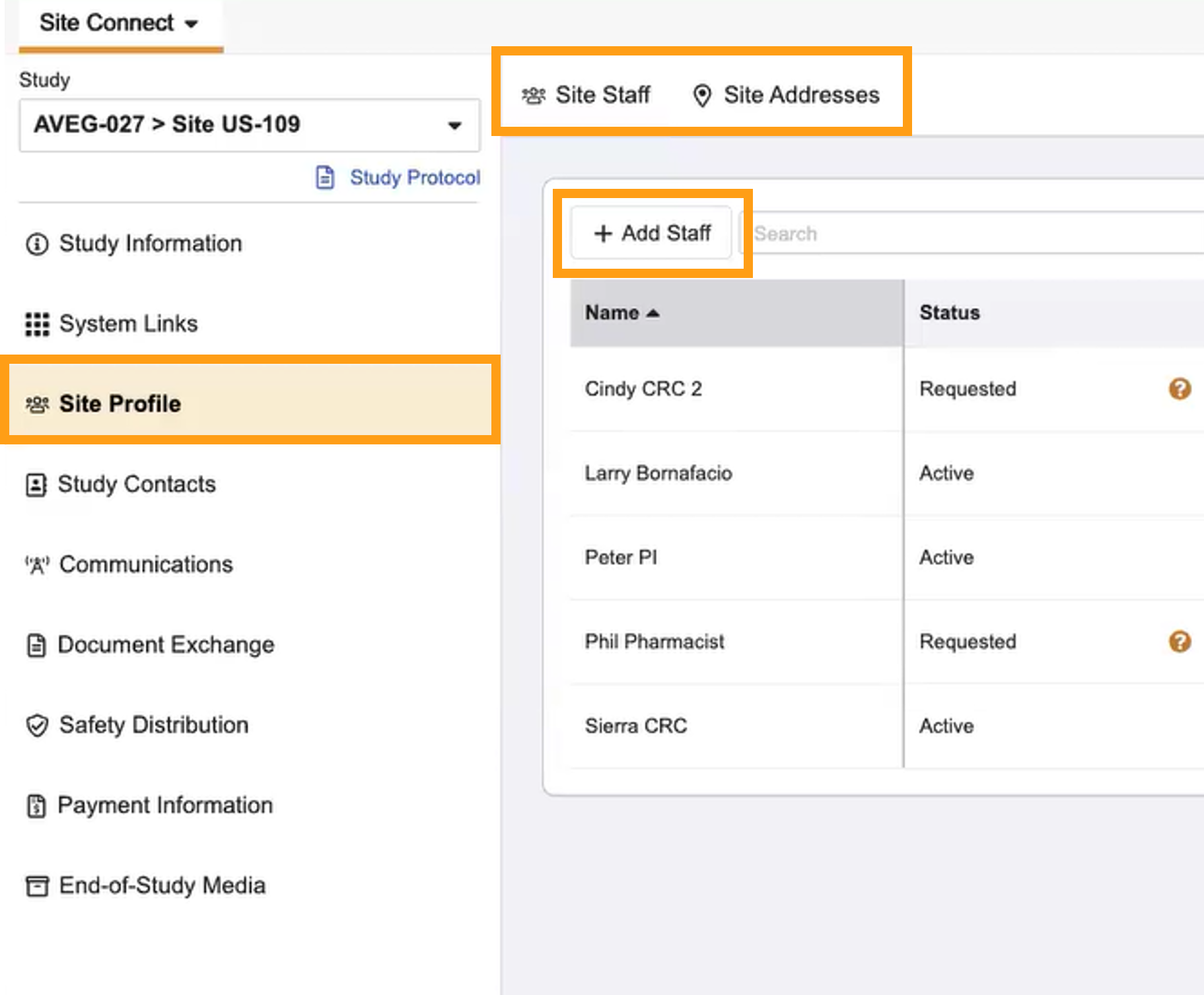
Esta función permite a los sitios gestionar su propio sitio dentro de Site Connect. Los Sitios pueden ver el personal monitoreado por el patrocinador/CRO y solicitar cambios en la lista según corresponda, sin necesidad de comunicación externa. Las acciones relacionadas con el personal del Sitio están disponibles en la pestaña Personal del Sitio, en Perfiles del Sitio.
- Los usuarios del Sitio pueden agregar nuevo personal al sitio o editar las fechas de inicio y finalización, los roles y las responsabilidades del personal existente.
- Cuando un usuario del sitio crea o actualiza los detalles del personal, el Patrocinador/CRO recibe una solicitud para aprobar o rechazar el cambio.
- El sitio puede ver el estado de la solicitud actualizado en tiempo real en Site Connect.
- Si se aprueba, se le concede al usuario acceso a Site Connect en la fecha de inicio solicitada.
- Si se rechaza, el usuario del sitio que inició el cambio recibe una notificación con el motivo del rechazo.
-
Las actualizaciones de navegación incluyen:
- Los perfiles del Sitio ahora albergan el personal del Sitio y las direcciones del Sitio.
- La opción Administración del estudio ha cambiado a Configuración del Sitio y se encuentra en la parte inferior del menú Site Connect.
- Contactos de estudio es una nueva opción en el menú Site Connect.
Recuerde las funciones y responsabilidades del personal del Sitio
Para ofrecer una experiencia de usuario más ágil a sitio añaden sitio a un estudio, el sistema conserva los valores de los campos Rol y Responsabilidades seleccionados inicialmente y los asocia con el sitio. De ahora en adelante, al volver a añadir sitio, el rol y las responsabilidades se completarán automáticamente. Estos campos se pueden modificar si es necesario.
Detección de documentos duplicados de archivos a SiteVault
Con esta función, el sistema ahora verifica si hay versiones de documentos existentes en SiteVault cuando un usuario realiza la acción Archivar en SiteVault, evitando así la creación de duplicados.
Cuando un usuario selecciona la acción "Archivar a SiteVault" desde un documento individual y se detecta una versión duplicada, el sistema mostrará un cuadro de diálogo de confirmación con información sobre el documento existente en SiteVault. En este cuadro de diálogo, el usuario puede cancelar el archivado para evitar la creación de un duplicado o continuar archivándolo en SiteVault. Si se archivan documentos en bloque en SiteVault, no se archivarán las versiones duplicadas si se detectan.
Esta mejora garantiza la integridad de los datos, ahorra tiempo y esfuerzo a los usuarios del sitio al evitar la duplicación y limpieza innecesarias de datos, y proporciona a los usuarios control sobre cómo manejar posibles duplicados.
Puerta de entrada del Sitio en VeevaID
La lista de estudios de la página principal de VeevaID (id.veeva.com) se ha actualizado para mostrar claramente a qué estudios tienen acceso los usuarios en cada Vault de Patrocinador/CRO. Al seleccionar un estudio, se dirige a los usuarios a la pestaña "Enlaces del Sistema" del estudio seleccionado en Site Connect. Anteriormente, los usuarios podían acceder a sistemas individuales desde la página principal de VeevaID, pero no había ningún indicador del patrocinador o la CRO de un estudio. Esta mejora proporciona una puerta de enlace única para que los usuarios del sitio accedan a sus estudios con mayor visibilidad de la conexión entre el Patrocinador/CRO y el estudio.
Study Training de Veeva
Seleccione aquí para leer una lista completa de las novedades de Veeva Study Training en esta versión.
Mostrar los últimos documentos de estado estable en la página de tareas del alumno
Con esta función, los alumnos pueden ver el último documento de Estado Estable relacionado con una Tarea de Capacitación completada en la pestaña Historial. Anteriormente, al acceder a los documentos a través de la pestaña Historial, un documento reemplazado provocaba que los alumnos aparecieran con el error "Documento no encontrado".
Esta función permite a los estudiantes consultar capacitaciones completadas anteriormente y acceder al documento actual relacionado. Esto permite acceder rápidamente a la Biblioteca directamente desde las tareas que el estudiante ya ha completado.
- Vault presenta al alumno el último documento de estado estable.
- Se muestra un mensaje que le informa al usuario en qué versión del documento se entrenó realmente, así como también la versión que está viendo actualmente.
Páginas de inicio de capacitación: Funcionalidad de exportación
Esta función permite a los alumnos exportar datos desde la pestaña "Abrir" e "Historial" como un documento CSV. Anteriormente, la pestaña "Historial" solo se podía exportar como PDF. El administrador del alumno también puede exportar estos documentos desde la página "Mi equipo de estudio".
- Los datos exportados se basan en los filtros de la página actual.
- Desde Mis equipos de estudio, las tareas de las pestañas Abiertas, Completadas y Todas se pueden exportar a CSV.
Pestaña Mi aprendizaje: Anuncios
Se ha añadido una nueva sección de Anuncios a la página Mi Aprendizaje. Los clientes pueden usarla como canal de comunicación para mensajes centrados en la formación, lo que les permite enviar campañas internas importantes o recordatorios de cumplimiento directamente donde interactúan los alumnos.
Los anuncios aparecen como tarjetas en la parte superior de la página Mi Aprendizaje. Se rotan hasta diez anuncios activos cada 20 segundos. Los alumnos pueden navegar manualmente entre los anuncios o ir directamente a los específicos. Pueden ocultar el área de anuncios hasta su próximo inicio de sesión.
Mejoras en la formación de Veeva
Esta función incluye pequeñas mejoras en la accesibilidad (contraste de color), la capacitación impartida por el instructor, los permisos de resultados curriculares, las reglas de suplentes y pequeñas actualizaciones de seguridad. Consulte las notas de la versión de Calidad y Capacitación en la Ayuda de Vault para obtener más información.
VeevaID
Autenticación multifactor mejorada
A partir de ahora se solicitará a los usuarios de VeevaID la autenticación multifactor (MFA) según el país del usuario, además del comportamiento de MFA existente en el que Vault solicita la MFA una vez cada 30 días.
Específicamente, VeevaID también iniciará MFA cuando:
- Un usuario de VeevaID inicia sesión desde un nuevo país
- Un usuario de VeevaID tiene dos intentos de inicio de sesión exitosos desde dos países diferentes en cuatro horas
Esta mejora aumenta las medidas de seguridad de VeevaID al aprovechar la funcionalidad MFA existente en circunstancias de riesgo adicionales.
Puerta de entrada del Sitio en VeevaID
Esta función permite a los usuarios del sitio ver la lista de estudios de Site Connect a los que tienen acceso en cada Vault de Patrocinador/CRO a través de la página principal de VeevaID (id.veeva.com). Anteriormente, los usuarios del sitio podían acceder a sistemas individuales desde la página principal de VeevaID, pero no sabían qué estudios se estaban ejecutando en qué Vaults. Al seleccionar un estudio, el sitio accederá a la pestaña "Enlaces del sistema" de Site Connect para ese estudio.
Con este enfoque optimizado, esta función sirve como una puerta de enlace única para que los usuarios del sitio accedan a todos los estudios de Site Connect en un solo lugar.
No hay notas de versión que coincidan con los filtros seleccionados.



