- Beheerders en medewerkers van de Site met de uitgebreide toestemming voor financieel beheer
Het tabblad 'Uitgaven' biedt hulpmiddelen om de kosten van een onderzoek te plannen en bij te houden. Deze hulpmiddelen dienen twee doelen:
- Om u inzicht te geven in de kosten van het uitvoeren van het onderzoek, zodat u weloverwogen beslissingen kunt nemen bij budgetonderhandelingen.
- Om u te helpen bij het bijhouden van de kosten die u maakt en de betalingen die u doet tijdens het uitvoeren van het onderzoek.
Stel een studiekostenplan op
Maak een kostenplan om de studiekosten per bezoek en per deelnemer te verzamelen en te schatten. Dit helpt u inzicht te krijgen in de kosten van de studie, zodat u weloverwogen beslissingen kunt nemen bij budgetonderhandelingen. Naarmate bezoeken worden afgerond, worden er te betalen posten gegenereerd op basis van de kosten die in het kostenplan zijn ingevoerd. Dit helpt u uw uitgaven tijdens de studie bij te houden. Zodra de rekeningen zijn betaald, kunt u deze posten later bijwerken naar de status 'Betaald' of 'Ongeldig'.
-
In het onkostenplan kunt u kosten en uitgaven aanmaken onder de volgende categorieën:
- Activiteiten: Kosten verbonden aan studieactiviteiten.
- Personeel: Kosten gerelateerd aan personeelsbezetting (bijv. salarissen).
- Stipendia: Vaste betalingen aan deelnemers.
- Het systeem ondersteunt meerdere versies van een onkostenplan. Als er wijzigingen nodig zijn, kunt u een nieuwe versie maken op basis van de vorige versie.
- Zodra een plan is verplaatst naar de status 'Huidig', kan het niet meer worden gewijzigd. Om wijzigingen aan te brengen, moet u een nieuwe versie aanmaken.
- Planningen, budgetten en onkostenoverzichten worden onafhankelijk van elkaar beheerd; als een wijziging in de planning gevolgen heeft voor de kosten en uitgaven van het onderzoek, dient u het onkostenoverzicht bij te werken.
- De ingangsdatum van een onkostenplan bepaalt welke versie wordt gebruikt wanneer bezoeken de status 'Voltooid ' krijgen.
Rapport ter vergelijking van uitgaven met budgetten
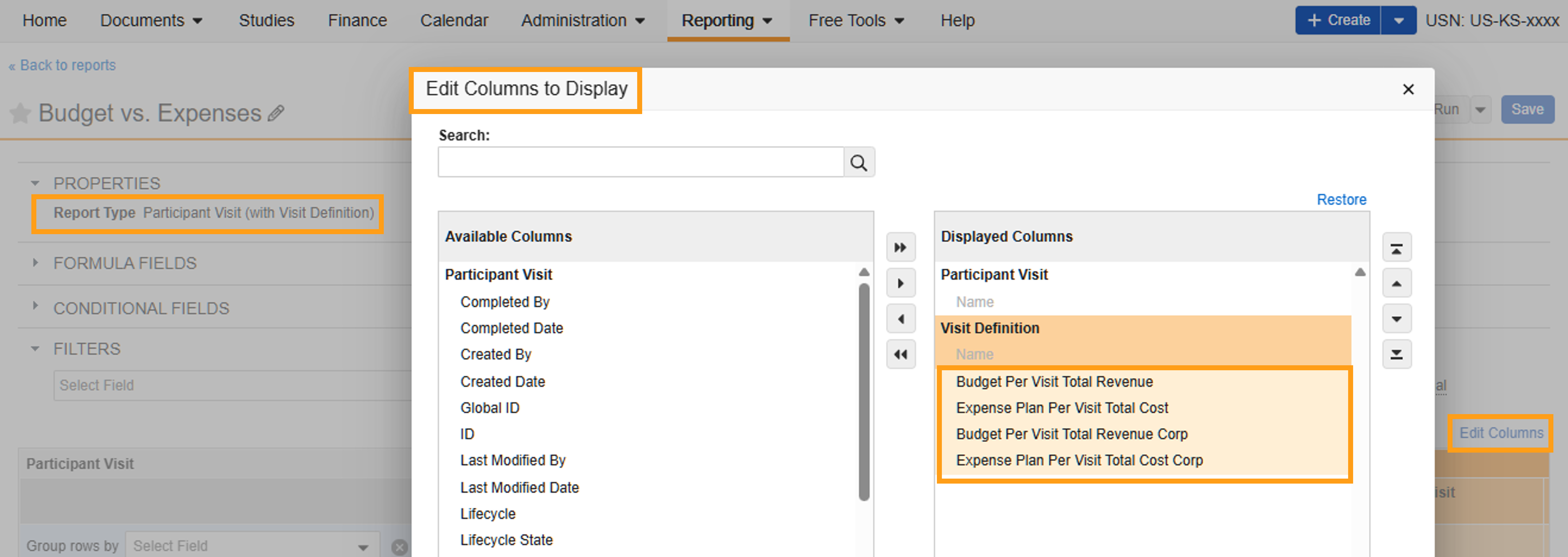
Maak vanuit het tabblad Rapportering een rapport van het type Deelnemersbezoek (met bezoekdefinitie). Voeg de volgende kolommen toe aan het rapport:
- Budget per bezoek Totale omzet
- Kostenplan per bezoek Totale kosten
Het onkostenplan openen of aanmaken
Volg de onderstaande stappen om een onkostenplan op te stellen:
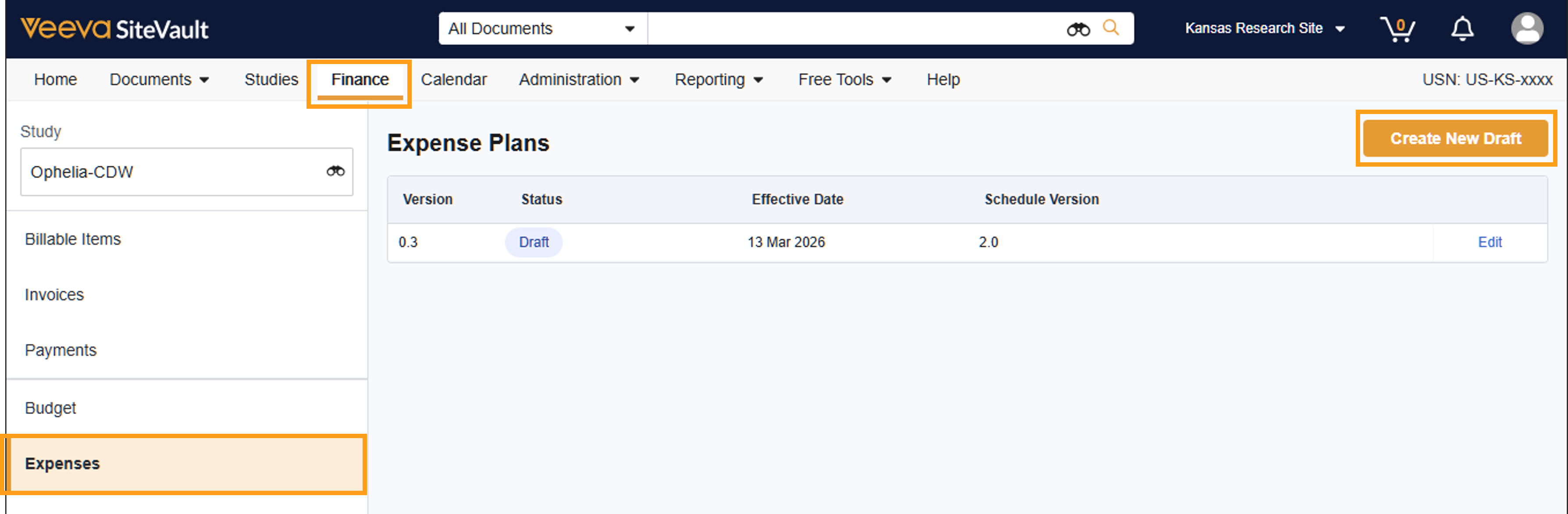
- Ga naar Financiën > Budgetten en facturering.
- Selecteer het onderzoek.
- Selecteer uitgaven.
-
Kies een van de volgende opties:
- Selecteer een versie om te bekijken of een conceptversie om te bewerken.
- Als er een conceptversie bestaat en u 'Nieuw concept maken' selecteert, wordt het bestaande subversienummer verhoogd naar het volgende subversienummer.
- Als er geen plan bestaat, selecteer dan 'Nieuw concept maken'.
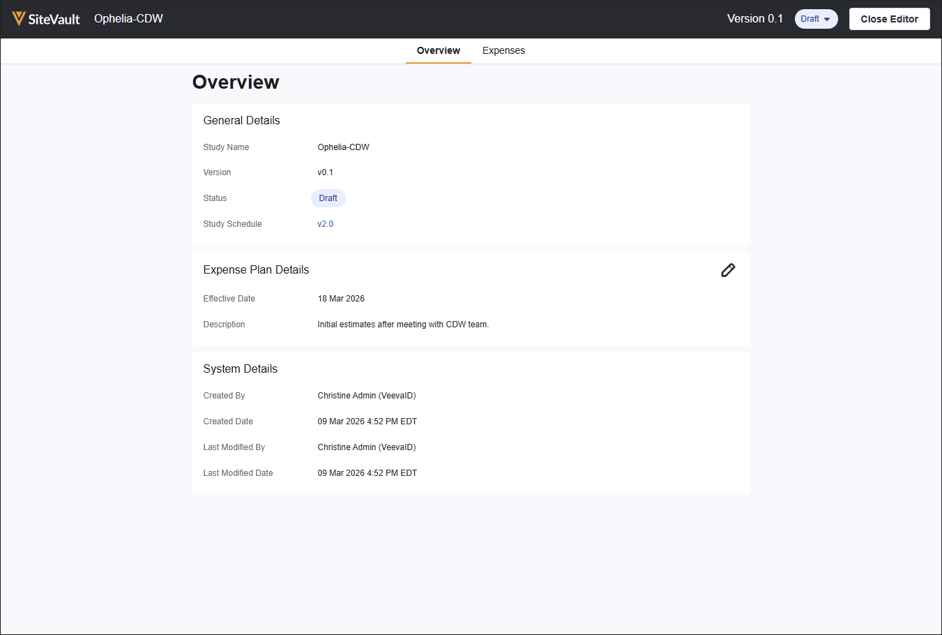
Volledig overzicht van het onkostenplan
Het overzicht toont de versie, status en systeemdetails van het plan. Het bevat ook een bewerkbaar veld voor de ingangsdatum van het plan.