注: このツールは、コラボレーションオーサリングを設定済みのSiteVault Enterpriseのお客様のみがご利用いただけます。コラボレーションオーサリングの設定をご希望のEnterpriseのお客様は、担当のサクセスコンサルタントまでお問い合わせください。
コラボレーションオーサリング機能により、 SiteVaultはMicrosoft 365と連携し、複数のユーザーがMicrosoft 365のデスクトップソフトウェアまたはモバイルアプリを使用して同時にドキュメントを編集できるようになります。SiteVaultSiteVault、Microsoft 365はMicrosoft Office、Office Online、またはOffice 365と表記される場合があります。
共同編集に対応していないドキュメントタイプは 、チェックアウト機能 を使用して編集できます。
共同執筆の要件
共同編集機能を利用するには、以下の要件を満たす必要があります。
- 共同作業を行うユーザーは、必要な権限を持っている必要があります。
- ドキュメントは非定常状態にある必要がある
- ドキュメントは共同執筆をサポートする必要があります
-
ドキュメントファイルの種類は、以下のいずれかである必要があります。
- Microsoft Word (.docx)
- Excel(.xlsxおよび.xlsm)
- PowerPoint (.pptx)
注: 共同編集用にチェックアウトされた Microsoft Word (.docx)ドキュメントには、 SiteVaultで作成された注釈は表示されません。
コラボレーションセッションを開始する
共同セッションを開始するには、以下の手順を完了してください。
- ドキュメント にアクセスしてください 。
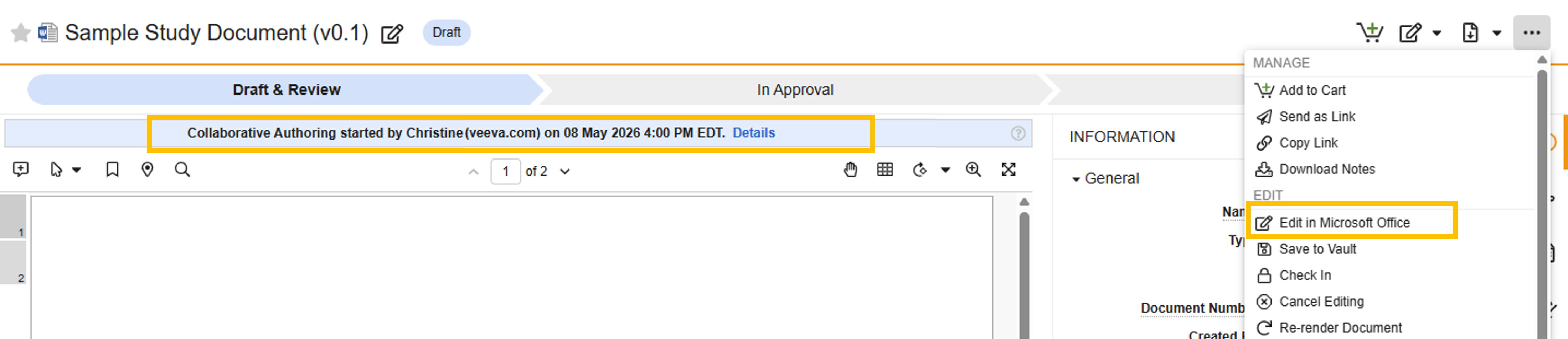
- 「すべてのアクション」 メニュー( … )を選択します。
- 「Microsoft Office で編集」を 選択してください。ドキュメントがデスクトップ上の Microsoft 365 で開きます。編集中はSiteVault のブラウザー ウィンドウを開いたままにしてください。
-
他者と
協力する
:
- 別のユーザーがセッションに参加すると、Wordのメニューバーにアイコンが表示されます。
- 印刷ビューには他のユーザーの編集内容が表示されます
- Wordのメニューバーにあるアイコンをクリックすると、ユーザーが現在ドキュメントのどこを編集しているかを確認したり、そのユーザーに連絡したりできます。
- 変更内容をMicrosoftに 保存してください 。編集されたSiteVaultドキュメントのファイルは、Microsoft 365の共有ドライブに保存されます。
-
SiteVaultに
保存またはチェックインします
。変更内容は、以下のいずれかの操作を実行した場合にのみSiteVaultに表示されます。
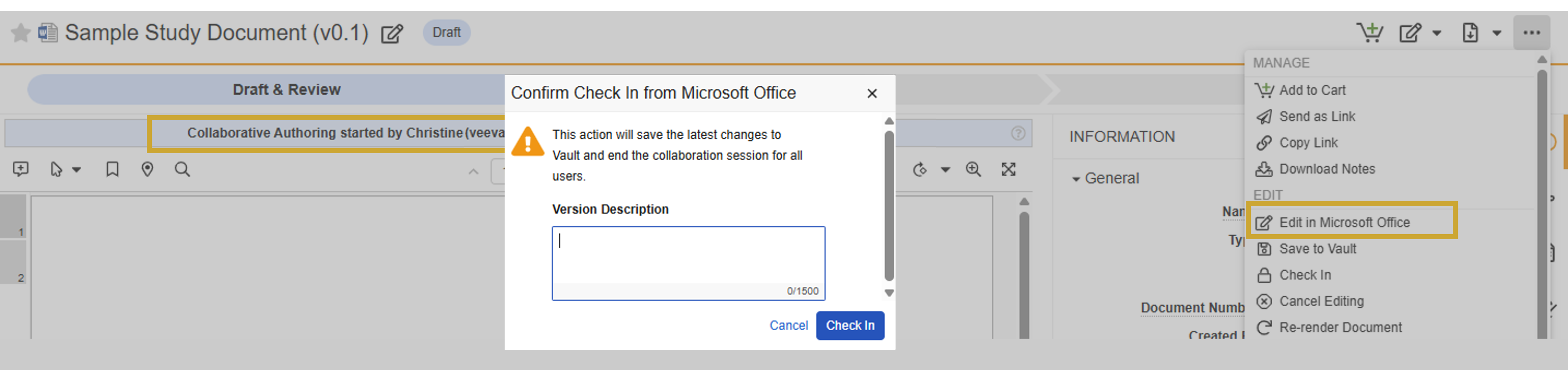
- SiteVaultに保存: コラボレーションセッションが継続され、 SiteVaultに新しいマイナーバージョンが作成されます。 この操作はすべてのコラボレーターが実行できます。
-
チェックイン:
コラボレーションセッションは
すべてのコラボレーターに対して
終了し、 SiteVaultに新しいマイナーバージョンが作成され、ドキュメントはライフサイクルを進みます。
操作はドキュメントの所有者または開始したコラボレーターのみが行えます。
- 注: チェックイン後に Microsoft 365 で行った変更は、Microsoft 365 ファイルとは同期されません。チェックイン後にドキュメントに変更を加えた場合は、ファイルのコピーをデスクトップに保存することをお勧めします。
コラボレーションセッションに参加する
他のユーザーがドキュメントで共同作業セッションを開始すると、そのセッションに参加して、Microsoft 365 でドキュメントを編集できます。
- ドキュメントにアクセスしてください。
- 共同編集バナーが表示されていることを確認してください。
- 「編集」 を選択します。
ブラウザでMicrosoft 365ファイルを編集する
お使いのコンピューターにMicrosoft 365がインストールされていない場合でも、WebブラウザーでMicrosoft 365を使用してドキュメントを編集できます。
- ドキュメントにアクセスしてください。
- 共同編集バナーが表示されていることを確認してください。
- 共同編集バナーの疑問符アイコンを選択します。
- 「ブラウザで開く」 を選択してください。
- 「続行」 を選択してください。これにより、ブラウザでの Microsoft 365 の設定が完了し、コラボレーション セッションを開始または参加するたびに、ドキュメントが自動的にブラウザで開くようになります。
コラボレーションセッションをキャンセルする
必要な権限を持つユーザーはセッションをキャンセルできます。コラボレーションセッションをキャンセルすると、 すべてのユーザーに対して セッションが終了し、セッション中にドキュメントに加えられた変更はSiteVaultに保存されません。
コラボレーションセッションをキャンセルするには、以下の手順を実行してください。
- Microsoft 365 を閉じます 。
- SiteVault にアクセスします 。
- 「Microsoft Office で編集」 ボタンの横にあるドロップダウンメニューから 「編集をキャンセル」 を選択します。
- 最新の編集バージョンをチェックインせずにセッションをキャンセルする意思を確認するには、 「続行」 を選択してください。