Hinweis: Dieses Tool steht nur SiteVault Enterprise-Kunden mit konfigurierter Funktion „Gemeinsames Erstellen“ zur Verfügung. Wenn Sie Enterprise-Kunde sind und die Funktion „Gemeinsames Erstellen“ konfigurieren möchten, wenden Sie sich bitte an Ihren Success Consultant.
Die Funktion „Gemeinsames Bearbeiten“ verbindet SiteVault mit Microsoft 365 und ermöglicht es mehreren Benutzern, ein Dokument gleichzeitig mit der Microsoft 365-Desktopsoftware oder mobilen Apps zu bearbeiten. In SiteVault wird Microsoft 365 möglicherweise auch als Microsoft Office, Office Online oder Office 365 bezeichnet.
Dokumenttypen, die nicht mit der gemeinsamen Bearbeitung kompatibel sind, können mit der Funktion „Auschecken“ bearbeitet werden.
Anforderungen an die kollaborative Texterstellung
Für die gemeinsame Erstellung von Inhalten müssen folgende Voraussetzungen erfüllt sein:
- Die beteiligten Benutzer müssen über die erforderlichen Berechtigungen verfügen.
- Das Dokument muss sich in einem nicht-stationären Zustand befinden.
- Das Dokument muss die gemeinsame Erstellung unterstützen.
-
Der Dokumentdateityp muss einer der folgenden sein:
- Microsoft Word (.docx)
- Excel (.xlsx und.xlsm)
- PowerPoint (.pptx)
Hinweis: Microsoft Word (.docx)-Dokumente, die für die gemeinsame Bearbeitung ausgecheckt wurden, zeigen keine in SiteVault vorgenommenen Anmerkungen an.
Starten Sie eine Kollaborationssitzung
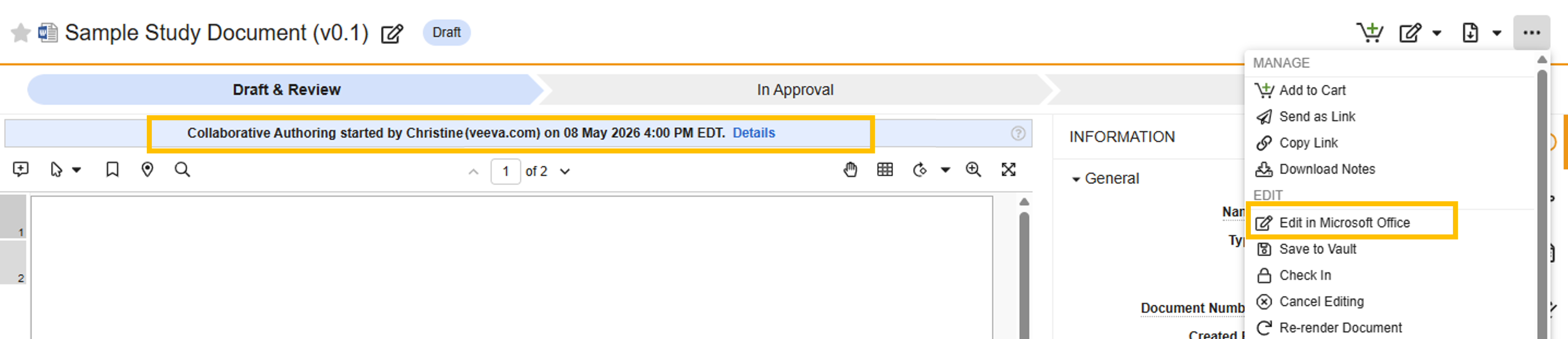
Um eine kollaborative Sitzung zu starten, führen Sie die folgenden Schritte aus.
- Rufen Sie das Dokument auf.
- Wählen Sie das Menü „Alle Aktionen“ ( … ).
- Wählen Sie „In Microsoft Office bearbeiten“. Das Dokument wird in Microsoft 365 auf Ihrem Desktop geöffnet. Lassen Sie Ihr SiteVault -Browserfenster während der Bearbeitung geöffnet.
-
Zusammenarbeit
mit anderen:
- Wenn ein weiterer Benutzer der Sitzung beitritt, wird ein Symbol in der Word-Menüleiste angezeigt.
- In der Druckansicht werden die Änderungen anderer Benutzer angezeigt.
- Klicken Sie auf das Symbol in der Word-Menüleiste, um zu sehen, wo im Dokument der Benutzer gerade arbeitet, oder um diesen Benutzer zu kontaktieren.
- Speichern Sie Ihre Änderungen in Microsoft. Die bearbeitete SiteVault -Dokumentdatei wird auf einem freigegebenen Microsoft 365-Laufwerk gespeichert.
-
Speichern oder Einchecken
in SiteVault. Änderungen werden in SiteVault nur angezeigt, wenn Sie eine der folgenden Aktionen ausführen:
- In SiteVault speichern: Die Kollaborationssitzung wird fortgesetzt und eine neue Nebenversion wird in SiteVault erstellt. Die Aktion steht allen Kollaborationsteilnehmern zur Verfügung.
-
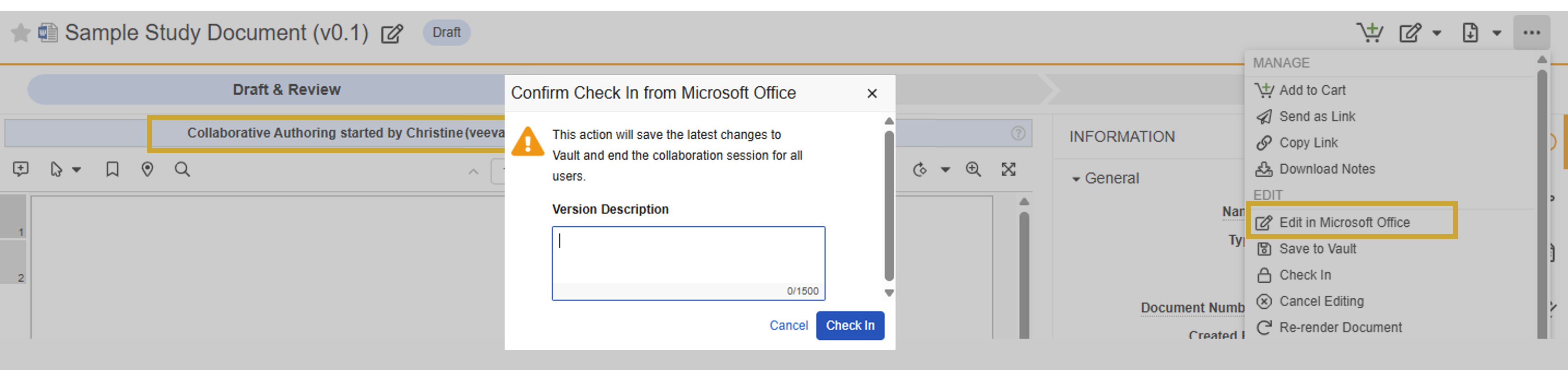
Einchecken:
Die Kollaborationssitzung endet
für alle Beteiligten, eine neue Nebenversion wird in SiteVault erstellt und das Dokument durchläuft seinen Lebenszyklus.
Aktionen sind nur für den Dokumentinhaber oder den initiierenden Beteiligten möglich.
- Hinweis: Änderungen, die nach dem Einchecken in Microsoft 365 vorgenommen werden, werden nicht mit der Microsoft 365-Datei synchronisiert. Wenn Sie nach dem Einchecken weitere Änderungen am Dokument vorgenommen haben, empfehlen wir Ihnen, eine Kopie der Datei auf Ihrem Desktop zu speichern.
Nehmen Sie an einer Kollaborationssitzung teil
Wenn ein anderer Benutzer eine Kollaborationssitzung für ein Dokument startet, können Sie der Sitzung beitreten und das Dokument in Microsoft 365 bearbeiten.
- Rufen Sie das Dokument auf.
- Prüfen Sie, ob das Banner für die gemeinsame Bearbeitung angezeigt wird.
- Wählen Sie Bearbeiten.
Bearbeiten Sie eine Microsoft 365-Datei in Ihrem Browser.
Wenn Sie Microsoft 365 nicht auf Ihrem Computer installiert haben, können Sie ein Dokument mit Microsoft 365 in Ihrem Webbrowser bearbeiten.
- Rufen Sie das Dokument auf.
- Prüfen Sie, ob das Banner für die gemeinsame Bearbeitung angezeigt wird.
- Wählen Sie das Fragezeichensymbol im Banner „Gemeinsames Erstellen“ aus.
- Wählen Sie „Im Browser öffnen“.
- Wählen Sie „Weiter“. Dadurch wird Ihre Präferenz für Microsoft 365 im Browser so festgelegt, dass sich das Dokument jedes Mal automatisch in Ihrem Browser öffnet, wenn Sie eine Kollaborationssitzung starten oder daran teilnehmen.
Kollaborationssitzung abbrechen
Benutzer mit den erforderlichen Berechtigungen können eine Sitzung abbrechen. Durch das Abbrechen einer Kollaborationssitzung wird diese für alle Benutzer beendet, und keine der während der Sitzung am Dokument vorgenommenen Änderungen werden in SiteVault gespeichert.
Um eine Kollaborationssitzung abzusagen, führen Sie die folgenden Schritte aus:
- Microsoft 365 schließen.
- Zugriff auf SiteVault.
- Wählen Sie im Dropdown-Menü neben der Schaltfläche „In Microsoft Office bearbeiten“ die Option „Bearbeitung abbrechen“.
- Wählen Sie „Weiter“, um Ihre Absicht zu bestätigen, die Sitzung abzubrechen, ohne die neueste Bearbeitungsversion einzuchecken.