Nota: questo strumento è disponibile solo per i clienti SiteVault Enterprise che hanno configurato la funzionalità di creazione collaborativa. Se sei un cliente Enterprise e desideri configurare la funzionalità di creazione collaborativa, contatta il tuo consulente di assistenza.
La funzionalità di creazione collaborativa collega SiteVault a Microsoft 365, consentendo a più utenti di modificare contemporaneamente un documento utilizzando il software desktop o le app per dispositivi mobili di Microsoft 365. In SiteVault, Microsoft 365 potrebbe essere indicato come Microsoft Office, Office Online o Office 365.
I tipi di documento non compatibili con la creazione collaborativa possono essere modificati tramite la funzione "Check Out".
Requisiti per la creazione collaborativa
Per utilizzare la creazione collaborativa, è necessario soddisfare i seguenti requisiti:
- Gli utenti che collaborano devono disporre delle autorizzazioni necessarie.
- Il documento deve trovarsi in uno stato non stazionario
- Il documento deve supportare la redazione collaborativa
-
Il tipo di file del documento deve essere uno dei seguenti:
- Microsoft Word (docx)
- Excel (.xlsx e.xlsm)
- PowerPoint (.pptx)
Nota: i documenti Microsoft Word (.docx) estratti per la modifica collaborativa non visualizzano le annotazioni effettuate in SiteVault.
Avvia una sessione di collaborazione
Per avviare una sessione collaborativa, segui i passaggi seguenti.
- Accedere al documento.
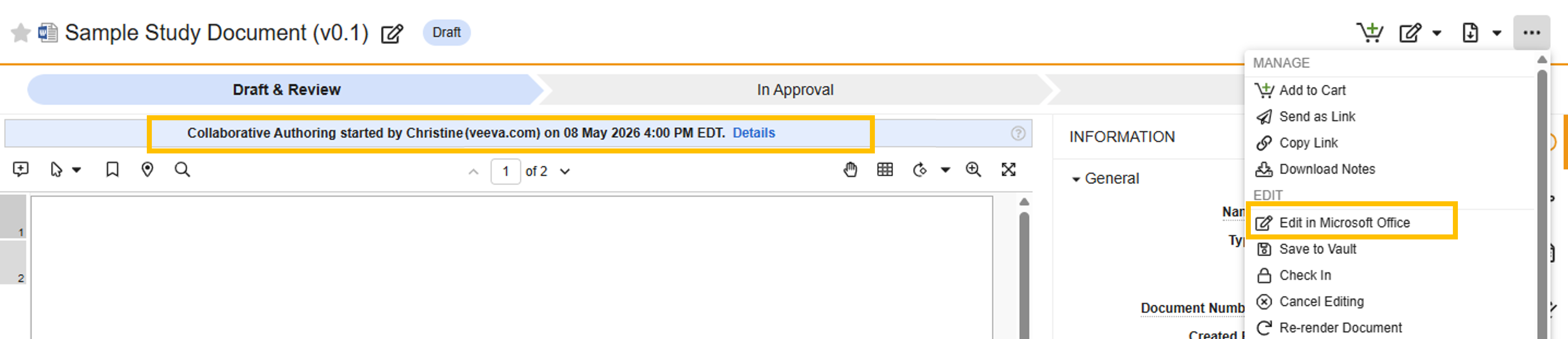
- Seleziona il menu Tutte le azioni ( … ).
- Seleziona Modifica in Microsoft Office. Il documento si aprirà in Microsoft 365 sul tuo desktop. Mantieni aperta la finestra del browser SiteVault durante la modifica.
-
Collabora
con gli altri:
- Se un altro utente si unisce alla sessione, nella barra dei menu di Word comparirà un'icona.
- La visualizzazione di stampa mostrerà le modifiche apportate dagli altri utenti.
- Fai clic sull'icona nella barra dei menu di Word per vedere in quale punto del documento l'utente sta attualmente lavorando o per contattare tale utente.
- Salva le modifiche in Microsoft. Il file del documento SiteVault modificato viene archiviato in un'unità condivisa di Microsoft 365.
-
Salva o archivia in
SiteVault. Le modifiche vengono visualizzate in SiteVault solo quando esegui una delle seguenti azioni:
- Salva in SiteVault: la sessione di collaborazione continua e viene creata una nuova versione secondaria in SiteVault. L'azione è disponibile per tutti i collaboratori.
-
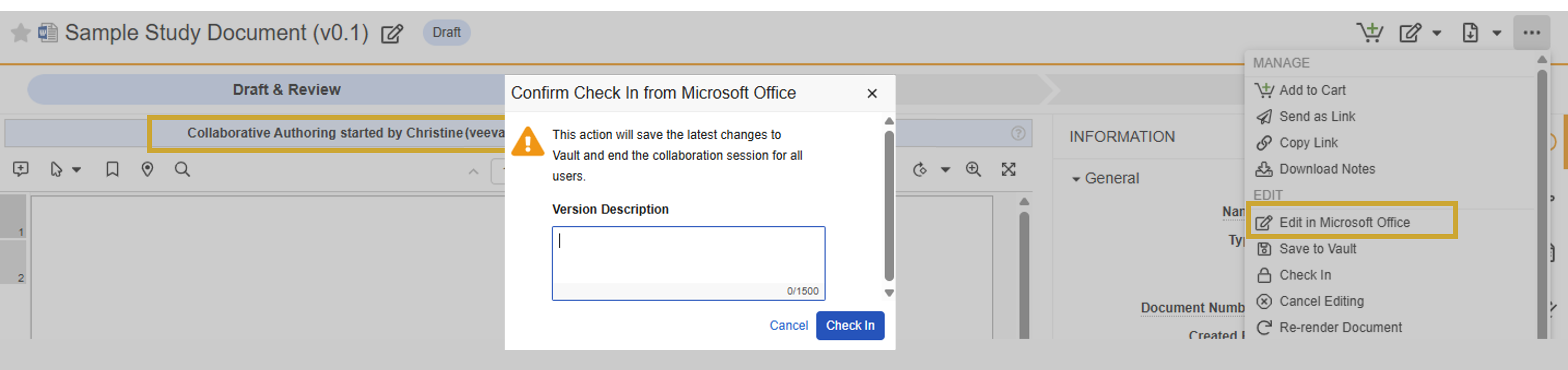
Check-in:
La sessione di collaborazione termina
per tutti i collaboratori, viene creata una nuova versione secondaria in SiteVault e il documento prosegue il suo ciclo di vita.
L'azione è disponibile solo per il proprietario del documento o per il collaboratore che ha avviato la collaborazione.
- Nota: le modifiche apportate in Microsoft 365 dopo il check-in non vengono sincronizzate con il file di Microsoft 365. Se hai apportato ulteriori modifiche al documento dopo il check-in, ti consigliamo di salvare una copia del file sul desktop.
Partecipa a una sessione di collaborazione
Quando un altro utente avvia una sessione di collaborazione su un documento, puoi unirti alla sessione e modificare il documento in Microsoft 365.
- Accedere al documento.
- Verificare la presenza del banner di creazione collaborativa.
- Seleziona Modifica.
Modifica un file di Microsoft 365 nel tuo browser
Se non hai Microsoft 365 installato sul tuo computer, puoi modificare un documento con Microsoft 365 tramite il browser web.
- Accedere al documento.
- Verificare la presenza del banner di creazione collaborativa.
- Seleziona l'icona del punto interrogativo nel banner di creazione collaborativa
- Seleziona "Apri nel browser".
- Seleziona Continua. In questo modo imposterai la tua preferenza per Microsoft 365 nel browser, così che ogni volta che avvii o partecipi a una sessione di collaborazione, il documento si aprirà automaticamente nel browser.
Annullare una sessione di collaborazione
Gli utenti con le autorizzazioni necessarie possono annullare una sessione. L'annullamento di una sessione di collaborazione la termina per tutti gli utenti e nessuna delle modifiche apportate al documento durante la sessione viene salvata in SiteVault.
Per annullare una sessione di collaborazione, segui questi passaggi:
- Chiudi Microsoft 365.
- Accedi a SiteVault.
- Seleziona Annulla modifica dal menu a discesa accanto al pulsante Modifica in Microsoft Office.
- Seleziona Continua per confermare l'intenzione di annullare la sessione senza salvare l'ultima versione modificata.