注意: 此工具仅适用于已配置协作创作功能的SiteVault企业版客户。如果您是企业版客户并希望配置协作创作功能,请联系您的客户成功顾问。
协作创作功能将SiteVault与 Microsoft 365 连接起来,允许多个用户使用 Microsoft 365 桌面软件或移动应用同时编辑文档。在SiteVault中,您可能会看到 Microsoft 365 被提及为 Microsoft Office、Office Online 或 Office 365。
与协作创作不兼容的文档类型可以通过 “签出” 进行编辑。
协作创作要求
要使用协作创作功能,必须满足以下要求:
- 协作用户必须拥有必要的权限
- 该文件必须处于非稳定状态
- 文档必须支持协作创作。
-
文档文件类型必须为以下类型之一:
- 微软 Word (.docx)
- Excel(.xlsx 和.xlsm)
- PowerPoint(.pptx)
注意: 为协作创作而签出的 Microsoft Word (.docx) 文档不会显示在SiteVault中所做的注释。
开始协作会议
要开始协作会议,请完成以下步骤。
- 打开 文档。
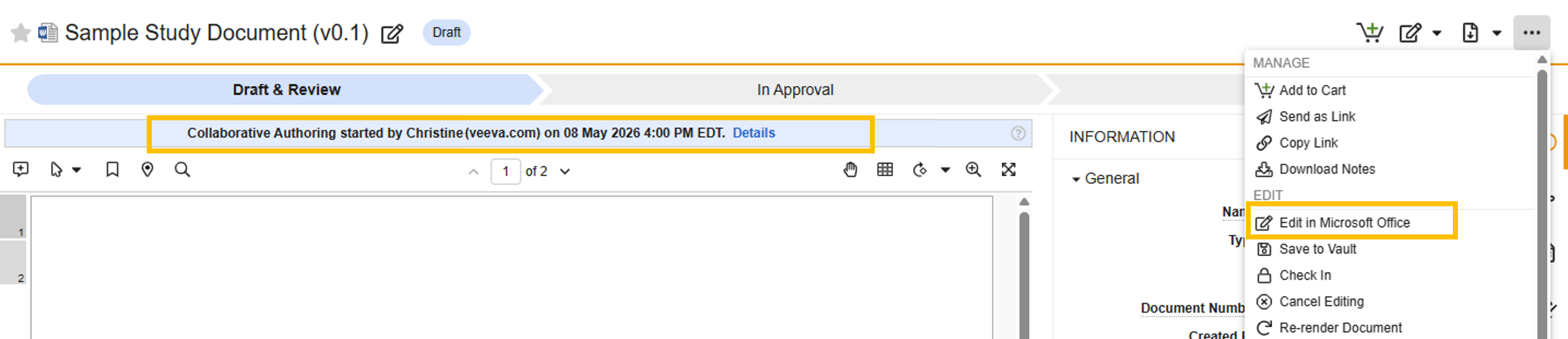
- 选择 “所有操作” 菜单( … )。
- 选择 “在 Microsoft Office 中编辑” 。文档将在您的桌面上的 Microsoft 365 中打开。编辑时,请保持SiteVault浏览器窗口处于打开状态。
-
与他人
合作
:
- 如果其他用户加入会话,Word 菜单栏中将出现一个图标。
- 打印视图将显示其他用户的编辑内容。
- 单击 Word 菜单栏中的图标,即可查看用户当前正在编辑文档的位置或联系该用户。
- 在 Microsoft 中 保存 您的更改。编辑后的SiteVault文档文件存储在 Microsoft 365 共享驱动器中。
-
保存或签入
SiteVault。只有当您执行以下操作之一时,更改才会显示在SiteVault中:
- 保存到SiteVault: 协作会话继续,并在SiteVault中创建一个新的次版本。 任何协作者均可执行此操作。
-
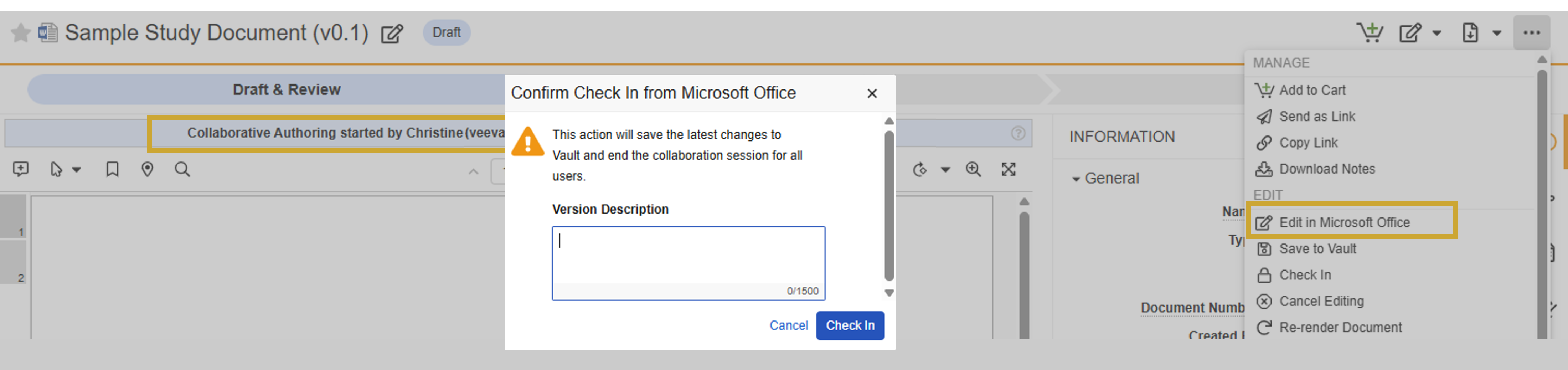
签入:
协作会话
对所有协作者
结束, SiteVault中会创建一个新的次版本,文档将进入其生命周期。
只有文档所有者或发起协作者才能执行此操作。
- 注意: 签入后在 Microsoft 365 中所做的更改不会同步到 Microsoft 365 文件。如果您在签入后对文档进行了进一步的更改,我们建议您将文件副本保存到桌面。
加入协作会议
当其他用户开始对文档进行协作时,您可以加入该会话并在 Microsoft 365 中编辑该文档。
- 打开文档。
- 确认“协作创作”横幅是否显示。
- 选择 “编辑” 。
在浏览器中编辑 Microsoft 365 文件
如果你的电脑上没有安装 Microsoft 365,你也可以在网页浏览器中使用 Microsoft 365 编辑文档。
- 打开文档。
- 确认“协作创作”横幅是否显示。
- 在协作创作横幅中选择问号图标
- 选择 在浏览器中打开 。
- 选择 “继续” 。这将设置浏览器中 Microsoft 365 的首选项,以便每次您开始或加入协作会话时,文档都会自动在您的浏览器中打开。
取消协作会议
拥有相应权限的用户可以取消会话。取消协作会话将终止 所有用户的 会话,并且会话期间对文档所做的任何更改都不会保存到SiteVault中。
要取消协作会话,请完成以下步骤:
- 关闭 Microsoft 365。
- 访问 SiteVault。
- 从 “在 Microsoft Office 中编辑” 按钮旁边的下拉菜单中选择 “取消编辑” 。
- 选择 “继续” 以确认取消会话的意图,而不签入最新编辑版本。