Примітка: Цей інструмент доступний лише для клієнтів SiteVault Enterprise, у яких налаштовано спільну авторську роботу. Якщо ви є клієнтом Enterprise і хочете налаштувати спільну авторську роботу, зверніться до свого консультанта з питань успіху.
Спільне створення контенту підключає SiteVault до Microsoft 365, дозволяючи кільком користувачам одночасно редагувати документ за допомогою класичного програмного забезпечення Microsoft 365 або мобільних програм. У SiteVault ви можете побачити, що Microsoft 365 позначається як Microsoft Office, Office Online або Office 365.
Типи документів, несумісні зі спільним створенням, можна редагувати за допомогою функції «Витягнути».
Вимоги до спільної авторської роботи
Для використання спільного створення необхідно виконати такі вимоги:
- Користувачі, що співпрацюють, повинні мати необхідні дозволи
- Документ має бути в нестаціонарному стані
- Документ повинен підтримувати спільну роботу над текстом.
-
Тип файлу документа має бути одним із наведених нижче:
- Microsoft Word (.docx)
- Excel (.xlsx та.xlsm)
- PowerPoint (.pptx)
Примітка: Документи Microsoft Word (.docx), взяті на чергу для спільного створення, не відображають анотації, створені в SiteVault.
Розпочати сеанс співпраці
Щоб розпочати спільний сеанс, виконайте наведені нижче кроки.
- Отримайте доступ до документа.
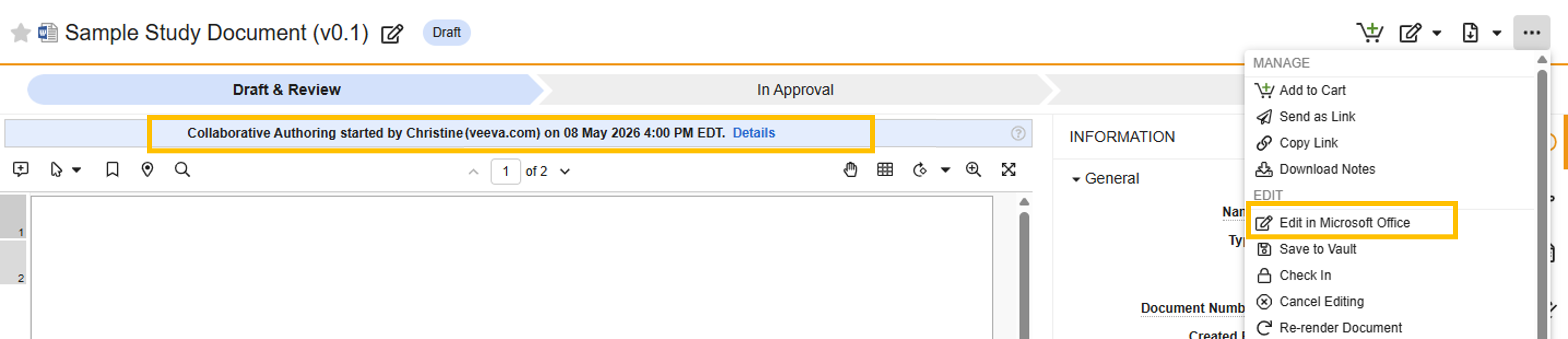
- Виберіть меню «Усі дії» ( … ).
- Виберіть «Редагувати в Microsoft Office». Документ відкриється в Microsoft 365 на вашому робочому столі. Під час редагування тримайте вікно браузера SiteVault відкритим.
-
Співпрацюйте
з іншими:
- Якщо до сеансу приєднається інший користувач, у рядку меню Word з’явиться значок.
- У режимі друку відображатимуться зміни, внесені іншими користувачами.
- Клацніть значок у рядку меню Word, щоб побачити, де в документі користувач наразі редагує, або зв’язатися з цим користувачем.
- Збережіть зміни в Microsoft. Відредагований файл документа SiteVault зберігається на спільному диску Microsoft 365.
-
Зберегти або занести
до SiteVault. Зміни відображаються в SiteVault лише після виконання однієї з наведених нижче дій:
- Зберегти в SiteVault: Сеанс співпраці продовжується, і в SiteVault створюється нова проміжна версія. Дія доступна будь-якому співавтору.
-
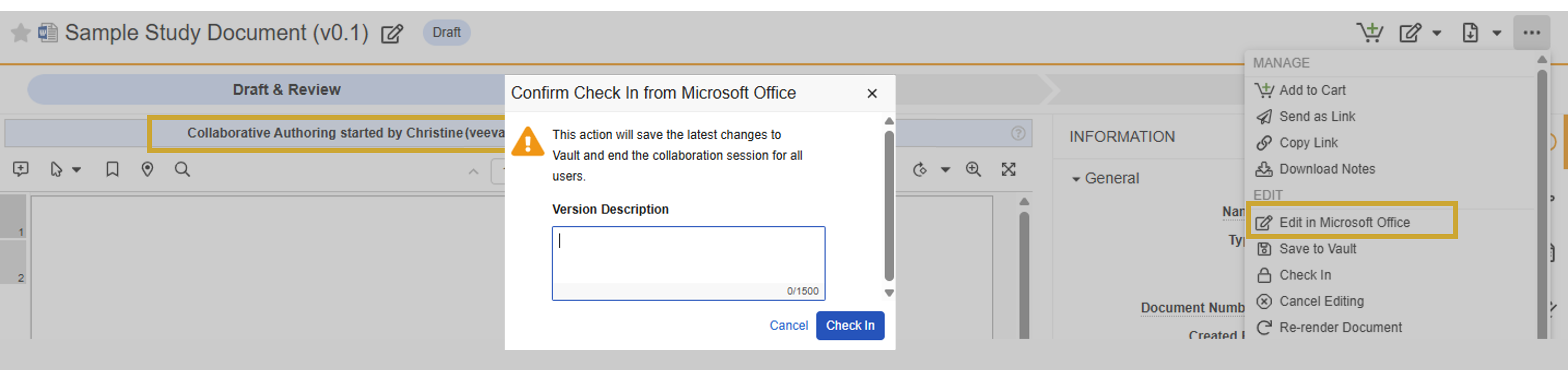
Реєстрація:
Сеанс співпраці завершується
для всіх співавторів, у SiteVault створюється нова проміжна версія, і документ продовжує свій життєвий цикл.
Дія доступна лише Власнику документа або співавтору-ініціатору.
- Примітка.: Зміни, внесені в Microsoft 365 після повернення з редагування, не синхронізуються з файлом Microsoft 365. Якщо ви внесли подальші зміни до документа після його повернення з редагування, рекомендуємо зберегти копію файлу на робочому столі.
Приєднатися до сесії співпраці
Коли інший користувач розпочинає сеанс співпраці над документом, ви можете приєднатися до сеансу та редагувати документ у Microsoft 365.
- Отримайте доступ до документа.
- Переконайтеся, що банер «Спільне створення» присутній.
- Виберіть «Редагувати».
Редагування файлу Microsoft 365 у браузері
Якщо на вашому комп’ютері не інстальовано Microsoft 365, ви можете редагувати документ за допомогою Microsoft 365 у веббраузері.
- Отримайте доступ до документа.
- Переконайтеся, що банер «Спільне створення» присутній.
- Виберіть значок знака питання на банері «Спільне створення»
- Виберіть «Відкрити у браузері».
- Виберіть «Продовжити». Це налаштує ваші налаштування Microsoft 365 у браузері, щоб щоразу, коли ви починаєте сеанс співпраці або приєднуєтеся до нього, документ автоматично відкривався у вашому браузері.
Скасувати сеанс співпраці
Користувачі з необхідними дозволами можуть скасувати сеанс. Скасування сеансу співпраці завершує його для всіх користувачів, і жодні зміни, внесені до документа під час сеансу, не зберігаються в SiteVault.
Щоб скасувати сеанс співпраці, виконайте такі дії:
- Закрийте Microsoft 365.
- Доступ до SiteVault.
- Виберіть «Скасувати редагування» у розкривному списку поруч із кнопкою «Редагувати в Microsoft Office».
- Виберіть «Продовжити», щоб підтвердити намір скасувати сеанс без реєстрації останньої версії редагування.