Remarque: cet outil est réservé aux clients SiteVault Enterprise ayant configuré la création collaborative. Si vous êtes client Enterprise et souhaitez configurer la création collaborative, veuillez contacter votre conseiller.
La fonction de création collaborative connecte SiteVault à Microsoft 365, permettant à plusieurs utilisateurs de modifier simultanément un document à l'aide du logiciel de bureau ou des applications mobiles Microsoft 365. Dans SiteVault, Microsoft 365 peut être désigné par les termes Microsoft Office, Office Online ou Office 365.
Les types de documents non compatibles avec la création collaborative peuvent être modifiés avec la fonction « Extraire ».
Exigences en matière de rédaction collaborative
Pour utiliser la rédaction collaborative, les conditions suivantes doivent être remplies:
- Les utilisateurs collaborateurs doivent disposer des autorisations requises.
- Le document doit être dans un état non stable
- Le document doit permettre la rédaction collaborative.
-
Le type de fichier du document doit être l'un des suivants:
- Microsoft Word (.docx)
- Excel (.xlsx et.xlsm)
- PowerPoint (.pptx)
Remarque: les documents Microsoft Word (.docx) extraits pour la rédaction collaborative n'affichent pas les annotations effectuées dans SiteVault.
Démarrer une session de collaboration
Pour démarrer une session collaborative, suivez les étapes ci-dessous.
- Accédez au document.
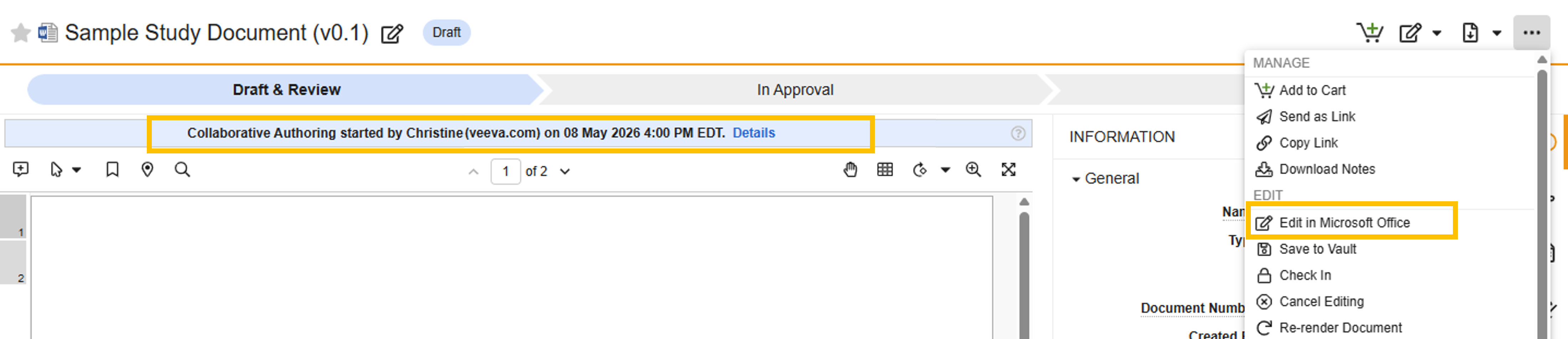
- Sélectionnez le menu Toutes les actions ( … ).
- Sélectionnez « Modifier dans Microsoft Office ». Le document s’ouvre dans Microsoft 365 sur votre ordinateur. Laissez la fenêtre de votre navigateur SiteVault ouverte pendant la modification.
-
Collaborer
avec les autres:
- Une icône apparaîtra dans la barre de menus de Word si un autre utilisateur rejoint la session.
- L'affichage avant impression permettra de voir les modifications apportées par les autres utilisateurs.
- Cliquez sur l'icône dans la barre de menus Word pour voir où, dans le document, l'utilisateur est en train de modifier ou pour contacter cet utilisateur.
- Enregistrez vos modifications dans Microsoft. Le fichier du document SiteVault modifié est stocké sur un lecteur partagé Microsoft 365.
-
Enregistrez ou archivez dans
SiteVault. Les modifications ne sont visibles dans SiteVault que lorsque vous effectuez l'une des actions suivantes:
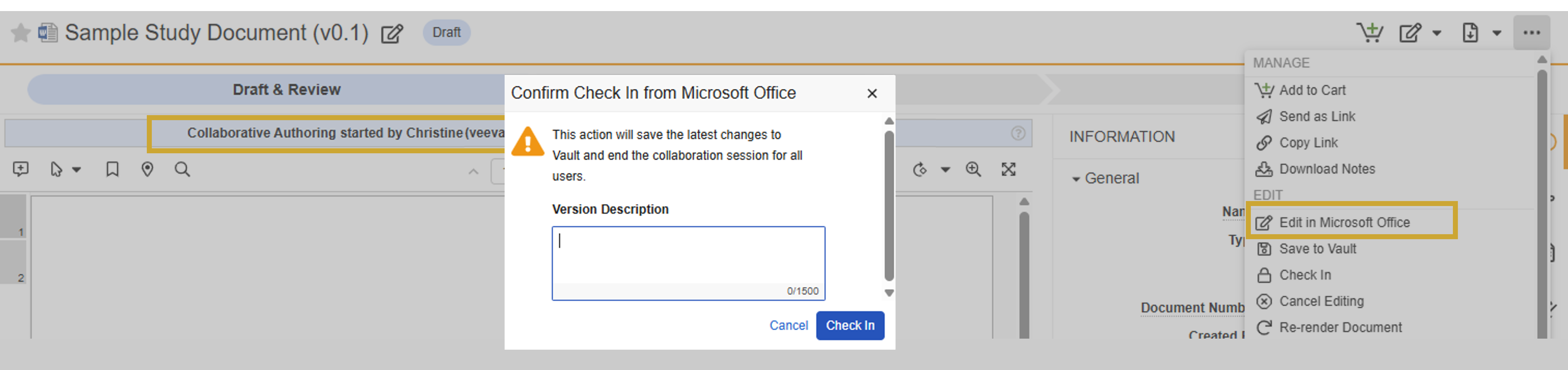
- Enregistrement dans SiteVault: La session de collaboration se poursuit et une nouvelle version mineure est créée dans SiteVault. Cette action est accessible à tous les collaborateurs.
-
Enregistrement:
La session de collaboration se termine
pour tous les collaborateurs, une nouvelle version mineure est créée dans SiteVault et le document poursuit son cycle de vie.
Seuls le propriétaire du document ou le collaborateur à l’origine de la modification peuvent effectuer cette action.
- Remarque: Les modifications apportées dans Microsoft 365 après l’archivage ne sont pas synchronisées avec le fichier Microsoft 365. Si vous avez apporté d’autres modifications au document après l’avoir archivé, nous vous recommandons d’en enregistrer une copie sur votre bureau.
Participez à une session de collaboration
Lorsqu'un autre utilisateur démarre une session de collaboration sur un document, vous pouvez rejoindre la session et modifier le document dans Microsoft 365.
- Accédez au document.
- Vérifiez que la bannière « Rédaction collaborative » est présente.
- Sélectionnez Modifier.
Modifiez un fichier Microsoft 365 dans votre navigateur
Si vous n'avez pas installé Microsoft 365 sur votre ordinateur, vous pouvez modifier un document avec Microsoft 365 dans votre navigateur Web.
- Accédez au document.
- Vérifiez que la bannière « Rédaction collaborative » est présente.
- Sélectionnez l'icône point d'interrogation dans la bannière de création collaborative
- Sélectionnez « Ouvrir dans le navigateur ».
- Sélectionnez Continuer. Cela définira votre préférence pour Microsoft 365 dans le navigateur afin que chaque fois que vous démarrerez ou rejoindrez une session de collaboration, le document s'ouvre automatiquement dans votre navigateur.
Annuler une session de collaboration
Les utilisateurs disposant des autorisations requises peuvent annuler une session. L'annulation d'une session de collaboration y met fin pour tous les utilisateurs, et aucune des modifications apportées au document pendant la session n'est enregistrée dans SiteVault.
Pour annuler une session de collaboration, veuillez suivre les étapes suivantes:
- Fermer Microsoft 365.
- Accédez à SiteVault.
- Sélectionnez « Annuler la modification » dans le menu déroulant situé à côté du bouton « Modifier dans Microsoft Office ».
- Sélectionnez Continuer pour confirmer votre intention d'annuler la session sans enregistrer la dernière version modifiée.