Забележка: Този инструмент е достъпен само за клиенти на SiteVault Enterprise, които имат конфигурирано съвместно създаване на съдържание. Ако сте корпоративен клиент, който желае да конфигурира съвместно създаване на съдържание, свържете се с вашия консултант по успеха.
Съвместното създаване свързва SiteVault с Microsoft 365, позволявайки на множество потребители да редактират документ едновременно, използвайки настолния софтуер на Microsoft 365 или мобилни приложения. В SiteVault може да видите Microsoft 365, посочен като Microsoft Office, Office Online или Office 365.
Типовете документи, които не са съвместими със съвместното създаване, могат да бъдат редактирани с „Изтегляне“.
Изисквания за съвместно писане
За да използвате съвместно създаване, трябва да бъдат изпълнени следните изисквания:
- Сътрудничещите потребители трябва да имат необходимите разрешения
- Документът трябва да е в нестационарно състояние
- Документът трябва да поддържа съвместно писане
-
Типът на файла на документа трябва да бъде един от следните:
- Microsoft Word (.docx)
- Excel (.xlsx и.xlsm)
- PowerPoint (.pptx)
Забележка: Документите на Microsoft Word (.docx), извлечени за съвместно писане, не показват анотации, направени в SiteVault.
Започнете сесия за сътрудничество
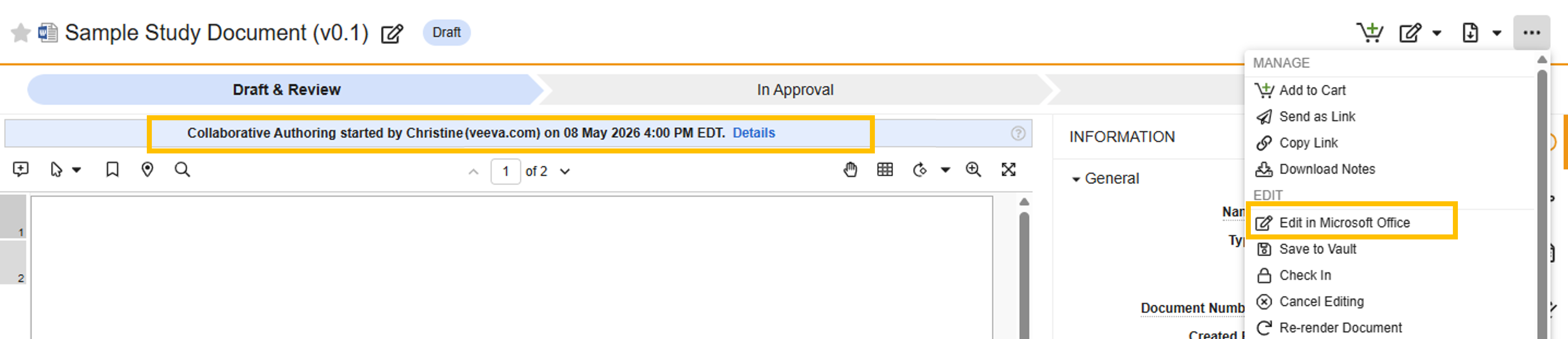
За да започнете съвместна сесия, изпълнете стъпките по-долу.
- Достъп до документа.
- Изберете менюто Всички действия ( … ).
- Изберете Редактиране в Microsoft Office. Документът се отваря в Microsoft 365 на вашия настолен компютър. Дръжте прозореца на браузъра SiteVault отворен, докато редактирате.
-
Сътрудничество
с други:
- В лентата с менюта на Word ще се появи икона, ако друг потребител се присъедини към сесията.
- Изгледът за печат ще показва редакциите на други потребители
- Щракнете върху иконата в лентата с менюта на Word, за да видите къде в документа потребителят редактира в момента или да се свържете с този потребител.
- Запазете промените си в Microsoft. Редактираният файл на документа на SiteVault се съхранява в споделено устройство на Microsoft 365.
-
Запазване или регистрация в
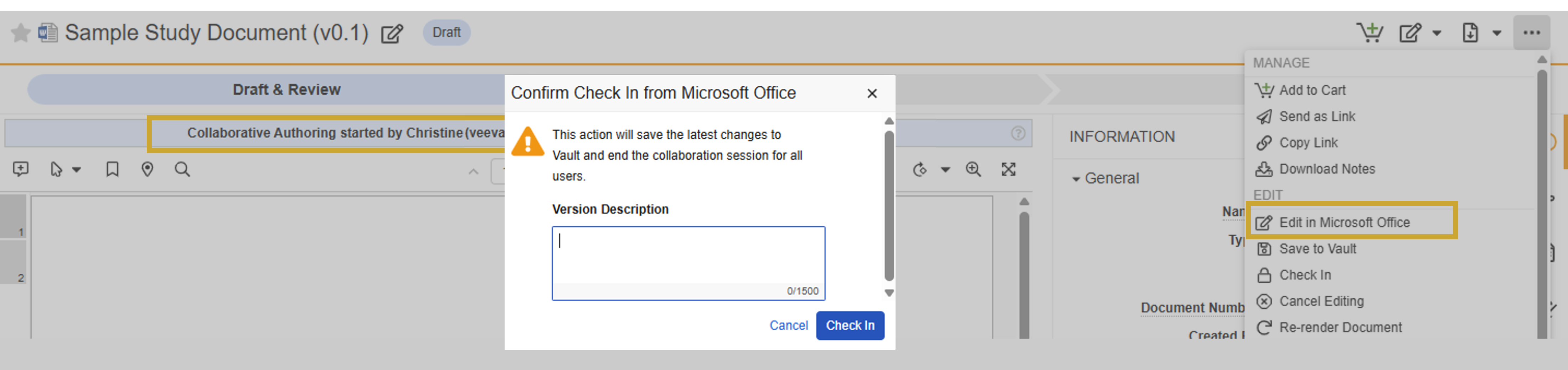
SiteVault. Промените се показват в SiteVault само когато извършите едно от следните действия:
- Запазване в SiteVault: Сесията за сътрудничество продължава и в SiteVault се създава нова второстепенна версия. Действието е достъпно за всеки сътрудник.
-
Регистрация:
Сесията за сътрудничество приключва
за всички сътрудници, в SiteVault се създава нова второстепенна версия и документът преминава през своя жизнен цикъл.
Действието е достъпно само за собственика на документа или иницииращия сътрудник.
- Забележка: Промените, направени в Microsoft 365 след вкарването, не се синхронизират с файла на Microsoft 365. Ако сте направили допълнителни промени в документа, след като сте го вкарали, препоръчваме да запазите копие на файла на вашия работен плот.
Присъединете се към сесия за сътрудничество
Когато друг потребител започне сесия за сътрудничество по документ, можете да се присъедините към сесията и да редактирате документа в Microsoft 365.
- Достъп до документа.
- Потвърдете, че банерът „Съвместно създаване“ е наличен.
- Изберете Редактиране.
Редактиране на файл на Microsoft 365 във вашия браузър
Ако нямате инсталиран Microsoft 365 на компютъра си, можете да редактирате документ с Microsoft 365 във вашия уеб браузър.
- Достъп до документа.
- Потвърдете, че банерът „Съвместно създаване“ е наличен.
- Изберете иконата с въпросителен знак в банера „Съвместно създаване“
- Изберете „Отвори в браузър“.
- Изберете „Продължи“. Това ще зададе предпочитанията ви за Microsoft 365 в браузъра, така че всеки път, когато стартирате или се присъединявате към сесия за сътрудничество, документът да се отваря автоматично в браузъра ви.
Отмяна на сесия за сътрудничество
Потребителите с необходимите разрешения могат да отменят сесия. Отмяната на сесия за сътрудничество я прекратява за всички потребители и нито една от промените, направени в документа по време на сесията, не се запазва в SiteVault.
За да отмените сесия за сътрудничество, изпълнете следните стъпки:
- Затворете Microsoft 365.
- Достъп до SiteVault.
- Изберете „Отказ на редактирането“ от падащото меню до бутона „Редактиране в Microsoft Office“.
- Изберете „Продължи“, за да потвърдите намерението си да прекратите сесията без да вкарвате последната версия на редакцията.