Observação: esta ferramenta está disponível apenas para clientes do SiteVault Enterprise que tenham a Criação Colaborativa configurada. Se você for um cliente Enterprise e desejar configurar a Criação Colaborativa, entre em contato com seu Consultor de Sucesso.
A Criação Colaborativa conecta o SiteVault ao Microsoft 365, permitindo que vários usuários editem um documento simultaneamente usando o software para desktop ou os aplicativos móveis do Microsoft 365. No SiteVault, você pode encontrar referências ao Microsoft 365 como Microsoft Office, Office Online ou Office 365.
Os tipos de documento incompatíveis com a autoria colaborativa podem ser editados com a opção "Fazer Check-out".
Requisitos de autoria colaborativa
Para utilizar a autoria colaborativa, os seguintes requisitos devem ser atendidos:
- Os usuários que colaboram devem ter as permissões necessárias.
- O documento deve estar em um estado não estacionário.
- O documento deve suportar a autoria colaborativa.
-
O tipo de arquivo do documento deve ser um dos seguintes:
- Microsoft Word (.docx)
- Excel (.xlsx e.xlsm)
- PowerPoint (.pptx)
Observação: documentos do Microsoft Word (.docx) extraídos para autoria colaborativa não exibem anotações feitas no SiteVault.
Iniciar uma sessão de colaboração
Para iniciar uma sessão colaborativa, siga os passos abaixo.
- Acesse o documento.
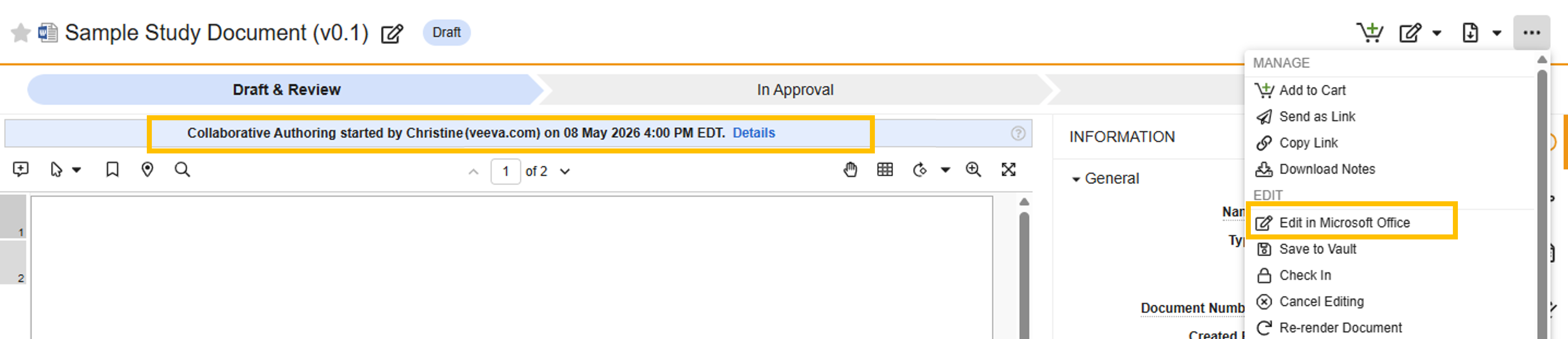
- Selecione o menu Todas as ações ( … ).
- Selecione "Editar no Microsoft Office". O documento será aberto no Microsoft 365 em seu computador. Mantenha a janela do navegador SiteVault aberta enquanto edita.
-
Colaborar
com outros:
- Um ícone aparecerá na barra de menus do Word se outro usuário entrar na sessão.
- A visualização de impressão exibirá as edições de outros usuários.
- Clique no ícone na barra de menus do Word para ver em que parte do documento o usuário está editando ou para entrar em contato com ele.
- Salve suas alterações no Microsoft Office. O arquivo do documento SiteVault editado é armazenado em uma unidade compartilhada do Microsoft 365.
-
Salve ou faça check-in
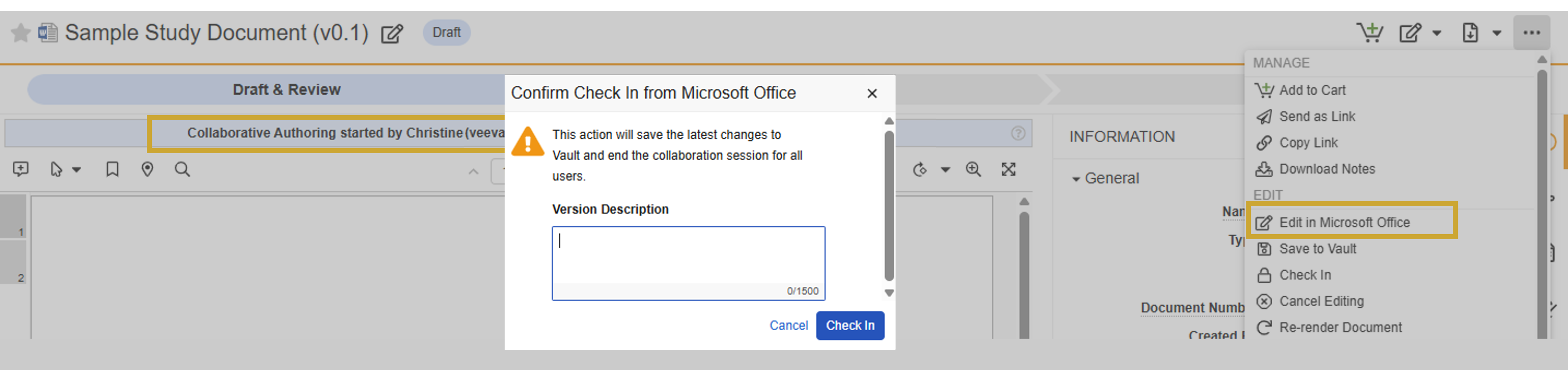
no SiteVault. As alterações só serão exibidas no SiteVault quando você executar uma das seguintes ações:
- Salvar no SiteVault: A sessão de colaboração continua e uma nova versão secundária é criada no SiteVault. A ação fica disponível para qualquer colaborador.
-
Check-in:
A sessão de colaboração termina
para todos os colaboradores, uma nova versão secundária é criada no SiteVault e o documento prossegue em seu ciclo de vida.
A ação está disponível apenas para o Proprietário do Documento ou para o colaborador que iniciou o processo.
- Observação: as alterações feitas no Microsoft 365 após o check-in não são sincronizadas com o arquivo do Microsoft 365. Se você fez alterações adicionais no documento após o check-in, recomendamos salvar uma cópia do arquivo na sua área de trabalho.
Participe de uma sessão de colaboração.
Quando outro usuário inicia uma sessão de colaboração em um documento, você pode participar da sessão e editar o documento no Microsoft 365.
- Acesse o documento.
- Confirme se o banner de Autoria Colaborativa está presente.
- Selecione Editar.
Edite um arquivo do Microsoft 365 no seu navegador.
Se você não tiver o Microsoft 365 instalado no seu computador, poderá editar um documento com o Microsoft 365 no seu navegador da web.
- Acesse o documento.
- Confirme se o banner de Autoria Colaborativa está presente.
- Selecione o ícone de ponto de interrogação no banner de Autoria Colaborativa.
- Selecione "Abrir no navegador".
- Selecione Continuar. Isso definirá sua preferência para o Microsoft 365 no navegador, de forma que, sempre que você iniciar ou participar de uma sessão de colaboração, o documento será aberto automaticamente no seu navegador.
Cancelar uma sessão de colaboração
Usuários com as permissões necessárias podem cancelar uma sessão. O cancelamento de uma sessão de colaboração a encerra para todos os usuários, e nenhuma das alterações feitas no documento durante a sessão é salva no SiteVault.
Para cancelar uma sessão de colaboração, siga os passos abaixo:
- Feche o Microsoft 365.
- Acesse o SiteVault.
- Selecione Cancelar edição no menu suspenso ao lado do botão Editar no Microsoft Office.
- Selecione Continuar para confirmar a intenção de cancelar a sessão sem fazer o check-in da versão de edição mais recente.