Let op: deze tool is alleen beschikbaar voor SiteVault Enterprise-klanten die Collaborative Authoring hebben geconfigureerd. Als u een Enterprise-klant bent en Collaborative Authoring wilt configureren, neem dan contact op met uw Success Consultant.
Met Collaborative Authoring koppelt SiteVault aan Microsoft 365, waardoor meerdere gebruikers tegelijkertijd een document kunnen bewerken met behulp van de Microsoft 365-desktopsoftware of mobiele apps. In SiteVault kunt u Microsoft 365 tegenkomen als Microsoft Office, Office Online of Office 365.
Documenttypen die niet compatibel zijn met Collaborative Authoring kunnen worden bewerkt met Check Out.
Vereisten voor gezamenlijk schrijven
Om samen te kunnen schrijven, moet aan de volgende vereisten worden voldaan:
- Samenwerkende gebruikers moeten over de vereiste machtigingen beschikken.
- Het document moet zich in een niet-stabiele toestand bevinden.
- Het document moet samenwerking bij het schrijven ondersteunen.
-
Het documentbestandstype moet een van de volgende zijn:
- Microsoft Word (.docx)
- Excel (.xlsx en.xlsm)
- PowerPoint (.pptx)
Opmerking: Microsoft Word-documenten (.docx) die zijn uitgecheckt voor gezamenlijk bewerken, tonen geen annotaties die in SiteVault zijn gemaakt.
Start een samenwerkingssessie
Volg de onderstaande stappen om een samenwerkingssessie te starten.
- Open het document.
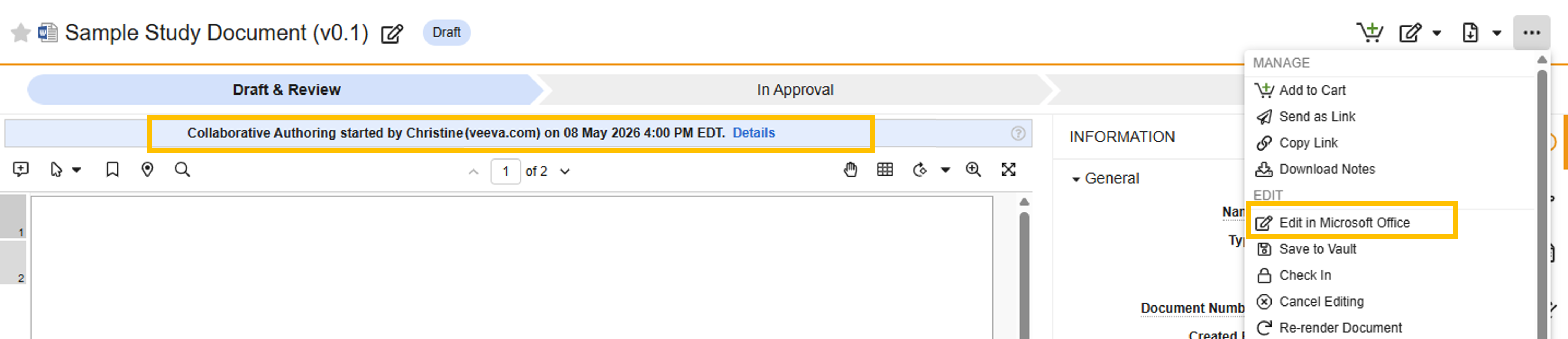
- Selecteer het menu Alle acties ( … ).
- Selecteer 'Bewerken in Microsoft Office'. Het document wordt geopend in Microsoft 365 op uw bureaublad. Houd uw SiteVault -browservenster open terwijl u bewerkt.
-
Samenwerken
met anderen:
- Er verschijnt een pictogram in de menubalk van Word als een andere gebruiker zich bij de sessie voegt.
- In de afdrukweergave worden de bewerkingen van andere gebruikers weergegeven.
- Klik op het pictogram in de menubalk van Word om te zien in welk deel van het document de gebruiker zich momenteel bevindt of om contact op te nemen met die gebruiker.
- Sla uw wijzigingen op in Microsoft. Het bewerkte SiteVault -documentbestand wordt opgeslagen op een gedeelde Microsoft 365-schijf.
-
Opslaan of inchecken
in SiteVault. Wijzigingen worden alleen in SiteVault weergegeven wanneer u een van de volgende acties uitvoert:
- Opslaan in SiteVault: De samenwerkingssessie wordt voortgezet en er wordt een nieuwe kleine versie in SiteVault aangemaakt. Deze actie is beschikbaar voor alle deelnemers.
-
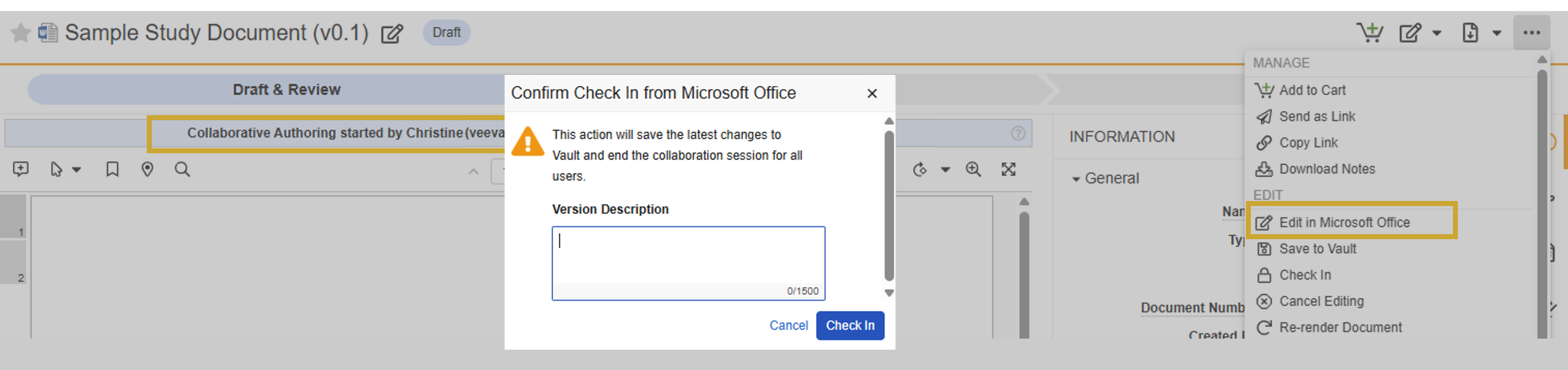
Inchecken:
De samenwerkingssessie wordt
voor alle deelnemers
beëindigd, er wordt een nieuwe kleine versie aangemaakt in SiteVault en het document doorloopt zijn levenscyclus.
Acties zijn alleen beschikbaar voor de documenteigenaar of de deelnemer die de sessie heeft geïnitieerd.
- Let op: Wijzigingen die u na het inchecken in Microsoft 365 aanbrengt, worden niet gesynchroniseerd met het Microsoft 365-bestand. Als u na het inchecken nog wijzigingen in het document hebt aangebracht, raden we u aan een kopie van het bestand op uw bureaublad op te slaan.
Neem deel aan een samenwerkingssessie.
Wanneer een andere gebruiker een samenwerkingssessie voor een document start, kunt u deelnemen aan de sessie en het document bewerken in Microsoft 365.
- Open het document.
- Controleer of de banner voor gezamenlijk schrijven aanwezig is.
- Selecteer Bewerken.
Een Microsoft 365-bestand bewerken in uw browser.
Als Microsoft 365 niet op uw computer is geïnstalleerd, kunt u een document bewerken met Microsoft 365 in uw webbrowser.
- Open het document.
- Controleer of de banner voor gezamenlijk schrijven aanwezig is.
- Selecteer het vraagtekenpictogram in de banner 'Samenwerken'.
- Selecteer 'Openen in browser'.
- Selecteer Doorgaan. Hiermee stelt u uw voorkeur voor Microsoft 365 in de browser in, zodat het document automatisch in uw browser wordt geopend telkens wanneer u een samenwerkingssessie start of eraan deelneemt.
Een samenwerkingssessie annuleren
Gebruikers met de vereiste machtigingen kunnen een sessie annuleren. Het annuleren van een samenwerkingssessie beëindigt deze voor alle gebruikers en geen van de wijzigingen die tijdens de sessie in het document zijn aangebracht, worden opgeslagen in SiteVault.
Om een samenwerkingssessie te annuleren, volg je deze stappen:
- Microsoft 365 sluiten.
- Toegang tot SiteVault.
- Selecteer 'Bewerken annuleren' in het vervolgkeuzemenu naast de knop 'Bewerken in Microsoft Office'.
- Selecteer Doorgaan om te bevestigen dat u de sessie wilt annuleren zonder de meest recente bewerkingsversie in te checken.