Примечание: Этот инструмент доступен только клиентам SiteVault Enterprise, у которых настроена функция совместного редактирования. Если вы являетесь клиентом Enterprise и хотите настроить функцию совместного редактирования, обратитесь к своему консультанту по работе с клиентами.
Функция совместного редактирования связывает SiteVault с Microsoft 365, позволяя нескольким пользователям одновременно редактировать документ, используя настольное программное обеспечение Microsoft 365 или мобильные приложения. В SiteVault вы можете встретить упоминания Microsoft 365 как Microsoft Office, Office Online или Office 365.
Документы, несовместимые с функцией совместного редактирования, можно редактировать с помощью функции "Извлечь".
Требования к совместному созданию контента
Для использования функции совместной работы над контентом необходимо выполнить следующие требования:
- Пользователи, участвующие в совместной работе, должны обладать необходимыми правами доступа.
- Документ должен находиться в нестабильном состоянии.
- Документ должен поддерживать совместное создание.
-
Тип файла документа должен соответствовать одному из следующих значений:
- Microsoft Word (.docx)
- Excel (.xlsx и.xlsm)
- PowerPoint (.pptx)
Примечание: Документы Microsoft Word (.docx), взятые для совместной работы, не отображают аннотации, сделанные в SiteVault.
Начать сессию совместной работы
Для начала совместной работы выполните следующие шаги.
- Откройте документ.
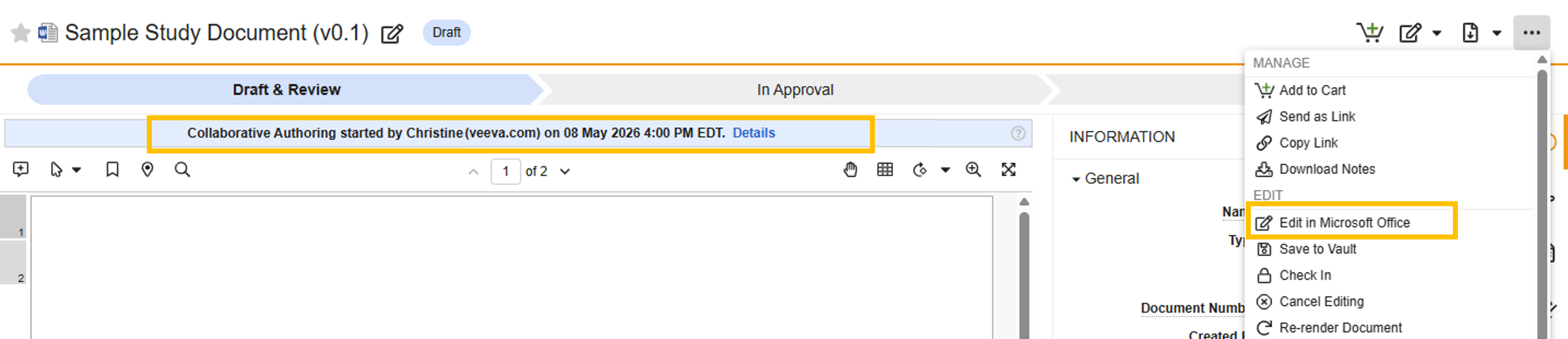
- Выберите меню «Все действия» ( … ).
- Выберите «Редактировать в Microsoft Office». Документ откроется в Microsoft 365 на вашем рабочем столе. Во время редактирования держите окно SiteVault открытым.
-
Сотрудничайте
с другими:
- Если к сессии присоединится другой пользователь, в строке меню Word появится соответствующий значок.
- В режиме печати будут отображаться правки других пользователей.
- Щелкните значок в строке меню Word, чтобы узнать, в какой части документа пользователь в данный момент редактирует документ, или чтобы связаться с этим пользователем.
- Сохраните изменения в Microsoft. Отредактированный файл документа SiteVault хранится на общем диске Microsoft 365.
-
Сохранение или регистрация изменений
в SiteVault. Изменения отображаются в SiteVault только при выполнении одного из следующих действий:
- Сохранение в SiteVault: сеанс совместной работы продолжается, и в SiteVault создается новая минорная версия. Действие доступно любому участнику совместной работы.
-
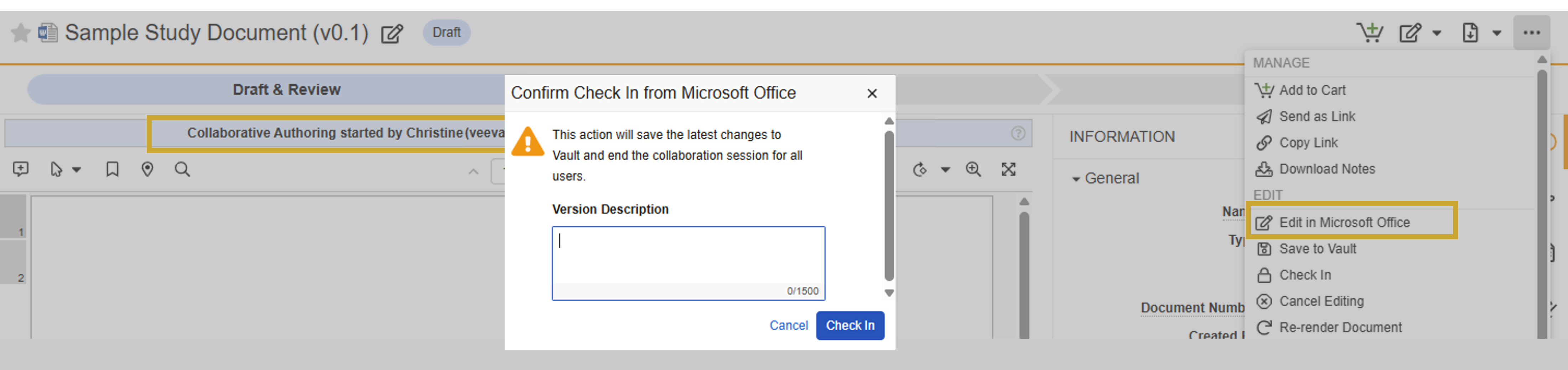
Регистрация:
Сессия совместной работы завершается
для всех участников, в SiteVault создается новая дополнительная версия, и документ продолжает свой жизненный цикл.
Действия доступны только владельцу документа или инициатору совместной работы.
- Примечание: Изменения, внесенные в Microsoft 365 после регистрации, не синхронизируются с файлом Microsoft 365. Если вы внесли дополнительные изменения в документ после регистрации, рекомендуем сохранить копию файла на рабочий стол.
Присоединяйтесь к сессии совместной работы
Когда другой пользователь начинает совместную работу над документом, вы можете присоединиться к сессии и редактировать документ в Microsoft 365.
- Откройте документ.
- Убедитесь, что баннер «Совместное создание контента» присутствует.
- Выберите «Редактировать».
Редактирование файла Microsoft 365 в браузере
Если на вашем компьютере не установлен Microsoft 365, вы можете редактировать документ с помощью Microsoft 365 в веб-браузере.
- Откройте документ.
- Убедитесь, что баннер «Совместное создание контента» присутствует.
- Выберите значок вопросительного знака на баннере «Совместное создание контента».
- Выберите «Открыть в браузере».
- Выберите «Продолжить». Это настроит параметры Microsoft 365 в браузере таким образом, чтобы при каждом начале или присоединении к сеансу совместной работы документ автоматически открывался в вашем браузере.
Отменить сессию совместной работы
Пользователи с необходимыми правами могут отменить сессию. Отмена сессии совместной работы завершает ее для всех пользователей, и никакие изменения, внесенные в документ во время сессии, не сохраняются в SiteVault.
Чтобы отменить совместную сессию, выполните следующие действия:
- Закройте Microsoft 365.
- Получите доступ к SiteVault.
- Выберите «Отменить редактирование» в раскрывающемся списке рядом с кнопкой «Редактировать в Microsoft Office».
- Выберите «Продолжить», чтобы подтвердить намерение отменить сессию, не устанавливая последнюю отредактированную версию.