ध्यान दें: यह टूल केवल SiteVault Enterprise के उन ग्राहकों के लिए उपलब्ध है जिन्होंने Collaborative Authoring को कॉन्फ़िगर किया हुआ है। यदि आप Enterprise ग्राहक हैं और Collaborative Authoring को कॉन्फ़िगर करना चाहते हैं, तो अपने Success Consultant से संपर्क करें।
कोलैबोरेटिव ऑथरिंग, SiteVault को माइक्रोसॉफ्ट 365 से जोड़ता है, जिससे कई उपयोगकर्ता माइक्रोसॉफ्ट 365 डेस्कटॉप सॉफ़्टवेयर या मोबाइल ऐप्स का उपयोग करके एक ही समय में किसी दस्तावेज़ को संपादित कर सकते हैं। SiteVault में, आपको माइक्रोसॉफ्ट 365 को माइक्रोसॉफ्ट ऑफिस, ऑफिस ऑनलाइन या ऑफिस 365 के रूप में संदर्भित किया हुआ दिखाई दे सकता है।
सहयोगी लेखन के साथ संगत न होने वाले दस्तावेज़ प्रकारों को चेक आउट के साथ संपादित किया जा सकता है।
सहयोगात्मक लेखन आवश्यकताएँ
सहयोगात्मक लेखन का उपयोग करने के लिए, निम्नलिखित आवश्यकताओं को पूरा किया जाना चाहिए:
- सहयोग करने वाले उपयोगकर्ताओं के पास आवश्यक अनुमतियाँ होनी चाहिए।
- दस्तावेज़ अस्थिर अवस्था में होना चाहिए।
- दस्तावेज़ में सहयोगात्मक लेखन का समर्थन होना चाहिए।
-
दस्तावेज़ फ़ाइल का प्रकार निम्नलिखित में से एक होना चाहिए:
- माइक्रोसॉफ्ट वर्ड (.docx)
- एक्सेल (.xlsx और.xlsm)
- पॉवरपॉइंट (.pptx)
नोट: सहयोगात्मक लेखन के लिए जारी किए गए Microsoft Word (.docx) दस्तावेज़ SiteVault में किए गए एनोटेशन प्रदर्शित नहीं करते हैं।
सहयोग सत्र शुरू करें
सहयोगात्मक सत्र शुरू करने के लिए, नीचे दिए गए चरणों को पूरा करें।
- दस्तावेज़ तक पहुंचें ।
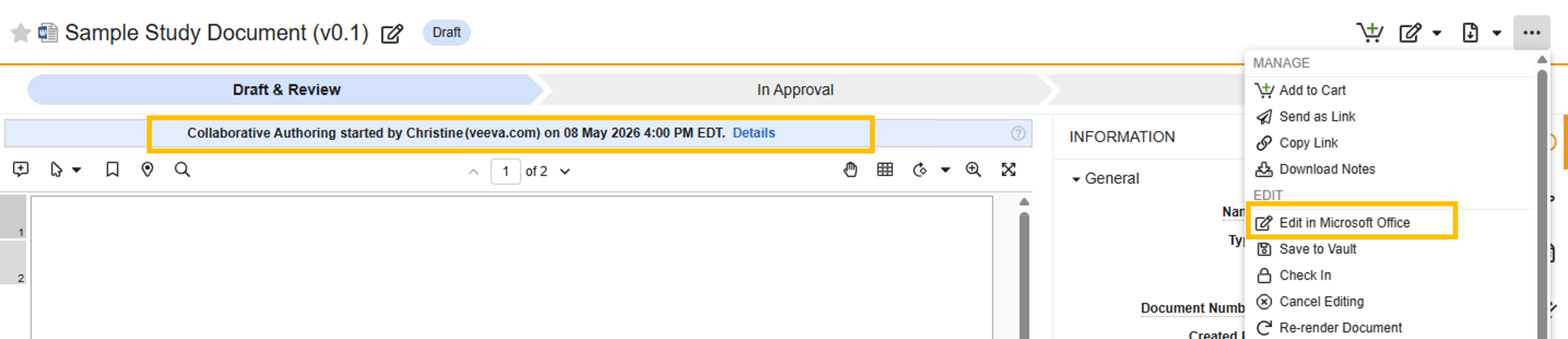
- सभी क्रियाएँ मेनू का चयन करें ( … )।
- Microsoft Office में संपादन विकल्प चुनें। दस्तावेज़ आपके डेस्कटॉप पर Microsoft 365 में खुल जाएगा। संपादन करते समय SiteVault ब्राउज़र विंडो को खुला रखें।
-
दूसरों के साथ
सहयोग करें:
- यदि कोई अन्य उपयोगकर्ता सत्र में शामिल होता है, तो वर्ड मेनू बार में एक आइकन दिखाई देगा।
- प्रिंट व्यू में अन्य उपयोगकर्ताओं द्वारा किए गए संपादन प्रदर्शित होंगे।
- यह देखने के लिए कि उपयोगकर्ता वर्तमान में दस्तावेज़ में कहाँ संपादन कर रहा है या उस उपयोगकर्ता से संपर्क करने के लिए, वर्ड मेनू बार में आइकन पर क्लिक करें।
- Microsoft में अपने बदलाव सेव करें। संपादित SiteVault दस्तावेज़ की फ़ाइल Microsoft 365 के साझा ड्राइव में संग्रहीत है।
-
SiteVault में
सहेजें या चेक इन करें
। SiteVault में परिवर्तन तभी दिखाई देंगे जब आप निम्न में से कोई एक क्रिया करेंगे:
- SiteVault में सहेजें: सहयोग सत्र जारी रहता है और SiteVault में एक नया छोटा संस्करण बनाया जाता है। यह कार्रवाई किसी भी सहयोगी के लिए उपलब्ध है।
-
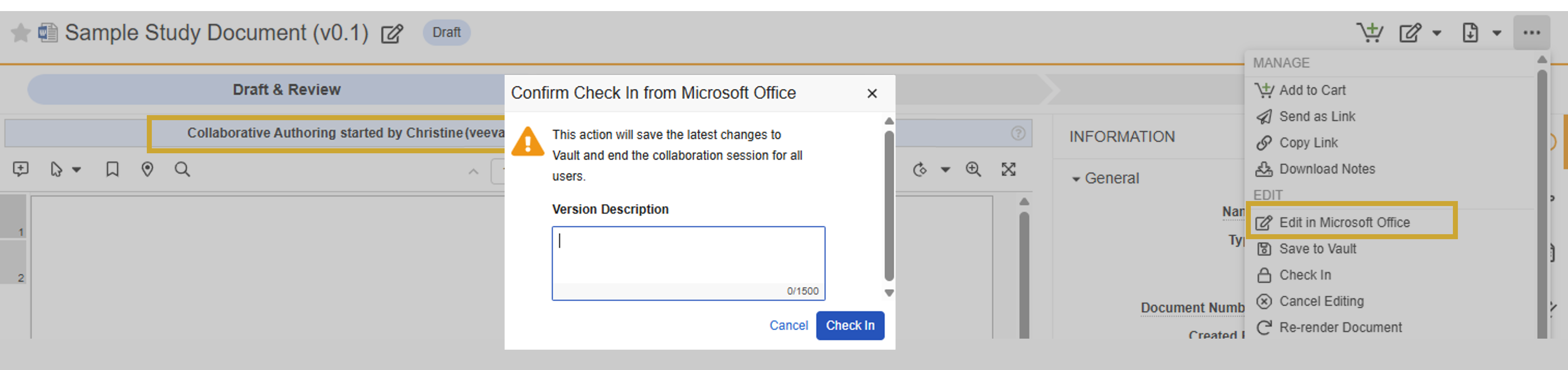
चेक इन:
सभी सहयोगियों के लिए
सहयोग सत्र समाप्त हो जाता है, SiteVault में एक नया छोटा संस्करण बनाया जाता है, और दस्तावेज़ अपने जीवनचक्र में आगे बढ़ता है।
कार्रवाई केवल दस्तावेज़ के स्वामी या आरंभ करने वाले सहयोगी के लिए उपलब्ध है।
- ध्यान दें: चेक-इन के बाद Microsoft 365 में किए गए बदलाव Microsoft 365 फ़ाइल के साथ सिंक नहीं होते हैं। यदि आपने दस्तावेज़ को चेक-इन करने के बाद उसमें और बदलाव किए हैं, तो हम अनुशंसा करते हैं कि आप फ़ाइल की एक प्रति अपने डेस्कटॉप पर सहेज लें।
सहयोग सत्र में शामिल हों
जब कोई अन्य उपयोगकर्ता किसी दस्तावेज़ पर सहयोगात्मक सत्र शुरू करता है, तो आप उस सत्र में शामिल हो सकते हैं और Microsoft 365 में दस्तावेज़ को संपादित कर सकते हैं।
- दस्तावेज़ तक पहुंचें।
- सुनिश्चित करें कि सहयोगात्मक लेखन बैनर मौजूद है।
- संपादन चुनें।
अपने ब्राउज़र में Microsoft 365 फ़ाइल संपादित करें
यदि आपके कंप्यूटर पर Microsoft 365 स्थापित नहीं है, तो आप अपने वेब ब्राउज़र में Microsoft 365 का उपयोग करके किसी दस्तावेज़ को संपादित कर सकते हैं।
- दस्तावेज़ तक पहुंचें।
- सुनिश्चित करें कि सहयोगात्मक लेखन बैनर मौजूद है।
- कोलेबोरेटिव ऑथरिंग बैनर में प्रश्न चिह्न आइकन का चयन करें।
- ब्राउज़र में खोलें चुनें।
- जारी रखें चुनें। इससे ब्राउज़र में Microsoft 365 के लिए आपकी प्राथमिकता निर्धारित हो जाएगी, ताकि हर बार जब आप कोई सहयोग सत्र शुरू करें या उसमें शामिल हों, तो दस्तावेज़ आपके ब्राउज़र में स्वचालित रूप से खुल जाए।
सहयोग सत्र रद्द करें
आवश्यक अनुमतियों वाले उपयोगकर्ता सत्र रद्द कर सकते हैं। सहयोग सत्र रद्द करने से यह सभी उपयोगकर्ताओं के लिए समाप्त हो जाता है, और सत्र के दौरान दस्तावेज़ में किए गए कोई भी परिवर्तन SiteVault में सहेजे नहीं जाते हैं।
किसी सहयोग सत्र को रद्द करने के लिए, निम्नलिखित चरणों का पालन करें:
- Microsoft 365 बंद करें ।
- SiteVault तक पहुंचें ।
- Microsoft Office में संपादित करें बटन के बगल में स्थित ड्रॉप-डाउन से संपादन रद्द करें चुनें।
- नवीनतम संपादन संस्करण को चेक इन किए बिना सत्र को रद्द करने के अपने इरादे की पुष्टि करने के लिए जारी रखें चुनें।