Uwaga: To narzędzie jest dostępne tylko dla klientów SiteVault Enterprise, którzy mają skonfigurowaną funkcję Współtworzenie. Jeśli jesteś klientem Enterprise i chcesz skonfigurować funkcję Współtworzenie, skontaktuj się ze swoim konsultantem ds. sukcesu.
Funkcja Współtworzenia łączy SiteVault z Microsoft 365, umożliwiając wielu użytkownikom jednoczesną edycję dokumentu za pomocą oprogramowania komputerowego lub aplikacji mobilnych Microsoft 365. W SiteVault Microsoft 365 może być określany jako Microsoft Office, Office Online lub Office 365.
Typy dokumentów, które nie są zgodne z funkcją Collaborative Authoring, można edytować za pomocą opcji Check Out.
Wymagania dotyczące wspólnego tworzenia
Aby skorzystać z funkcji wspólnego tworzenia treści, muszą być spełnione następujące wymagania:
- Współpracujący użytkownicy muszą posiadać wymagane uprawnienia
- Dokument musi znajdować się w stanie niestacjonarnym
- Dokument musi obsługiwać współtworzenie
-
Typ pliku dokumentu musi być jednym z następujących:
- Microsoft Word (.docx)
- Excel (.xlsx i.xlsm)
- PowerPoint (.pptx)
Uwaga: dokumenty Microsoft Word (.docx) wybrane do wspólnego tworzenia nie wyświetlają adnotacji wprowadzonych w SiteVault.
Rozpocznij sesję współpracy
Aby rozpocząć sesję współpracy, wykonaj poniższe kroki.
- Uzyskaj dostęp do dokumentu.
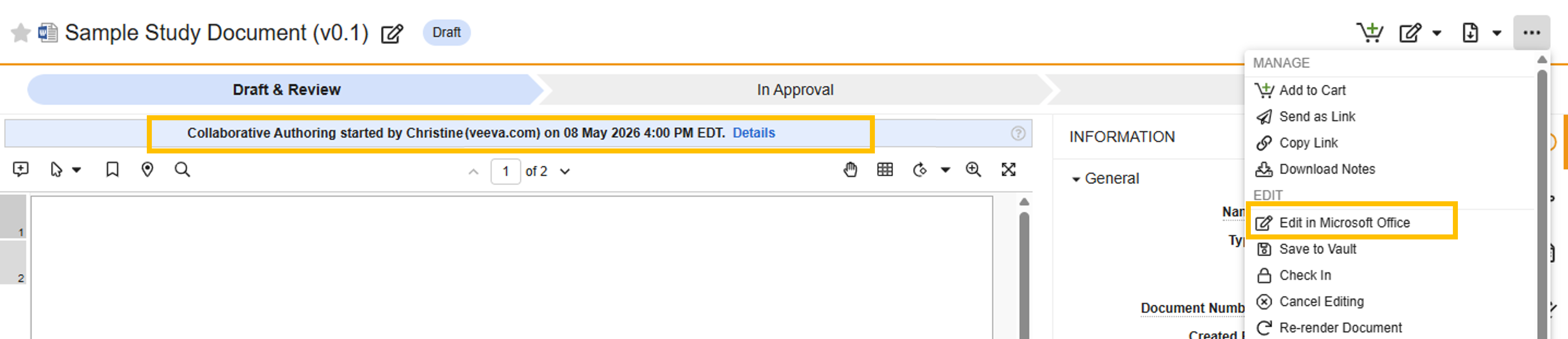
- Wybierz menu Wszystkie akcje ( ... ).
- Wybierz opcję Edytuj w pakiecie Microsoft Office. Dokument zostanie otwarty w usłudze Microsoft 365 na komputerze. Podczas edycji nie zamykaj okna przeglądarki SiteVault.
-
Współpracuj
z innymi:
- Jeśli do sesji dołączy inny użytkownik, na pasku menu programu Word pojawi się ikona.
- W widoku wydruku będą wyświetlane edycje innych użytkowników
- Kliknij ikonę na pasku menu programu Word, aby zobaczyć, które miejsce w dokumencie użytkownik aktualnie edytuje, lub skontaktować się z tym użytkownikiem.
- Zapisz zmiany w systemie Microsoft. Edytowany plik dokumentu SiteVault jest przechowywany na dysku współdzielonym usługi Microsoft 365.
-
Zapisz lub zamelduj w
SiteVault. Zmiany są widoczne w SiteVault tylko po wykonaniu jednej z następujących czynności:
- Zapisz w SiteVault: Sesja współpracy jest kontynuowana, a w SiteVault tworzona jest nowa, podrzędna wersja. Akcja jest dostępna dla każdego współpracownika.
-
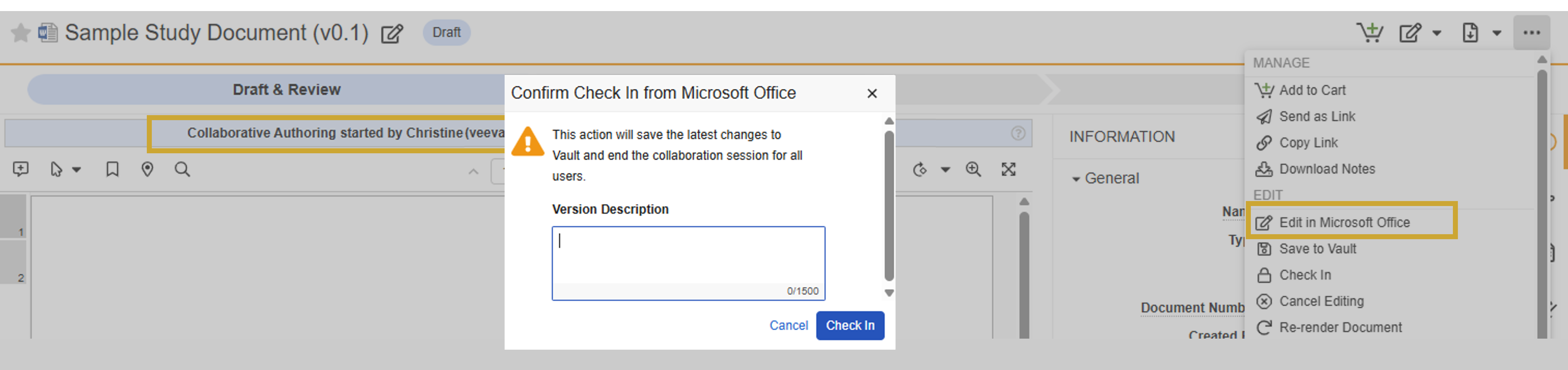
Zameldowanie:
Sesja współpracy kończy się
dla wszystkich współpracowników, w SiteVault tworzona jest nowa wersja pomocnicza, a dokument przechodzi przez swój cykl życia.
Akcja jest dostępna tylko dla właściciela dokumentu lub inicjatora.
- Uwaga: zmiany wprowadzone w usłudze Microsoft 365 po zaewidencjonowaniu nie są synchronizowane z plikiem usługi Microsoft 365. Jeśli po zaewidencjonowaniu dokumentu wprowadzono w nim dalsze zmiany, zalecamy zapisanie kopii pliku na pulpicie.
Dołącz do sesji współpracy
Gdy inny użytkownik rozpocznie sesję współpracy nad dokumentem, możesz dołączyć do sesji i edytować dokument w usłudze Microsoft 365.
- Uzyskaj dostęp do dokumentu.
- Sprawdź, czy baner Współtworzenie jest widoczny.
- Wybierz Edytuj.
Edytuj plik pakietu Microsoft 365 w przeglądarce
Jeśli na Twoim komputerze nie jest zainstalowany pakiet Microsoft 365, możesz edytować dokument za pomocą pakietu Microsoft 365 w przeglądarce internetowej.
- Uzyskaj dostęp do dokumentu.
- Sprawdź, czy baner Współtworzenie jest widoczny.
- Wybierz ikonę znaku zapytania na banerze Współtworzenie
- Wybierz opcję Otwórz w przeglądarce.
- Wybierz opcję Kontynuuj. Spowoduje to ustawienie preferencji dotyczących pakietu Microsoft 365 w przeglądarce, dzięki czemu za każdym razem, gdy rozpoczniesz sesję współpracy lub do niej dołączysz, dokument będzie automatycznie otwierany w przeglądarce.
Anuluj sesję współpracy
Użytkownicy z wymaganymi uprawnieniami mogą anulować sesję. Anulowanie sesji współpracy kończy ją dla wszystkich użytkowników, a żadne zmiany wprowadzone w dokumencie podczas sesji nie są zapisywane w SiteVault.
Aby anulować sesję współpracy, wykonaj następujące kroki:
- Zamknij usługę Microsoft 365.
- Uzyskaj dostęp do SiteVault.
- Wybierz opcję Anuluj edycję z listy rozwijanej obok przycisku Edytuj w pakiecie Microsoft Office.
- Wybierz opcję Kontynuuj, aby potwierdzić zamiar anulowania sesji bez sprawdzania najnowszej wersji edycji.