Nota: Esta herramienta solo está disponible para clientes de SiteVault Enterprise que tengan configurada la función de creación colaborativa. Si usted es cliente Enterprise y desea configurar la creación colaborativa, póngase en contacto con su asesor de éxito.
La función de creación colaborativa conecta SiteVault con Microsoft 365, lo que permite que varios usuarios editen un documento simultáneamente mediante el software de escritorio o las aplicaciones móviles de Microsoft 365. En SiteVault, es posible que vea referencias a Microsoft 365 como Microsoft Office, Office Online u Office 365.
Los tipos de documentos que no son compatibles con la creación colaborativa se pueden editar con la función de extracción.
Requisitos de autoría colaborativa
Para utilizar la autoría colaborativa, se deben cumplir los siguientes requisitos:
- Los usuarios colaboradores deben tener los permisos necesarios.
- El documento debe estar en un estado no estacionario.
- El documento debe admitir la autoría colaborativa.
-
El tipo de archivo del documento debe ser uno de los siguientes:
- Microsoft Word (.docx)
- Excel (.xlsx y.xlsm)
- PowerPoint (.pptx)
Nota: Los documentos de Microsoft Word (.docx) extraídos para la creación colaborativa no muestran las anotaciones realizadas en SiteVault.
Iniciar una sesión de colaboración
Para iniciar una sesión colaborativa, siga los pasos que se indican a continuación.
- Acceda al documento.
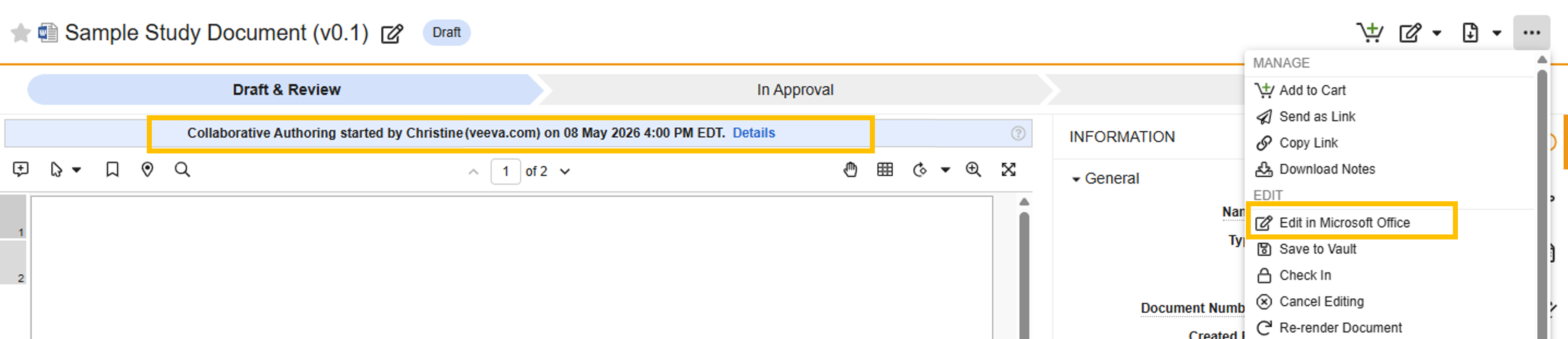
- Seleccione el menú Todas las acciones ( … ).
- Seleccione Editar en Microsoft Office. El documento se abrirá en Microsoft 365 en su escritorio. Mantenga abierta la ventana del navegador SiteVault mientras edita.
-
Colabora
con otros:
- Si otro usuario se une a la sesión, aparecerá un icono en la barra de menú de Word.
- La vista de impresión mostrará las ediciones de otros usuarios.
- Haz clic en el icono de la barra de menú de Word para ver en qué parte del documento está editando el usuario o para ponerte en contacto con él.
- Guarda los cambios en Microsoft. El archivo del documento de SiteVault editado se almacena en una unidad compartida de Microsoft 365.
-
Guardar o registrar en
SiteVault. Los cambios solo se muestran en SiteVault cuando se realiza una de las siguientes acciones:
- Guardar en SiteVault: La sesión de colaboración continúa y se crea una nueva versión menor en SiteVault. La acción está disponible para cualquier colaborador.
-
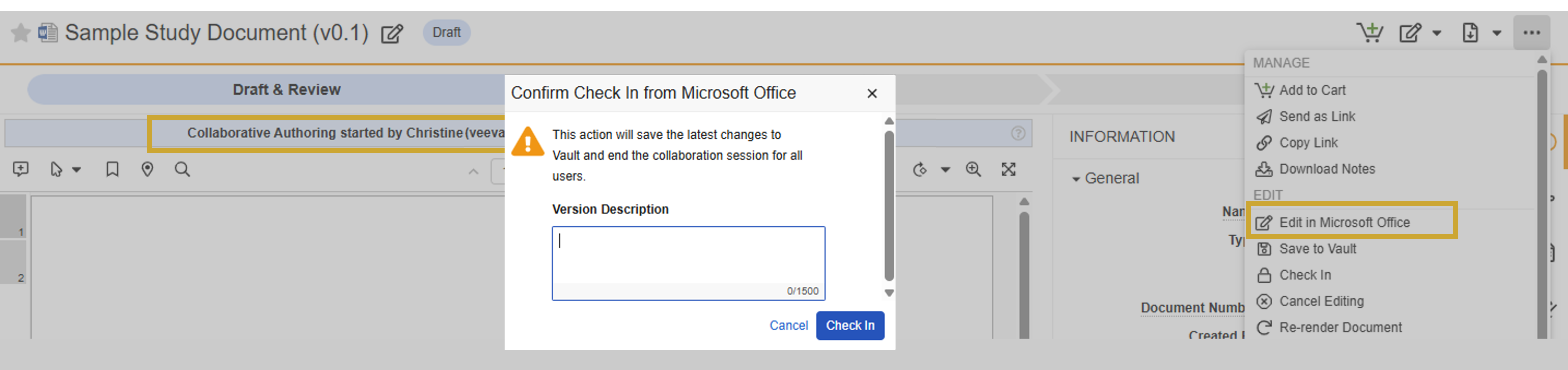
Registro de entrada:
La sesión de colaboración finaliza
para todos los colaboradores, se crea una nueva versión menor en SiteVault y el documento avanza en su ciclo de vida.
La acción solo está disponible para el propietario del documento o el colaborador que inició la colaboración.
- Nota: Los cambios realizados en Microsoft 365 después de registrar el documento no se sincronizan con el archivo de Microsoft 365. Si realizó cambios adicionales en el documento después de registrarlo, le recomendamos guardar una copia del archivo en su escritorio.
Únete a una sesión de colaboración
Cuando otro usuario inicia una sesión de colaboración en un documento, puedes unirte a la sesión y editar el documento en Microsoft 365.
- Acceda al documento.
- Confirme que el banner de Autoría Colaborativa esté presente.
- Seleccione Editar.
Edita un archivo de Microsoft 365 en tu navegador.
Si no tiene Microsoft 365 instalado en su ordenador, puede editar un documento con Microsoft 365 en su navegador web.
- Acceda al documento.
- Confirme que el banner de Autoría Colaborativa esté presente.
- Seleccione el icono del signo de interrogación en el banner de Autoría colaborativa.
- Seleccione abrir en el navegador.
- Seleccione Continuar. Esto configurará sus preferencias para Microsoft 365 en el navegador, de modo que cada vez que inicie o se una a una sesión de colaboración, el documento se abrirá automáticamente en su navegador.
Cancelar una sesión de colaboración
Los usuarios con los permisos necesarios pueden cancelar una sesión. Cancelar una sesión de colaboración finaliza para todos los usuarios y ninguno de los cambios realizados en el documento durante la sesión se guarda en SiteVault.
Para cancelar una sesión de colaboración, siga los siguientes pasos:
- Cierra Microsoft 365.
- Acceda a SiteVault.
- Seleccione Cancelar edición en el menú desplegable que aparece junto al botón Editar en Microsoft Office.
- Seleccione Continuar para confirmar la intención de cancelar la sesión sin guardar la última versión editada.