- Amministratori e personale Sede con autorizzazione estesa alla gestione finanziaria
Panoramica
Le fatture vengono create a partire da voci fatturabili selezionate per facilitare il monitoraggio dell'avanzamento della fatturazione e la richiesta di pagamento allo sponsor. Le fatture non vengono emesse, ma utilizzate come metodo per raggruppare ed esportare facilmente le voci fatturabili nel processo/sistema finanziario del tuo sito (.csv).
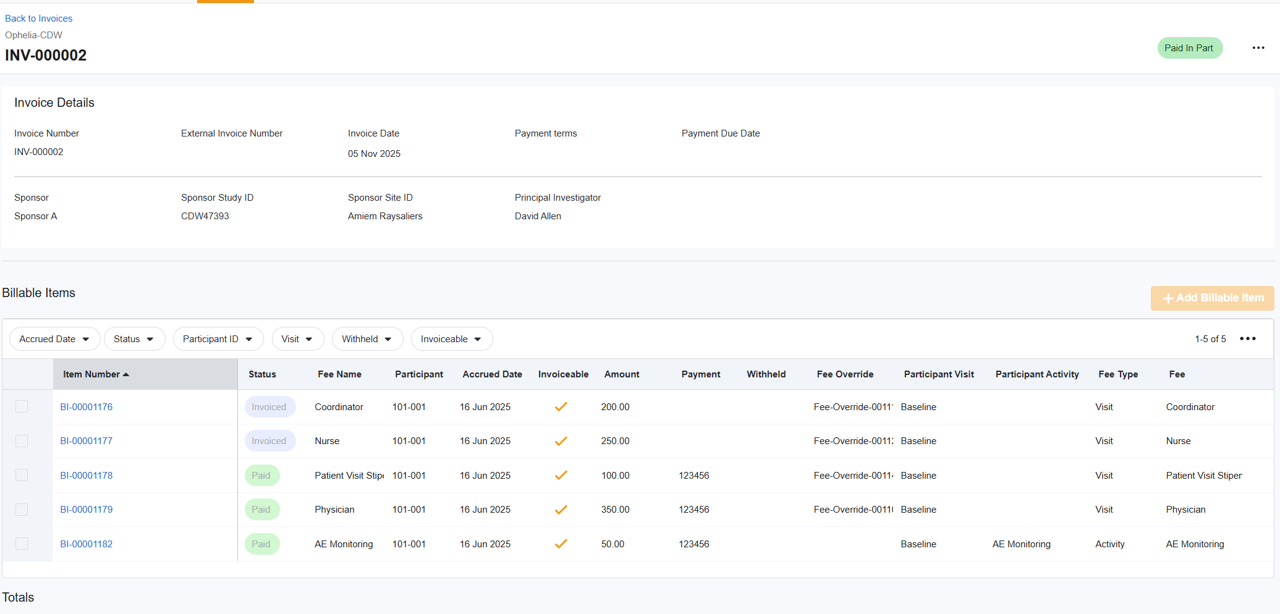
Raggruppamento e dettaglio delle fatture
Sebbene SiteVault fornisca fatture dettagliate, gli sponsor spesso richiedono che le fatture siano raggruppate (ad esempio, per paziente, per visita o come riepilogo). Utilizza la funzione di esportazione per elaborare i dati in base ai requisiti di fatturazione specifici dello sponsor.
Crea una fattura
È possibile creare una nuova fattura da Finanza > Articoli fatturabili o Finanza > Fatture. Una volta selezionati gli articoli fatturabili, i passaggi successivi sono gli stessi, indipendentemente da dove è stata creata la fattura.

Per creare una fattura, completare i passaggi seguenti:
-
Per avviare una nuova fattura, utilizzare uno dei seguenti metodi:
- Da Articoli fatturabili: seleziona uno o più articoli fatturabili da includere, quindi seleziona Crea fattura dal menu in blocco nella parte inferiore dello schermo.
- Da Fatture: seleziona + Crea fattura, quindi + Aggiungi articolo fatturabile. Seleziona uno o più articoli fatturabili da includere nella fattura e salva.
-
Controlla
i dettagli della fattura
per verificarne l'accuratezza. Seleziona l'icona
Modifica
(matita) per aggiornare i seguenti campi:
- Numero fattura: questo campo viene generato automaticamente ma può essere modificato.
- Numero di fattura esterno: questo è un campo facoltativo per i Sedi che utilizzano un sistema di fatturazione esterno e deve includere un numero di fattura aggiuntivo.
- Numero ordine di acquisto: questo è un campo facoltativo da compilare se alla fattura è associato un numero di ordine di acquisto.
- Data fattura: la data della fattura è necessaria per contrassegnare una fattura come inviata.
- Condizioni di pagamento: le condizioni di pagamento selezionate vengono applicate alla data della fattura per popolare il campo Data di scadenza del pagamento.
-
Rivedere l'elenco degli articoli fatturabili e apportare le modifiche necessarie.
- Rimuovi articolo fatturabile: seleziona uno o più articoli ( Accumulati o Fatturati ) e seleziona Rimuovi dalla fattura dal menu in blocco oppure passa il mouse a destra del numero di un articolo e seleziona la X. La rimozione degli articoli aggiornerà il saldo in sospeso.
- Aggiungi articolo fatturabile: seleziona + Articolo fatturabile. Seleziona uno o più articoli da aggiungere alla fattura. Seleziona Salva.
-
Passaggi aggiuntivi:
- Esporta voci fatturabili: seleziona Tutte le azioni > Esporta voci fatturabili per esportare le voci fatturabili della fattura in formato CSV. Puoi ulteriormente manipolare o combinare i dati con altre informazioni di fatturazione in un sistema esterno per generare il documento di fattura finale.
- Contrassegna come inviato: se sei pronto a inviare gli articoli fatturabili (utilizzando i dati esportati), modifica lo stato della fattura in Inviato. Tutti gli articoli fatturabili associati a questa fattura verranno automaticamente aggiornati da Accumulati a Fatturati, a indicare che lo sponsor è stato informato di queste commissioni in sospeso.




