- Administradores y personal del Sitio con permiso extendido de gestión financiera
Descripción general
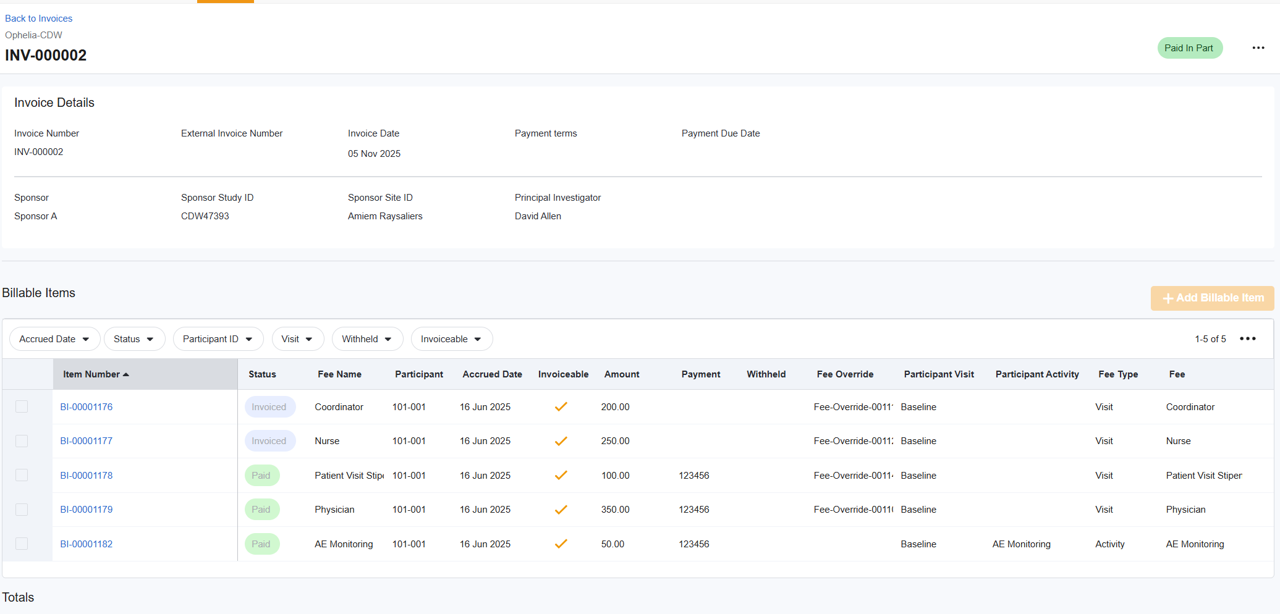
Las facturas se crean a partir de artículos facturables seleccionados para facilitar el seguimiento del progreso de la facturación y la solicitud de pago al patrocinador. Las facturas no se emiten, sino que se utilizan para agrupar y exportar fácilmente los artículos facturables al proceso/sistema financiero de su sitio (.csv).
Agrupación y detalle de facturas
Aunque SiteVault ofrece artículos facturables detallados, los patrocinadores suelen requerir que las facturas estén agrupadas (por ejemplo, por paciente, por visita o como resumen). Utilice la función de exportación para manipular los datos y cumplir con los requisitos de facturación específicos del patrocinador.
Crear una factura
Puede iniciar una nueva factura desde Finanzas > Artículos facturables o Finanzas > Facturas. Una vez seleccionados los artículos facturables, los pasos restantes son los mismos, independientemente de dónde haya creado la factura.

Para crear una factura, complete los pasos a continuación:
-
Utilice uno de los siguientes métodos para iniciar una nueva factura:
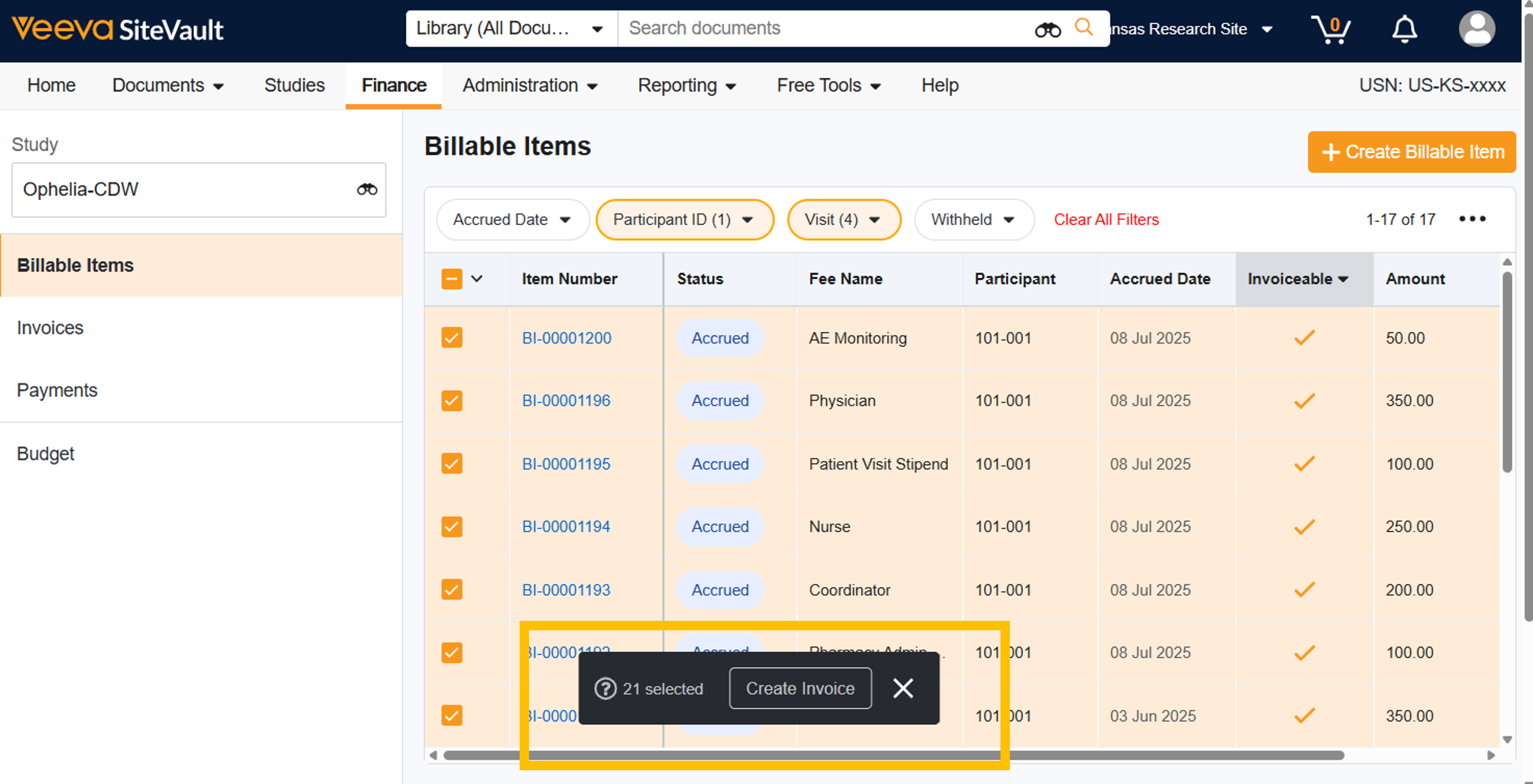
- Desde artículos facturables: seleccione uno o más artículos facturables para incluir, luego seleccione Crear factura en el menú masivo en la parte inferior de la pantalla.
- Desde Facturas: Seleccione + Crear factura y luego + Agregar artículo facturable. Seleccione uno o más artículos facturables para incluir en la factura y guarde.
-
Revise
los detalles de la factura
para comprobar su exactitud. Seleccione el icono
Editar
(lápiz) para actualizar los siguientes campos:
- Número de factura: este campo se genera automáticamente pero se puede editar.
- Número de factura externa: este es un campo opcional para acomodar sitios que utilizan un sistema de facturación externo y necesitan incluir un número de factura adicional.
- Número de orden de compra: este es un campo opcional para completar si hay un número de orden de compra asociado con la factura.
- Fecha de la factura: la fecha de la factura es necesaria para marcar una factura como enviada.
- Condiciones de pago: Las condiciones de pago seleccionadas se aplican a la fecha de la factura para completar el campo Fecha de vencimiento del pago.
-
Revise la lista de artículos facturables y ajústela según sea necesario.
- Eliminar artículo facturable: seleccione uno o más artículos ( acumulados o facturados ) y seleccione Eliminar de la factura en el menú masivo o pase el cursor a la derecha de un número de artículo y seleccione la X. Eliminar artículos actualizará el saldo pendiente.
- Añadir artículo facturable: Seleccione + Artículo facturable. Seleccione uno o más artículos para añadirlos a la factura. Seleccione Guardar.
-
Pasos adicionales:
- Exportar elementos facturables: Seleccione Todas las acciones > Exportar elementos facturables para exportar los elementos facturables de la factura a CSV. Puede manipular o combinar los datos con otra información de facturación en un sistema externo para generar la factura final.
- Marcar como enviado: Si está listo para enviar los artículos facturables (usando los datos exportados), cambie el estado de la factura a Enviado. Todos los artículos facturables asociados a esta factura se actualizarán automáticamente de Devengado a Facturado, lo que indica que el patrocinador ha sido notificado de estas cuotas pendientes.