- Beheerders en medewerkers van de Site met de uitgebreide toestemming voor financieel beheer
Overzicht
Ontvangen betalingen worden geregistreerd in SiteVault en gekoppeld aan de bijbehorende facturen en/of individuele factureerbare items. De factuurstatus wordt automatisch bijgewerkt naar 'Gedeeltelijk betaald' of 'Volledig betaald' op basis van de betalingsactiviteit. De status van factureerbare items wordt automatisch bijgewerkt van 'Opgebouwd' naar 'Betaald' zodra ze aan een betaling zijn toegevoegd. U kunt een factureerbaar item van een betaling verwijderen door de status terug te zetten naar 'Opgebouwd'.
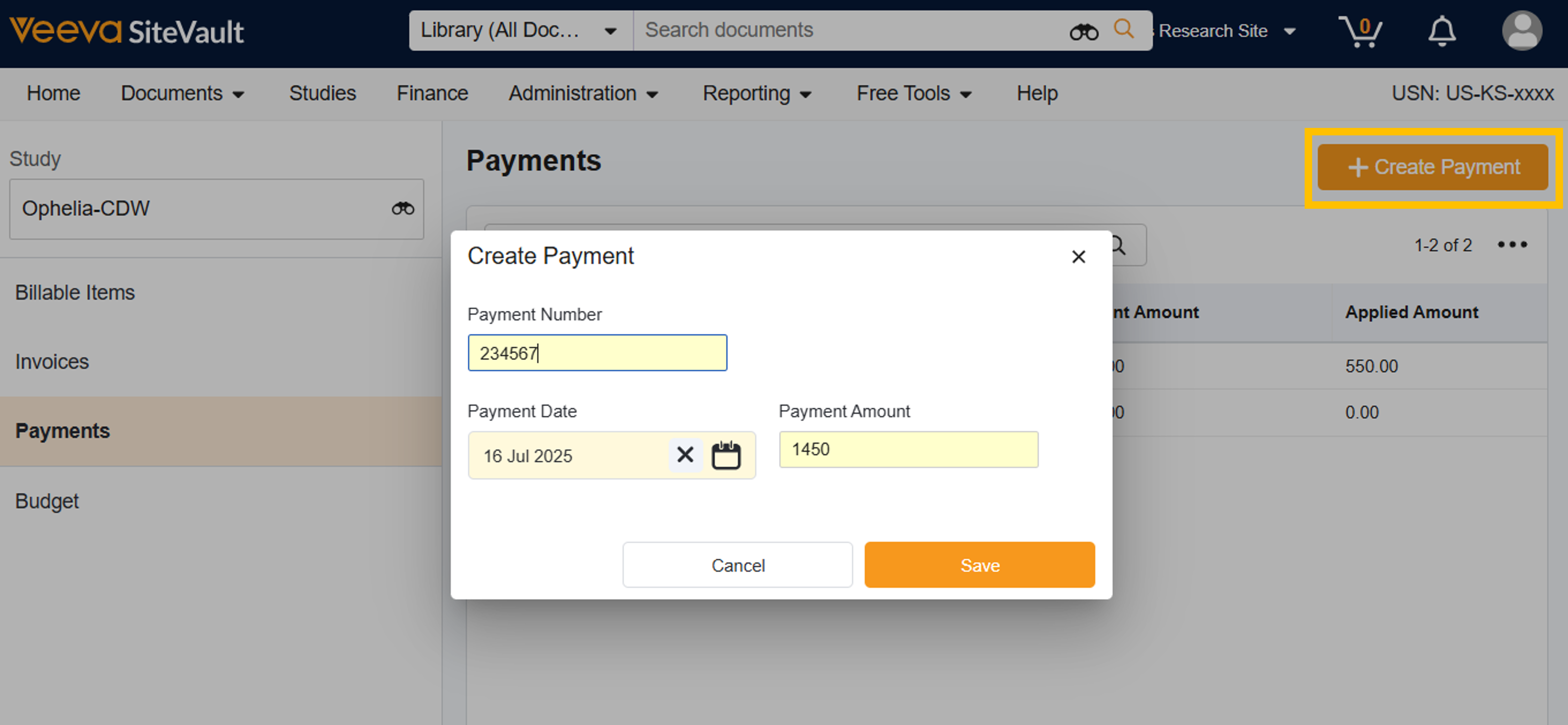
Een betaling aanmaken
Volg de onderstaande stappen om een betaling aan te maken:
- Ga naar Financiën > Budgetten en facturering > Selecteer Studie
- Selecteer Betalingen.
- Selecteer + Betaling aanmaken.
- Voer het betalingsnummer in.
- Voer de betalingsdatum in.
- Voer het betalingsbedrag in.
- Selecteer 'Opslaan'. U kunt facturen toevoegen om deze betaling te verwerken of naar een andere pagina navigeren.
Een factuur of factureerbaar item koppelen aan een betaling
Volg de onderstaande stappen om een factuur of een factureerbaar item aan een betaling te koppelen.
- Ga naar Financiën > Budgetten en facturering > Selecteer Studie
- Selecteer Betalingen.
- Een nieuwe betaling aanmaken of een bestaande betaling openen.
-
Om
een factuur aan de betaling te koppelen, selecteer je
+ Factureerbaar item > Per factuur
- Selecteer een of meer facturen die u aan de betaling wilt koppelen.
- Selecteer ' Opslaan'. Er wordt een tabblad voor elke factuur toegevoegd aan het gedeelte 'Factureerbare items' van de betaling.
- Als de sponsor expliciet niet voor een of meer specifieke posten heeft betaald, kunt u de status van de post handmatig terugzetten naar 'Gefactureerd' om een openstaand bedrag aan te geven.
-
Om
een of meer factureerbare artikelen aan de betaling te koppelen, selecteert u
+ Factureerbaar artikel > Per artikel
- Selecteer een of meer items die u aan de betaling wilt koppelen.
- Selecteer ' Opslaan'. Er wordt een tabblad 'Factureerbare artikelen' toegevoegd aan het gedeelte 'Factureerbare artikelen' van de betaling.
-
Selecteer
'Opslaan'. De factuurstatus wordt bijgewerkt zodra u opslaat.
- LET OP: Alle factureerbare items op de geselecteerde factuur/facturen worden gemarkeerd als 'Betaald'. Factureerbare items die niet met de betaling zijn voldaan, moeten handmatig worden teruggezet naar 'Gefactureerd'.
- In het bovenste gedeelte van het betalingsscherm wordt het toegepaste betalingsbedrag vergeleken met het daadwerkelijk betaalde bedrag. Dit helpt u bij het bijhouden van hoeveel van de ontvangen betaling is afgestemd op de factureerbare posten en markeert eventuele resterende bedragen of te veel betaalde bedragen voor afstemming met de sponsor.

Facturen of factureerbare items uit een betaling verwijderen
Een factureerbaar item uit een betaling verwijderen
-
Tabblad Factureerbaar item: Wijzig de status van het item van Betaald naar Opgebouwd.
-
Factuurtabblad: Wijzig de status van het artikel van Betaald naar Gefactureerd.
Verwijder alle factureerbare items uit een betaling.
Selecteer de X op het tabblad 'Factureerbare items' om alle items van de betaling te verwijderen en alle bijbehorende items terug te zetten naar de status ' Opgebouwd '.
Een factuur verwijderen uit een betaling
Selecteer de X op het bijbehorende factuurtabblad om de volledige factuur van de betaling te verwijderen, waardoor alle bijbehorende items weer de status 'Gefactureerd ' krijgen.