- Administratorzy i pracownicy Lokacja z rozszerzonym pozwoleniem na zarządzanie finansami
Przegląd
Otrzymane płatności są rejestrowane w SiteVault i powiązane z odpowiednimi fakturami i/lub poszczególnymi pozycjami rozliczeniowymi. Statusy faktur są automatycznie aktualizowane na „Zapłacono częściowo” lub „Zapłacono w całości” w zależności od aktywności płatniczej. Statusy pozycji rozliczeniowych są automatycznie aktualizowane z „Naliczone” na „Zapłacone” po dodaniu do płatności. Możesz usunąć pozycję rozliczeniową z płatności, zmieniając jej status z powrotem na „Naliczone”.
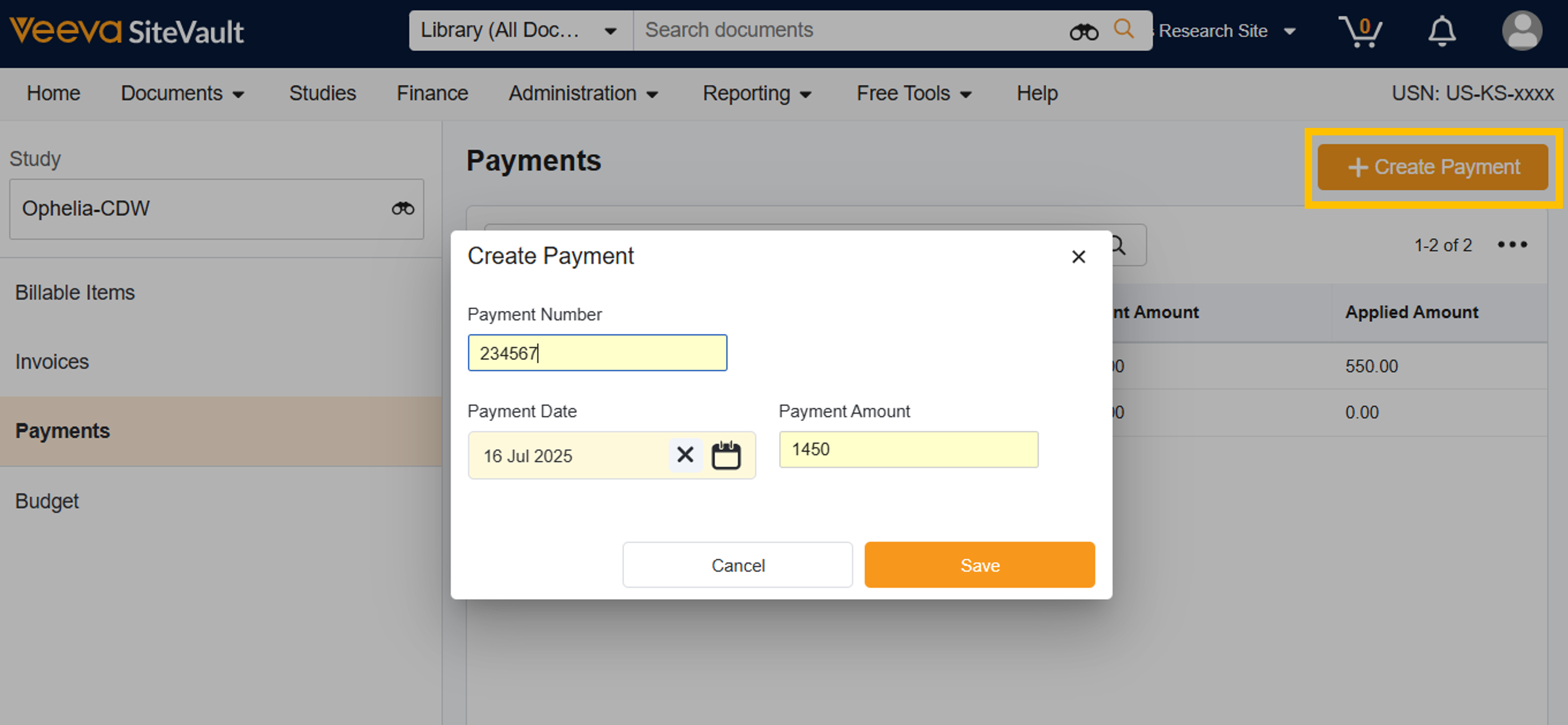
Utwórz płatność
Aby utworzyć płatność, wykonaj poniższe kroki:
- Przejdź do Finanse > Budżety i rozliczenia > Wybierz opcję Badanie
- Wybierz Płatności.
- Wybierz + Utwórz płatność.
- Wprowadź numer płatności.
- Wprowadź datę płatności.
- Wprowadź kwotę płatności.
- Wybierz Zapisz. Możesz dodać faktury, aby rozliczyć tę płatność lub przejść dalej.
Powiąż fakturę lub pozycję rozliczeniową z płatnością
Aby powiązać fakturę lub pozycję rozliczeniową z płatnością, wykonaj poniższe kroki.
- Przejdź do Finanse > Budżety i rozliczenia > Wybierz opcję Badanie
- Wybierz Płatności.
- Utwórz nową płatność lub uzyskaj dostęp do istniejącej.
-
Aby
powiązać fakturę
z płatnością, wybierz
+ Pozycja rozliczeniowa > Według faktury
- Wybierz jedną lub więcej faktur, które chcesz powiązać z płatnością.
- Wybierz opcję Zapisz. Każda faktura zostanie dodana do sekcji „Pozycje rozliczeniowe” w płatności.
- Jeśli sponsor wyraźnie nie zapłacił za jedną lub więcej konkretnych pozycji zamówienia, możesz ręcznie zmienić status pozycji z powrotem na Zafakturowane, aby wskazać kwotę należną.
-
Aby
powiązać z płatnością jedną lub więcej pozycji podlegających rozliczeniu, wybierz opcję
+ Pozycja podlegająca rozliczeniu > Według pozycji
- Wybierz jeden lub więcej elementów, które chcesz powiązać z płatnością.
- Wybierz opcję Zapisz. Karta „Pozycje rozliczeniowe” zostanie dodana do sekcji „Pozycje rozliczeniowe” w płatności.
-
Kliknij
„Zapisz”. Status faktury zostanie zaktualizowany po zapisaniu.
- UWAGA: Wszystkie pozycje rozliczeniowe na wybranych fakturach zostaną oznaczone jako „Zapłacone”. Pozycje rozliczeniowe, które nie zostały opłacone w ramach płatności, należy ręcznie zmienić z powrotem na „Zafakturowane”.
- W górnej części ekranu płatności wyświetlana jest kwota płatności zaksięgowanej w porównaniu z kwotą płatności. Ułatwia to śledzenie, jaka część otrzymanej płatności została uzgodniona z pozycjami do rozliczenia, a także podświetla wszelkie pozostałe saldo lub nadpłaty w celu uzgodnienia ze sponsorem.
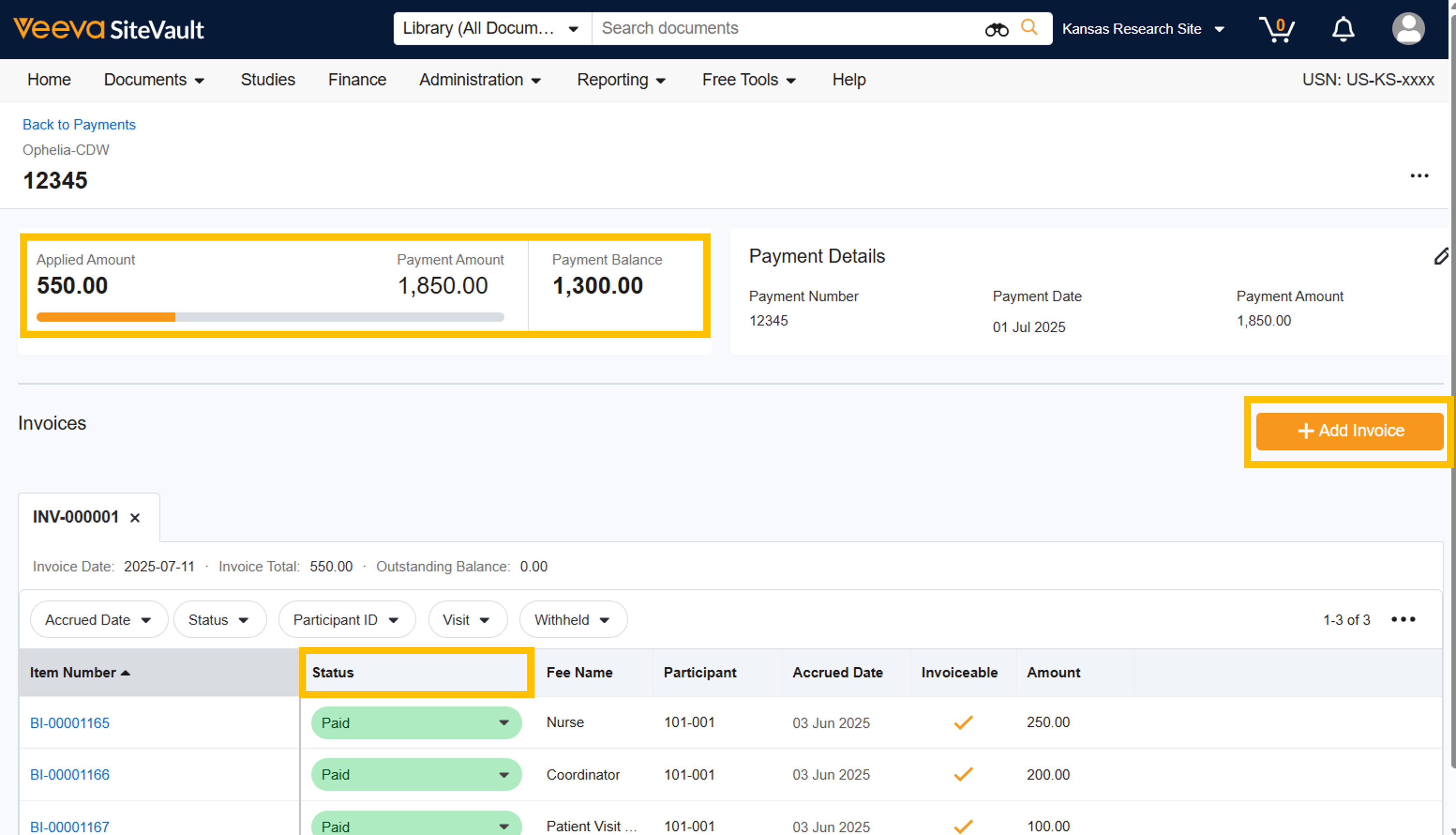
Usuwanie faktur lub pozycji podlegających rozliczeniu z płatności
Usuwanie pozycji płatnej z płatności
-
Karta pozycji rozliczanej: Zmień status pozycji z Zapłacono na Naliczone.
-
Karta Faktura: Zmień status pozycji z Zapłacono na Zafakturowano.
Usuń wszystkie pozycje podlegające rozliczeniu z płatności
Kliknij przycisk X na karcie Pozycje rozliczeniowe, aby usunąć wszystkie pozycje z płatności i przywrócić wszystkim powiązanym pozycjom status Naliczony.
Usuń fakturę z płatności
Kliknij przycisk X na karcie powiązanej faktury, aby usunąć całą fakturę z płatności i przywrócić wszystkim powiązanym pozycjom status Zafakturowano.