- Administradores y personal del Sitio con autorización ampliada para la gestión financiera.
Descripción general
Los pagos recibidos se registran en SiteVault y se vinculan a las facturas correspondientes o a los elementos facturables individuales. El estado de las facturas se actualiza automáticamente a «Pagado parcialmente» o «Pagado en su totalidad» según la actividad de pago. El estado de los elementos facturables se actualiza automáticamente de «Devengado» a «Pagado» una vez que se agregan a un pago. Puede eliminar un elemento facturable de un pago cambiando su estado a «Devengado».
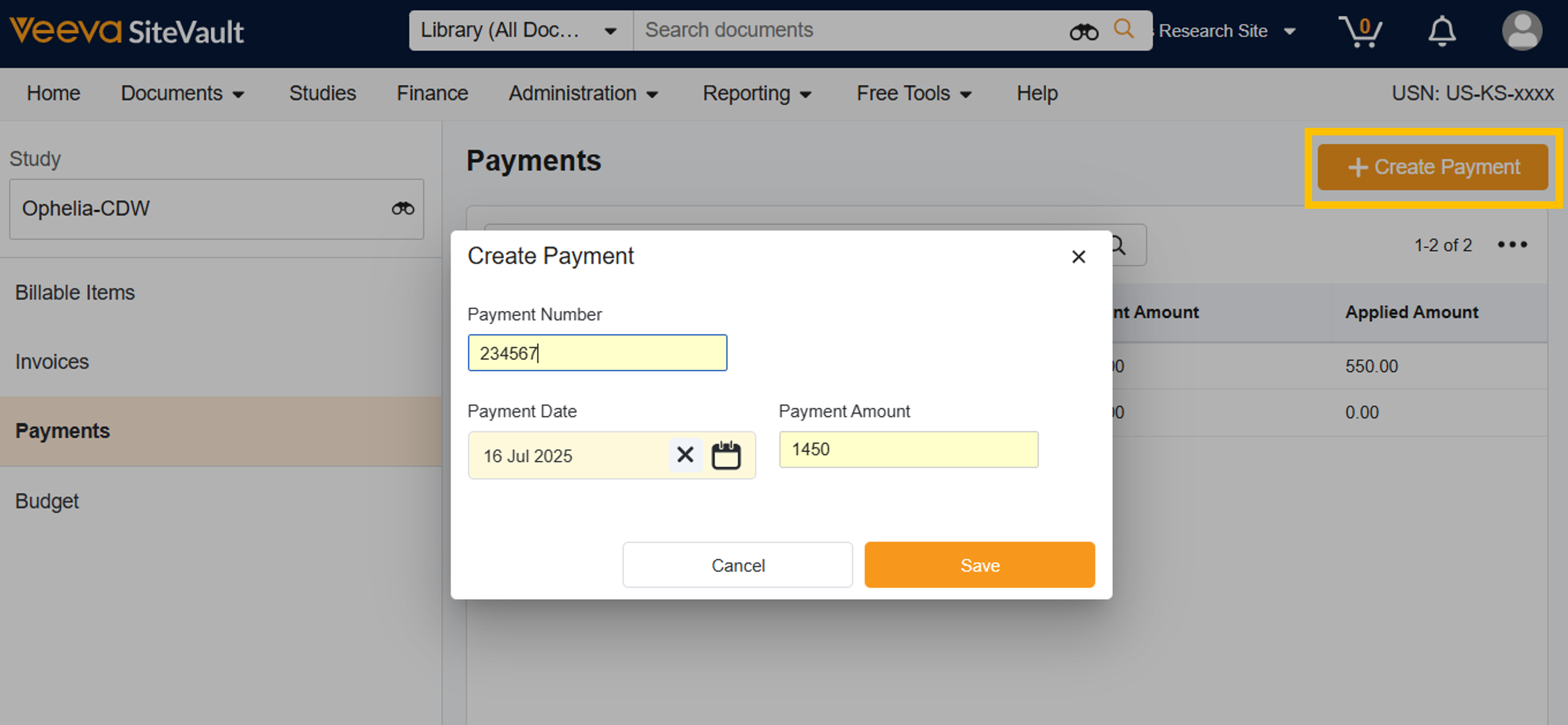
Crear un pago
Para crear un pago, siga los pasos que se indican a continuación:
- Diríjase a Finanzas > Presupuestos y facturación > Seleccionar estudio.
- Seleccionar métodos de pago.
- Seleccione + Crear pago.
- Introduzca el número de pago.
- Introduzca la fecha de pago.
- Introduzca el importe del pago.
- Seleccione Guardar. Puede agregar facturas para conciliar este pago o salir de esta página.
Asocie una factura o un artículo facturable con un pago.
Para asociar una factura o un artículo facturable con un pago, siga los pasos que se indican a continuación.
- Diríjase a Finanzas > Presupuestos y facturación > Seleccionar estudio.
- Seleccionar métodos de pago.
- Crea un nuevo pago o accede a uno existente.
-
Para
asociar una factura
con el pago, seleccione
+ Artículo facturable > Por factura.
- Seleccione una o más facturas para asociarlas con el pago.
- Seleccione Guardar. Se agregará una pestaña para cada factura en la sección Artículos facturables del pago.
- Si el patrocinador no pagó explícitamente uno o más artículos específicos, puede cambiar manualmente el estado del artículo a "Facturado" para indicar un importe pendiente.
-
Para
asociar uno o más artículos facturables
con el pago, seleccione
+ Artículo facturable > Por artículo
- Seleccione uno o más artículos para asociarlos al pago.
- Seleccione Guardar. Se agregará una pestaña de Artículos facturables a la sección Artículos facturables del pago.
-
Seleccione
Guardar. El estado de la factura se actualizará al guardar.
- NOTA: Todos los artículos facturables de la(s) factura(s) seleccionada(s) se marcarán como Pagados. Los artículos facturables que no se hayan pagado deben cambiarse manualmente a Facturados.
- La sección superior de la pantalla de pago mostrará el importe del pago aplicado frente al importe del pago. Esto le permite controlar qué parte del pago recibido se ha conciliado con los conceptos facturables y resalta cualquier saldo restante o pago en exceso para su conciliación con el patrocinador.

Eliminar facturas o artículos facturables de un pago.
Eliminar un artículo facturable de un pago
-
Pestaña Elementos facturables: Cambie el estado del elemento de Pagado a Devengado.
-
Pestaña Factura: Cambie el estado del artículo de Pagado a Facturado.
Eliminar todos los artículos facturables de un pago.
Seleccione la X en la pestaña Artículos facturables para eliminar todos los artículos del pago, lo que hará que todos los artículos asociados vuelvan al estado de Acumulado.
Eliminar una factura de un pago
Seleccione la X en la pestaña de la factura correspondiente para eliminar la factura completa del pago, lo que hará que todos los artículos asociados vuelvan al estado Facturado.