- Amministratori e personale Sede con autorizzazione estesa per la gestione finanziaria
Panoramica
I pagamenti ricevuti vengono registrati in SiteVault e collegati alle fatture e/o alle singole voci fatturabili corrispondenti. Lo stato delle fatture viene aggiornato automaticamente a "Pagata parzialmente" o "Pagata per intero" in base all'attività di pagamento. Lo stato delle voci fatturabili viene aggiornato automaticamente da "Accantonata" a "Pagata" una volta aggiunte a un pagamento. È possibile rimuovere una voce fatturabile da un pagamento riportandone lo stato a "Accantonata".
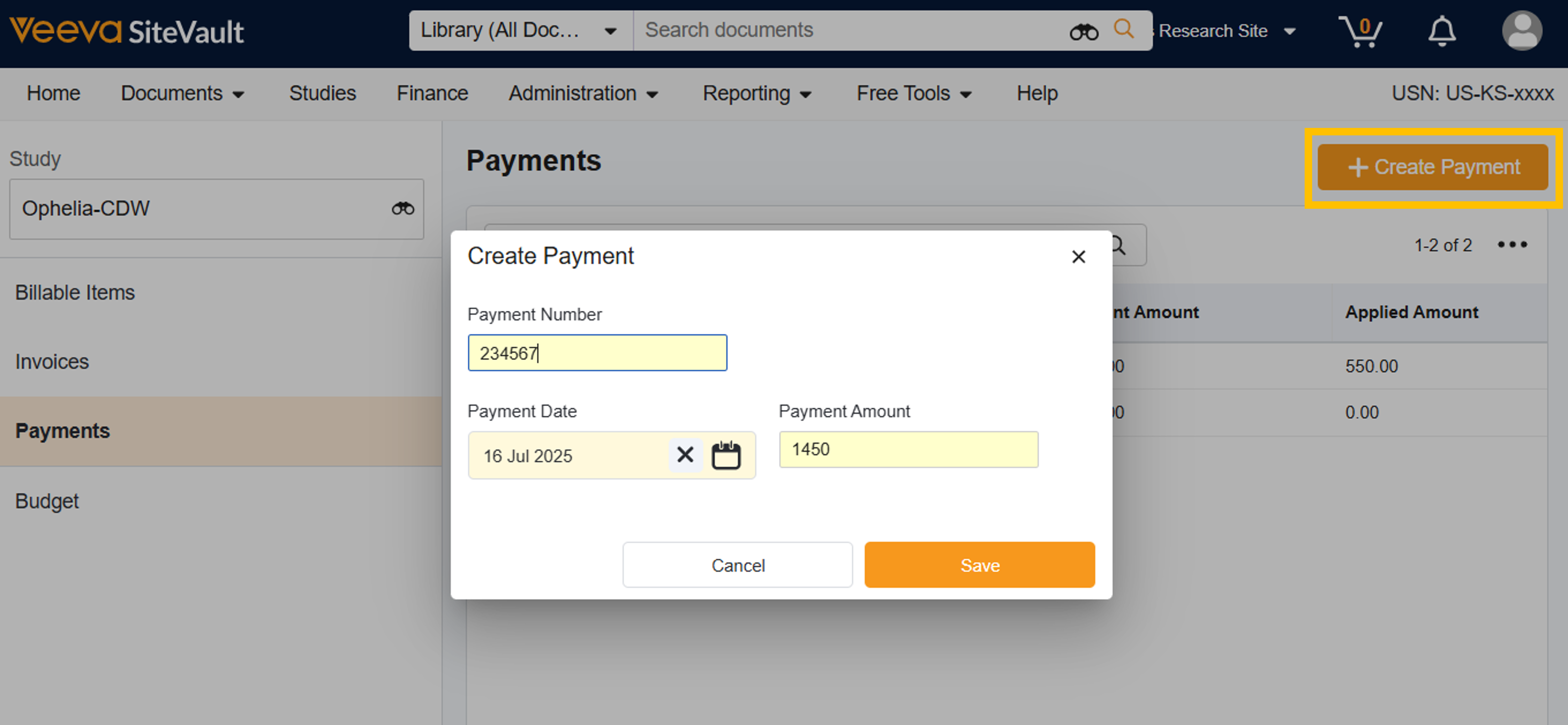
Crea un pagamento
Per effettuare un pagamento, segui i passaggi seguenti:
- Vai a Finanza > Budget e fatturazione > Seleziona Studio
- Seleziona Pagamenti.
- Seleziona + Crea pagamento.
- Inserisci il numero di pagamento.
- Inserisci la data di pagamento.
- Inserisci l' importo del pagamento.
- Seleziona Salva. Puoi aggiungere le fatture per riconciliare questo pagamento oppure uscire dalla pagina.
Associa una fattura o una voce fatturabile a un pagamento
Per associare una fattura o una voce fatturabile a un pagamento, segui i passaggi seguenti.
- Vai a Finanza > Budget e fatturazione > Seleziona Studio
- Seleziona Pagamenti.
- Crea un nuovo pagamento o accedi a un pagamento esistente.
-
Per
associare una fattura
al pagamento, selezionare
+ Voce fatturabile > Tramite fattura
- Seleziona una o più fatture da associare al pagamento.
- Seleziona Salva. Verrà aggiunta una scheda per ogni fattura alla sezione Voci fatturabili del pagamento.
- Se lo sponsor non ha pagato esplicitamente una o più voci specifiche, è possibile modificare manualmente lo stato della voce riportandolo a "Fatturato" per indicare un importo insoluto.
-
Per
associare uno o più articoli fatturabili
al pagamento, selezionare
+ Articolo fatturabile > Per articolo
- Seleziona uno o più articoli da associare al pagamento.
- Seleziona Salva. Alla sezione Articoli fatturabili del pagamento verrà aggiunta una scheda Voci fatturabili.
-
Seleziona
Salva. Lo stato della fattura verrà aggiornato al momento del salvataggio.
- NOTA: Tutti gli articoli fatturabili nella/e fattura/e selezionata/e saranno contrassegnati come Pagati. Gli articoli fatturabili che non sono stati pagati devono essere modificati manualmente per tornare allo stato Fatturato.
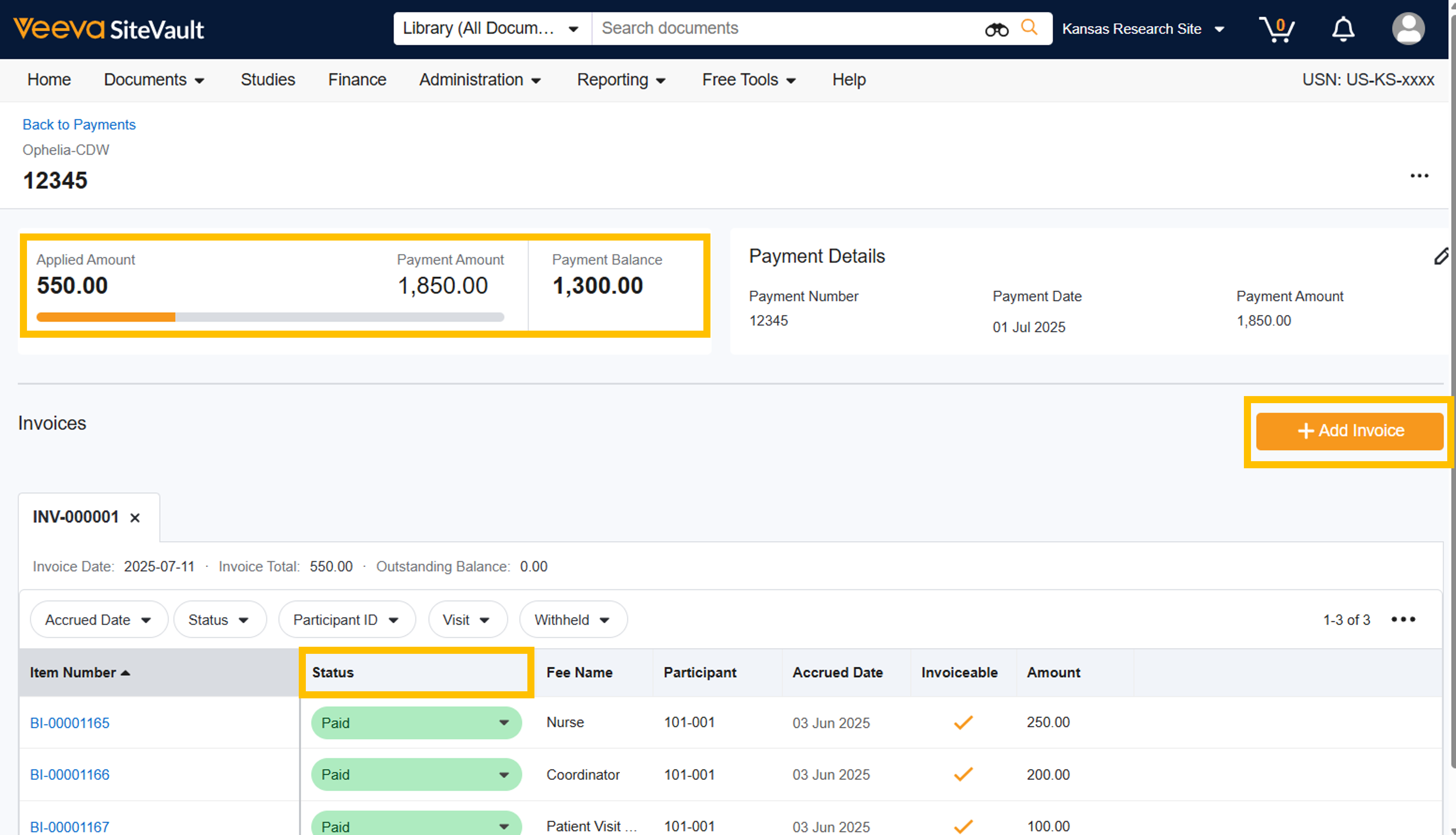
- Nella sezione superiore della schermata di pagamento verrà visualizzato l'importo del pagamento applicato rispetto all'importo totale del pagamento. Questo consente di monitorare la quota del pagamento ricevuto che è stata riconciliata con le voci fatturabili e di evidenziare eventuali saldi residui o pagamenti in eccesso da riconciliare con lo sponsor.
Rimuovere fatture o articoli fatturabili da un pagamento
Rimuovere un elemento fatturabile da un pagamento
-
Scheda Voce Fatturabile: Modifica lo stato della voce da Pagato a Maturato.
-
Scheda Fattura: Modifica lo stato dell'articolo da Pagato a Fatturato.
Rimuovere tutti gli elementi fatturabili da un pagamento
Seleziona la X nella scheda Elementi fatturabili per rimuovere tutti gli elementi dal pagamento, riportando tutti gli elementi associati allo stato "Accantonati".
Rimuovere una fattura da un pagamento
Seleziona la X nella scheda della fattura associata per rimuovere l'intera fattura dal pagamento, riportando tutti gli elementi associati allo stato Fatturato.