- Адміністратори та персонал центру з розширеним дозволом на управління фінансами
Огляд
Отримані платежі реєструються в SiteVault і пов’язуються з відповідними рахунками-фактурами та/або окремими оплачуваними позиціями. Статуси рахунків-фактур автоматично оновлюються на «Частково оплачено» або «Повністю оплачено» залежно від активності платежів. Статуси оплачуваних позицій автоматично оновлюються з «Нараховано» на «Оплачено» після додавання до платежу. Ви можете видалити оплачувану позицію з платежу, змінивши її статус назад на «Нараховано».
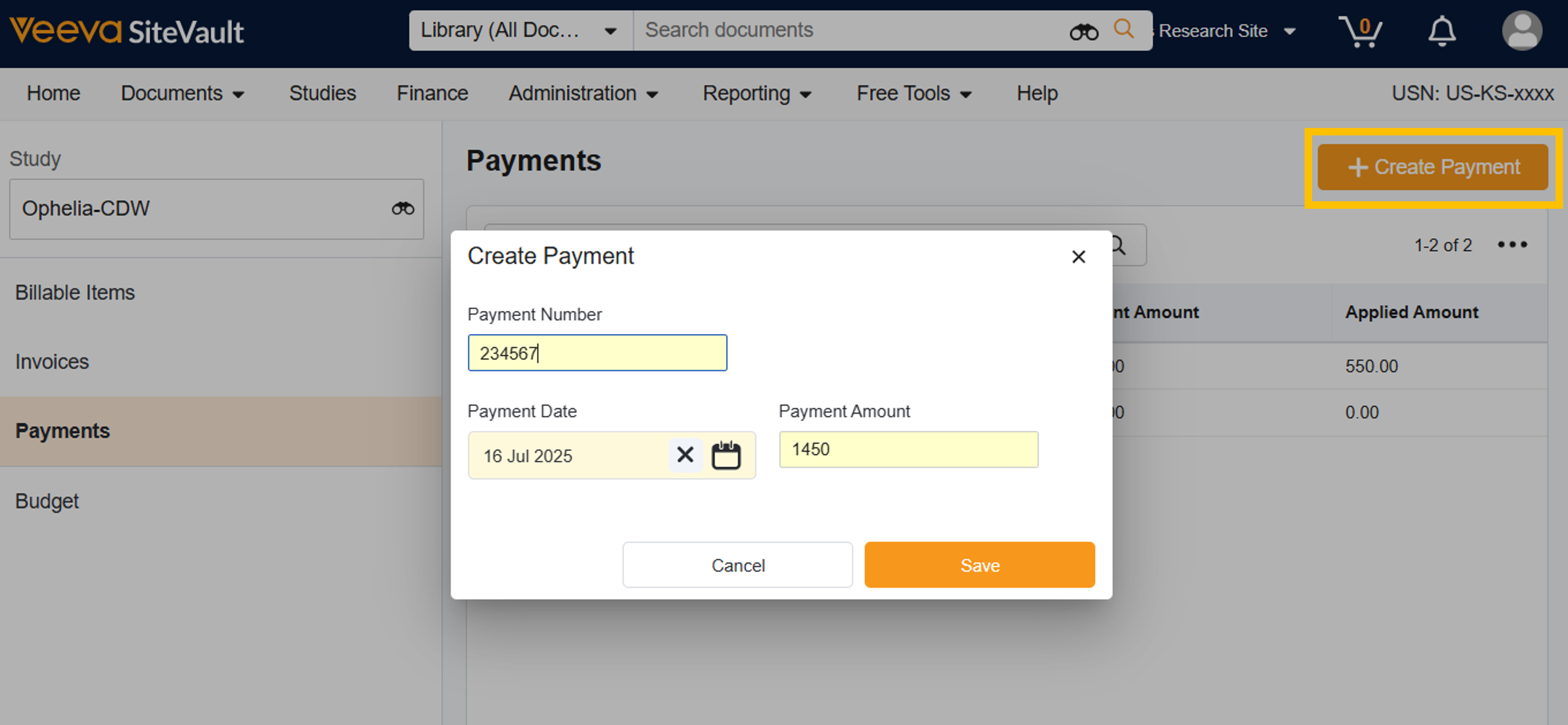
Створити платіж
Щоб створити платіж, виконайте наведені нижче дії.
- Перейдіть до розділу Фінанси > Бюджети та рахунки > Виберіть дослідження
- Виберіть Платежі.
- Виберіть + Створити платіж.
- Введіть номер платежу.
- Введіть Дату платежу.
- Введіть Суму платежу.
- Виберіть Зберегти. Ви можете додати рахунки-фактури для узгодження цього платежу або вийти з цієї сторінки.
Зв'язати рахунок-фактуру або оплачуваний елемент із платежем
Щоб пов’язати рахунок-фактуру або оплачуваний товар із платежем, виконайте наведені нижче дії.
- Перейдіть до розділу Фінанси > Бюджети та рахунки > Виберіть дослідження
- Виберіть Платежі.
- Створіть новий платіж або отримайте доступ до існуючого.
-
Щоб
пов’язати рахунок-фактуру
з платежем, виберіть
+ Оплачуваний елемент > За рахунком-фактурою
- Виберіть один або кілька рахунків-фактур, щоб пов’язати їх із платежем.
- Виберіть «Зберегти». Для кожного рахунку-фактури додається вкладка до розділу «Оплачувані позиції» платежу.
- Якщо спонсор явно не оплатив один або кілька конкретних пунктів, ви можете вручну змінити статус пункту назад на «Виставлено рахунок», щоб вказати на несплачену суму.
-
Щоб
пов’язати один або кілька оплачуваних товарів
із платежем, виберіть
+ Оплачуваний товар > За товаром
- Виберіть один або кілька елементів, які потрібно пов’язати з платежем.
- Виберіть «Зберегти». До розділу «Оплачувані позиції» платежу буде додано вкладку «Оплачувані позиції».
-
Виберіть
«Зберегти». Статус рахунку-фактури оновиться після збереження.
- ПРИМІТКА. Усі оплачувані позиції у вибраних рахунках-фактурах будуть позначені як Оплачені. Оплачені позиції, що виставлені на рахунок-фактуру та не були оплачені платежем, необхідно вручну змінити назад на Виставлені на рахунок-фактуру.
- У верхній частині екрана оплати відображатиметься сума застосованого платежу порівняно з Сумою платежу. Це допоможе вам відстежувати, яка частина отриманого платежу була узгоджена з оплачуваними статтями, а також виділятиме будь-який залишок або переплату для узгодження зі спонсором.

Видалення рахунків-фактур або оплачуваних позицій з платежу
Видалення оплачуваного елемента з платежу
-
Вкладка «Оплачуваний товар»: Змініть статус товару з «Оплачено» на «Нараховано».
-
Вкладка «Рахунок-фактура»: Змініть статус товару з «Оплачено» на «Виставлено рахунок-фактуру».
Видалити всі оплачувані елементи з платежу
Виберіть X на вкладці «Оплачувані позиції», щоб видалити всі позиції з платежу та повернути всім пов’язаним позиціям статус «Нараховано».
Видалення рахунку-фактури з платежу
Натисніть X на вкладці пов’язаного рахунку-фактури, щоб видалити весь рахунок-фактуру з платежу та повернути всі пов’язані елементи до статусу «Виставлено рахунок».