- Администраторы и сотрудники Исследовательский центр, имеющие расширенные права доступа к финансовому управлению.
Обзор
Полученные платежи регистрируются в SiteVault и связываются с соответствующими счетами-фактурами и/или отдельными оплачиваемыми позициями. Статусы счетов-фактур автоматически обновляются на «Частично оплачено» или «Полностью оплачено» в зависимости от активности платежей. Статусы оплачиваемых позиций автоматически обновляются с «Начислено» на «Оплачено» после добавления к платежу. Вы можете удалить оплачиваемую позицию из платежа, изменив ее статус обратно на «Начислено».
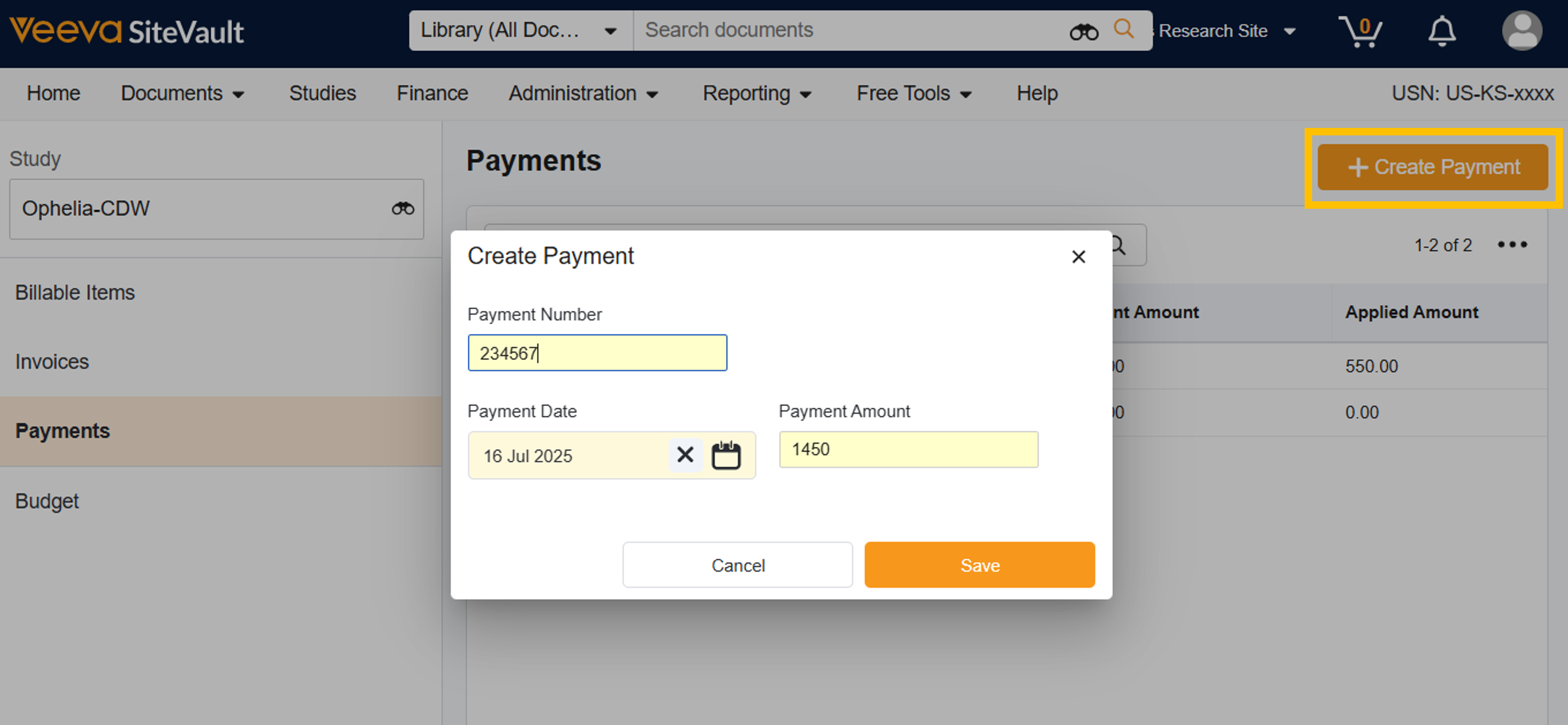
Создать платеж
Для осуществления платежа выполните следующие шаги:
- Перейдите в раздел Финансы > Бюджеты и выставление счетов > Выберите исследование
- Выберите «Платежи».
- Выберите + Создать платеж.
- Введите номер платежа.
- Введите дату платежа.
- Введите сумму платежа.
- Выберите «Сохранить». Вы можете добавить счета-фактуры для сверки этого платежа или покинуть страницу.
Свяжите счет-фактуру или оплачиваемую позицию с платежом.
Чтобы связать счет-фактуру или оплачиваемую позицию с платежом, выполните следующие действия.
- Перейдите в раздел Финансы > Бюджеты и выставление счетов > Выберите исследование
- Выберите «Платежи».
- Создайте новый платеж или получите доступ к существующему.
-
Чтобы
связать счет-фактуру
с платежом, выберите
+ Платежный элемент > По счету-фактуре
- Выберите один или несколько счетов-фактур для привязки к платежу.
- Выберите «Сохранить». Для каждого счета-фактуры в раздел «Оплачиваемые позиции» платежа будет добавлена отдельная вкладка.
- Если спонсор явно не оплатил одну или несколько конкретных позиций, вы можете вручную изменить статус позиции обратно на «Выставлен счет», чтобы указать на наличие задолженности.
-
Чтобы
связать один или несколько оплачиваемых товаров
с платежом, выберите
+ Оплачиваемый товар > По товару
- Выберите один или несколько товаров, которые будут связаны с платежом.
- Выберите «Сохранить». В раздел «Оплачиваемые товары» платежа будет добавлена вкладка «Оплачиваемые товары».
-
Выберите
«Сохранить». Статус счета обновится после сохранения.
- ПРИМЕЧАНИЕ: Все позиции, подлежащие оплате, в выбранных счетах-фактурах будут помечены как «Оплачено». Позиции, подлежащие оплате, которые не были оплачены платежом, необходимо вручную изменить на «Оплачено».
- В верхней части экрана оплаты отображается сумма произведенной оплаты в сравнении с общей суммой платежа. Это помогает отслеживать, какая часть полученной оплаты была согласована с оплачиваемыми статьями, и выделяет любой оставшийся баланс или переплату для согласования со спонсором.

Удаление счетов или оплачиваемых позиций из платежа
Удаление оплачиваемого элемента из платежа
-
Вкладка «Оплачиваемая статья»: Измените статус статьи с «Оплачено» на «Начислено».
-
Вкладка «Счет»: Измените статус позиции с «Оплачено» на «Выставлен счет».
Удалить все подлежащие оплате позиции из платежа
Выберите крестик на вкладке «Оплачиваемые позиции», чтобы удалить все позиции из платежа и вернуть всем связанным с ними позициям статус «Начислено».
Удалить счет-фактуру из платежа
Выберите крестик на вкладке соответствующего счета, чтобы удалить весь счет из платежа, вернув всем связанным элементам статус «Выставлен счет».