- Administradores e funcionários do Estabelecimento com permissão estendida para gerenciamento financeiro.
Visão geral
Os pagamentos recebidos são registrados no SiteVault e vinculados às respectivas faturas e/ou itens faturáveis individuais. O status das faturas é atualizado automaticamente para "Pago Parcialmente" ou "Pago Integralmente" com base na atividade de pagamento. O status dos itens faturáveis é atualizado automaticamente de "A Pagar " para " Pago " assim que adicionados a um pagamento. Você pode remover um item faturável de um pagamento alterando seu status de volta para "A Pagar".
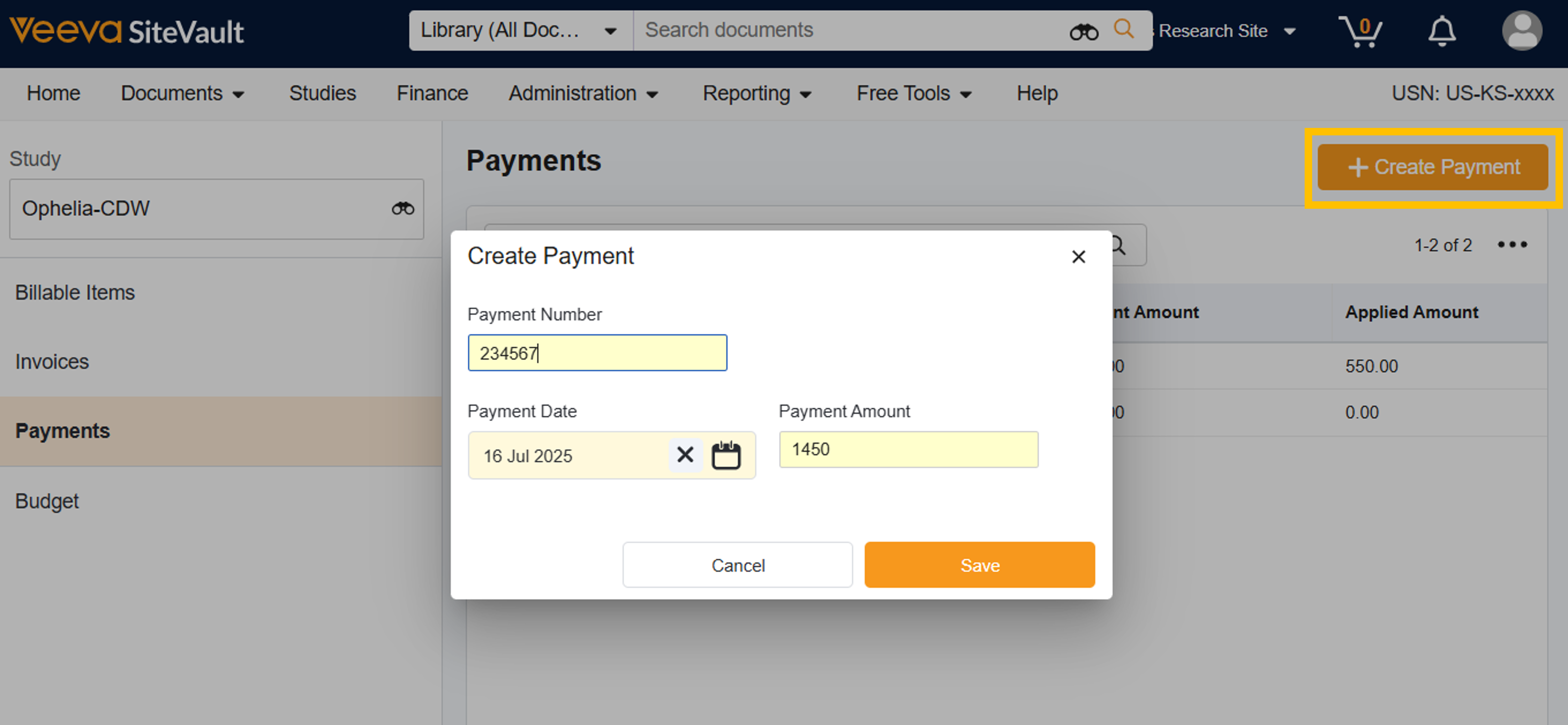
Criar um pagamento
Para criar um pagamento, siga os passos abaixo:
- Acesse Finanças > Orçamentos e Faturamento > Selecione o Estudo
- Selecione Pagamentos.
- Selecione + Criar pagamento.
- Insira o número do pagamento.
- Insira a data de pagamento.
- Insira o valor do pagamento.
- Selecione Salvar. Você pode adicionar faturas para conciliar este pagamento ou sair da página.
Associe uma fatura ou um item faturável a um pagamento.
Para associar uma fatura ou um item faturável a um pagamento, siga os passos abaixo.
- Acesse Finanças > Orçamentos e Faturamento > Selecione o Estudo
- Selecione Pagamentos.
- Criar um novo pagamento ou acessar um pagamento existente.
-
Para
associar uma fatura
ao pagamento, selecione
+ Item Faturável > Por Fatura.
- Selecione uma ou mais faturas para associar ao pagamento.
- Selecione Salvar. Uma aba para cada fatura será adicionada à seção Itens Faturáveis do pagamento.
- Se o patrocinador explicitamente não pagou por um ou mais itens específicos, você pode alterar manualmente o status do item de volta para Faturado para indicar um valor pendente.
-
Para
associar um ou mais itens faturáveis
ao pagamento, selecione
+ Item Faturável > Por Item
- Selecione um ou mais itens para associar ao pagamento.
- Selecione Salvar. Uma aba Itens Faturáveis será adicionada à seção Itens Faturáveis do pagamento.
-
Selecione
Salvar. O status da fatura será atualizado após o salvamento.
- NOTA: Todos os itens faturáveis na(s) fatura(s) selecionada(s) serão marcados como Pagos. Os itens faturáveis faturados que não foram pagos até o momento do pagamento devem ser alterados manualmente de volta para Faturados.
- A parte superior da tela de pagamento exibirá o valor do pagamento aplicado em comparação com o valor do pagamento. Isso ajuda você a acompanhar quanto do pagamento recebido foi conciliado com os itens faturáveis e destaca qualquer saldo restante ou pagamento em excesso para conciliação com o patrocinador.

Remover faturas ou itens faturáveis de um pagamento
Remover um item faturável de um pagamento
-
Aba Item Faturável: Altere o status do item de Pago para Acumulado.
-
Aba Fatura: Altere o status do item de Pago para Faturado.
Remover todos os itens faturáveis de um pagamento
Selecione o X na guia Itens Faturáveis para remover todos os itens do pagamento, revertendo todos os itens associados para o status Acumulado.
Remover uma fatura de um pagamento
Selecione o X na aba da fatura correspondente para remover a fatura inteira do pagamento, revertendo todos os itens associados para o status Faturado.