- Beheerders en medewerkers van de Site met de uitgebreide toestemming voor financieel beheer
Overzicht
Facturen worden gegenereerd op basis van geselecteerde factureerbare items om de voortgang van de facturering te volgen en betalingen van de sponsor aan te vragen. Facturen worden niet daadwerkelijk verzonden, maar worden gebruikt om factureerbare items eenvoudig te groeperen en te exporteren naar het financiële proces/systeem van uw website (.csv).
Factuurgroepering en -details
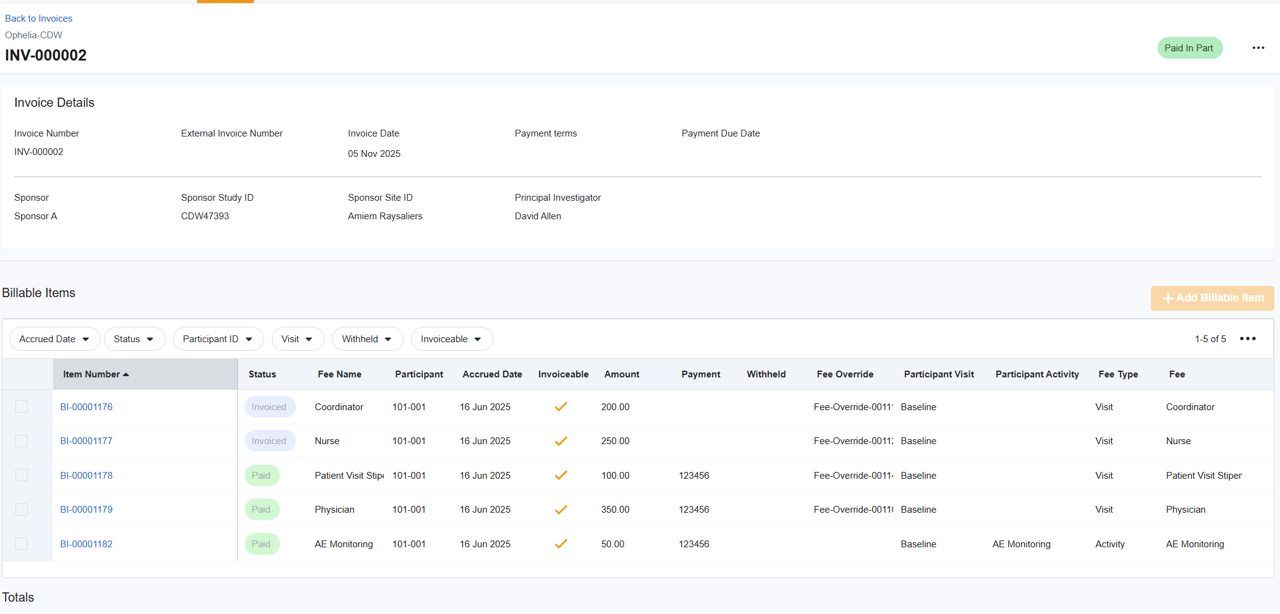
Hoewel SiteVault gedetailleerde factuurposten levert, vereisen opdrachtgevers vaak dat facturen worden gegroepeerd (bijv. per patiënt, per bezoek of als een samenvatting). Gebruik de exportfunctie om de gegevens aan te passen aan de specifieke factureringsvereisten van de opdrachtgever.
Een factuur aanmaken
U kunt een nieuwe factuur aanmaken via Financiën > Factureerbare artikelen of Financiën > Facturen. Zodra de factureerbare artikelen zijn geselecteerd, zijn de resterende stappen hetzelfde, ongeacht waar u de factuur hebt aangemaakt.

Volg de onderstaande stappen om een factuur aan te maken:
-
Gebruik een van de volgende methoden om een nieuwe factuur te starten:
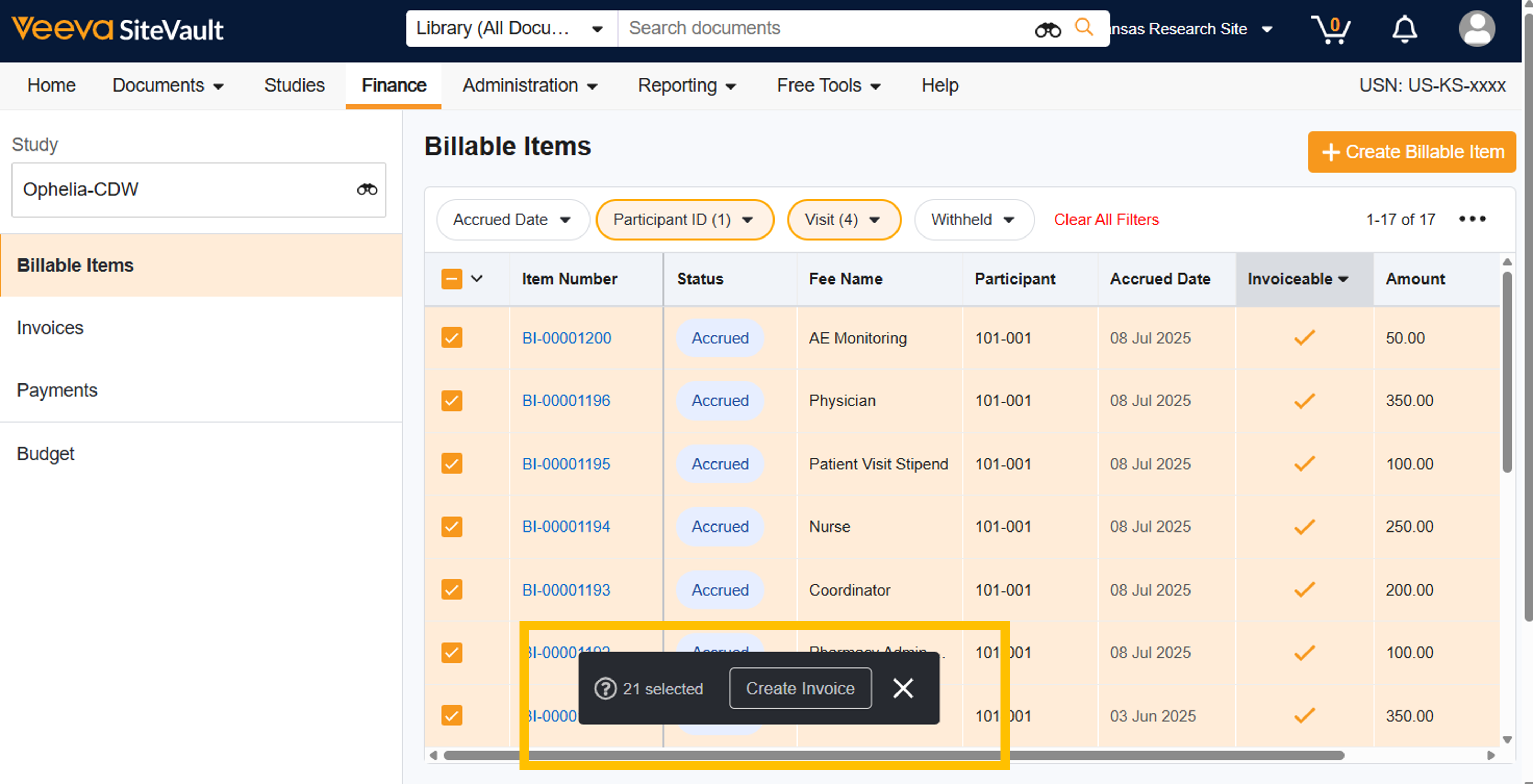
- Vanuit 'Factureerbare artikelen': selecteer een of meer factureerbare artikelen die u wilt opnemen en selecteer vervolgens 'Factuur aanmaken' in het bulkmenu onderaan het scherm.
- Vanuit Facturen: Selecteer + Factuur aanmaken, vervolgens + Factureerbaar artikel toevoegen. Selecteer een of meer factureerbare artikelen die u in de factuur wilt opnemen en sla op.
-
Controleer
de factuurgegevens
op juistheid. Selecteer het
bewerkingspictogram
(potlood) om de volgende velden bij te werken:
- Factuurnummer: Dit veld wordt automatisch gegenereerd, maar kan worden bewerkt.
- Extern factuurnummer: Dit is een optioneel veld voor sites die een extern facturatiesysteem gebruiken en een extra factuurnummer moeten vermelden.
- Bestelnummer: Dit is een optioneel veld dat u kunt invullen als er een bestelnummer aan de factuur is gekoppeld.
- Factuurdatum: De factuurdatum is vereist om een factuur als verzonden te markeren.
- Betalingsvoorwaarden: De geselecteerde betalingsvoorwaarden worden toegepast op de factuurdatum om het veld 'Vervaldatum betaling' in te vullen.
-
Bekijk de lijst met factureerbare artikelen en pas deze indien nodig aan.
- Factureerbaar item verwijderen: Selecteer een of meer items ( opgebouwd of gefactureerd ) en selecteer 'Verwijderen van factuur' in het bulkmenu of beweeg de muis over het itemnummer en selecteer de X. Door items te verwijderen wordt het openstaande saldo bijgewerkt.
- Factureerbaar artikel toevoegen: Selecteer + Factureerbaar artikel. Selecteer een of meer artikelen die u aan de factuur wilt toevoegen. Selecteer Opslaan.
-
Aanvullende stappen:
- Factureerbare artikelen exporteren: Selecteer Alle acties > Factureerbare artikelen exporteren om de factureerbare artikelen van de factuur naar een CSV-bestand te exporteren. U kunt de gegevens vervolgens verder bewerken of combineren met andere factureringsinformatie in een extern systeem om het uiteindelijke factuurdocument te genereren.
- Markeren als verzonden: Als u klaar bent om de factureerbare items in te dienen (met behulp van de geëxporteerde gegevens), wijzig dan de factuurstatus naar Verzonden. Alle factureerbare items die aan deze factuur zijn gekoppeld, worden automatisch bijgewerkt van Opgebouwd naar Gefactureerd, wat aangeeft dat de sponsor op de hoogte is gesteld van deze openstaande kosten.