- Amministratori e personale Sede con autorizzazione estesa per la progettazione e la gestione del programma di studio
Panoramica
Il programma di studio è il piano dettagliato della sperimentazione clinica, che delinea tutte le visite, le procedure e le tempistiche previste per ciascun partecipante. Funge da tabella di marcia fondamentale per la conduzione e il completamento dello studio. Consente di definire la struttura della sperimentazione, comprese le fasi o i gruppi, le visite e le attività.
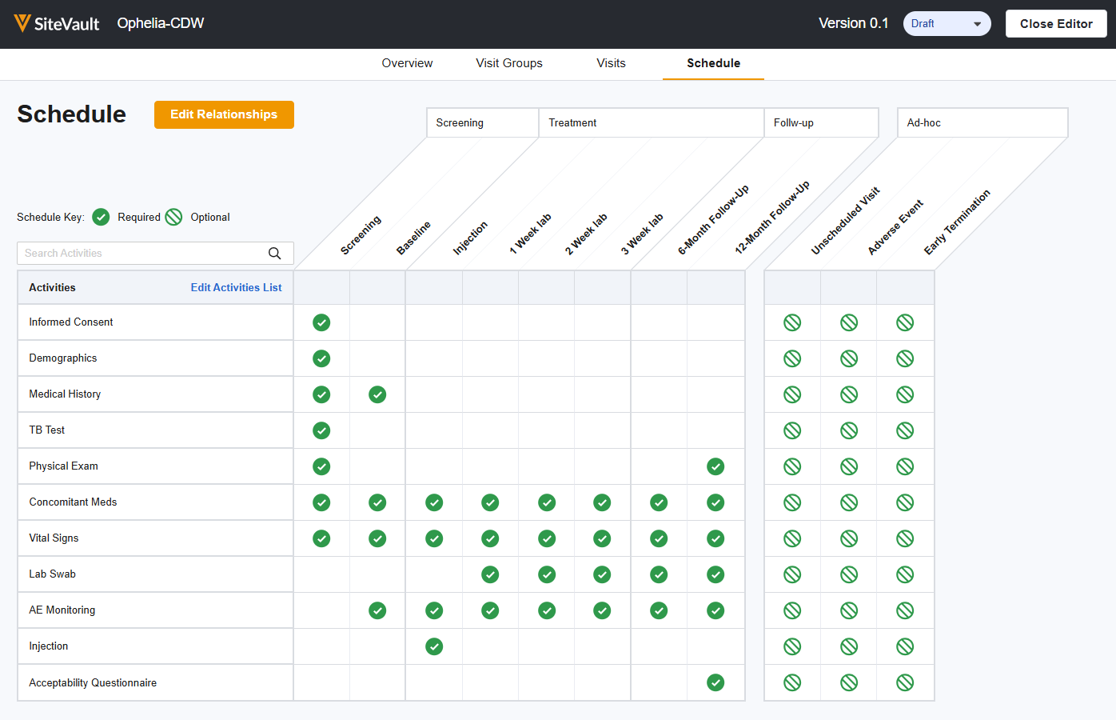
I programmi di studio sono gestiti tramite controllo di versione, consentendo di apportare modifiche secondo necessità. La versione con lo stato "Corrente" viene applicata di default ai nuovi partecipanti. Nella maggior parte dei casi, i partecipanti già iscritti dovrebbero essere aggiornati al programma corrente.
Visualizza o modifica un orario di studio
Accedi al programma di studio utilizzando uno dei tre percorsi di navigazione elencati di seguito. Puoi scegliere di visualizzare o modificare un programma esistente (in tal caso si aprirà l'Editor del programma). Consulta la sezione "Configurazione del programma" della Guida di CTMS per una guida alle diverse sezioni del programma.
- Elenco di studio > Menu Azioni di studio > Programma di studio
- Studio > Visualizza i dettagli dello studio > Menu Azioni > Programma di studio
- Studio > Orari > Generatore di orari
Crea un programma di studio
Per creare un programma, segui i passaggi seguenti.
- Accedi al programma di studio utilizzando uno dei metodi sopra elencati.
- Seleziona Crea nuova bozza
-
Seleziona una delle seguenti opzioni:
-
Genera la pianificazione con Veeva AI
(
Disponibile da agosto/settembre 2026
)
- Veeva AI utilizzerà il protocollo di studio per generare la prima bozza del tuo programma, che potrai poi esaminare. Potrai modificare e perfezionare la bozza del programma secondo necessità. Per maggiori informazioni su questo processo, consulta la sezione Veeva AI Schedule Builder qui di seguito.
- Seleziona Avanti.
- Selezionare il documento del protocollo e specificare la versione del protocollo.
- Seleziona Crea pianificazione bozza. Puoi uscire dalla pagina mentre la creazione avviene in background; SiteVault visualizzerà una notifica di sistema e invierà un'e-mail al termine della bozza. Al termine del processo di creazione, accedi alla Pianificazione dello studio e seleziona Modifica. Consulta la sezione Veeva AI di seguito per i passaggi di revisione.
-
Crea il tuo programma
- Seleziona Avanti.
-
Genera la pianificazione con Veeva AI
(
Disponibile da agosto/settembre 2026
)
-
Completare la
Panoramica del programma.
- Seleziona l'icona Modifica per aprire il pannello Dettagli versione e aggiornalo secondo necessità:
- Documento di protocollo: Inserire il link al documento di protocollo relativo a questo studio.
- Versione del protocollo: Selezionare la versione del documento associata a questa versione del programma. La versione attualmente approvata verrà selezionata automaticamente.
- Analisi della copertura: Abilita questa opzione per visualizzare la griglia di analisi della copertura, che consente di classificare le attività come pagate dallo sponsor, costi di routine (Q1), costi di routine (Q0) o non fatturabili (NB).
- Descrizione: Includi qualsiasi informazione utile relativa a questa versione del programma.
- Bracci: Crea i bracci di studio associati a questa versione del programma. Una volta definiti, il diagramma del gruppo di visite offrirà la possibilità di aggiungere i bracci ai rami.
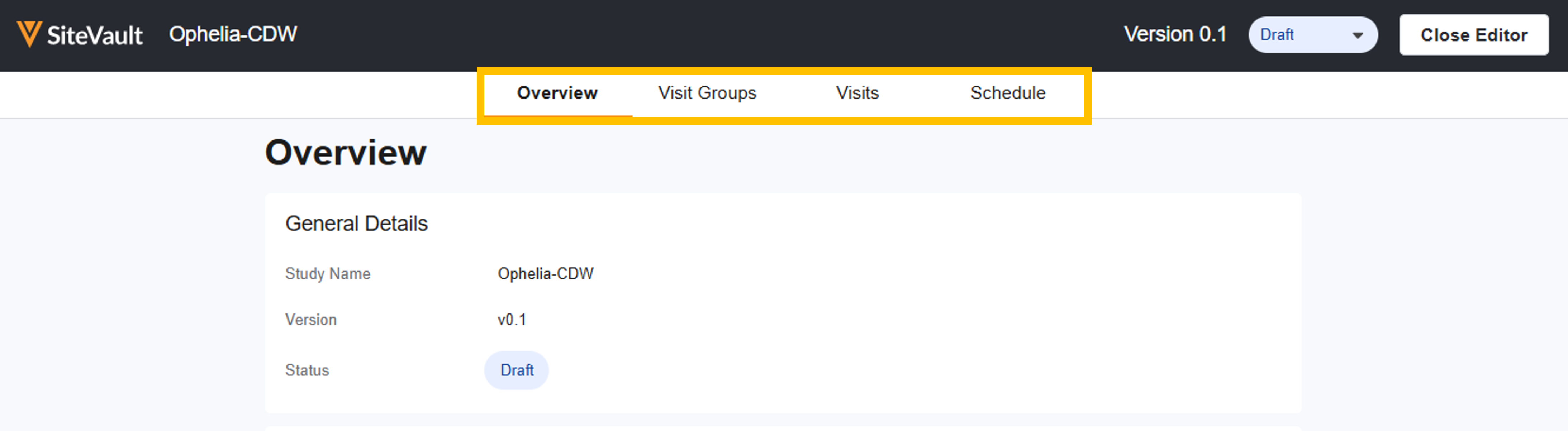
- Utilizza le restanti schede dell'Editor pianificazione per creare o rivedere la pianificazione. Per assistenza durante il processo di creazione/revisione, consulta la pagina successiva della Guida di SiteVault.
Nota: i programmi di studio e i budget vengono gestiti in modo indipendente. Quando viene resa corrente una nuova versione del programma, gli elementi fatturabili per i partecipanti verranno generati automaticamente in base alle attività del nuovo programma, anche se non viene creata una nuova versione del budget. Tuttavia, se una modifica al programma influisce sugli elementi che si intende fatturare o sull'importo da corrispondere, è sempre necessario creare una nuova versione del budget.
Veeva AI Schedule Builder
Disponibile prossimamente ad agosto/settembre 2026
Aspettative dell'utente e azioni richieste
Nota: un programma generato dall'IA viene sempre creato in stato di bozza e non è pronto per l'uso immediato in produzione senza la revisione da parte del personale in sede.
Quando si utilizza Veeva AI per generare la bozza iniziale, è necessario rivedere, modificare e verificare la pianificazione prima di poterla spostare allo stato "Corrente". Utilizzare le schede nella parte superiore dell'Editor di pianificazione per rivedere e modificare la pianificazione.
Lista di controllo consigliata per la verifica del coordinatore
-
Recensioni dei gruppi di visita:
- Apri la bozza di programma generata.
- Verificare che i gruppi di visita, la logica di ramificazione e i gruppi di follow-up corrispondano al flusso del protocollo.
- Apri il pannello di modifica per ciascun gruppo di visite e inserisci i campi mancanti
- Assicurarsi che tutti i visitatori siano presenti e appartengano ai rispettivi gruppi di visita.
-
Revisione delle visite e delle finestre temporali:
- Verificare le date previste per la visita e le eventuali finestre temporali anticipate/tardive rispetto al testo del protocollo.
- Regola gli offset delle visite secondo necessità per adattarli alle tue preferenze di programmazione.
-
Revisione e adeguamento delle attività:
- Esamina l'elenco delle attività nella griglia di pianificazione. Unisci o modifica le attività per allinearle agli standard operativi del tuo sito (ad esempio, unendo voci di laboratorio separate).
- Attiva/disattiva le procedure opzionali, passando da Obbligatorie a Facoltative.
- Annotare le ripetizioni delle attività e sommare i conteggi.
Come Veeva AI crea il tuo programma
Veeva AI Schedule Builder estrae i dati direttamente dalla tabella Schedule of Events (SoE) del protocollo per creare la pianificazione. È importante comprendere cosa lo strumento può e non può fare per sapere quali passi successivi intraprendere.
Si prega di notare che per Veeva AI può essere difficile analizzare e interpretare correttamente tabelle dense o ruotate. Le tabelle con orientamento della pagina ruotato o griglie molto compresse su una singola pagina possono presentare errori di assegnazione della visita di un'unità.
| Categoria | Cosa farà | Cosa NON farà |
| 1. Visita i gruppi |
|
|
| 2. Visite |
|
|
| 3. Programma (Attività) |
Estrae tutte le procedure del protocollo e popola la griglia della matrice delle attività.
|
|