- Administratorzy i pracownicy Lokacja z rozszerzonym pozwoleniem na projektowanie i zarządzanie harmonogramem Badanie
Przegląd
Harmonogram badanie to szczegółowy plan badania klinicznego, określający wszystkie zaplanowane wizyty, procedury i harmonogramy dla każdego uczestnika. Stanowi on podstawę do przeprowadzenia i ukończenia badanie. Pozwala zdefiniować strukturę badania, w tym fazy lub grupy, wizyty i działania.
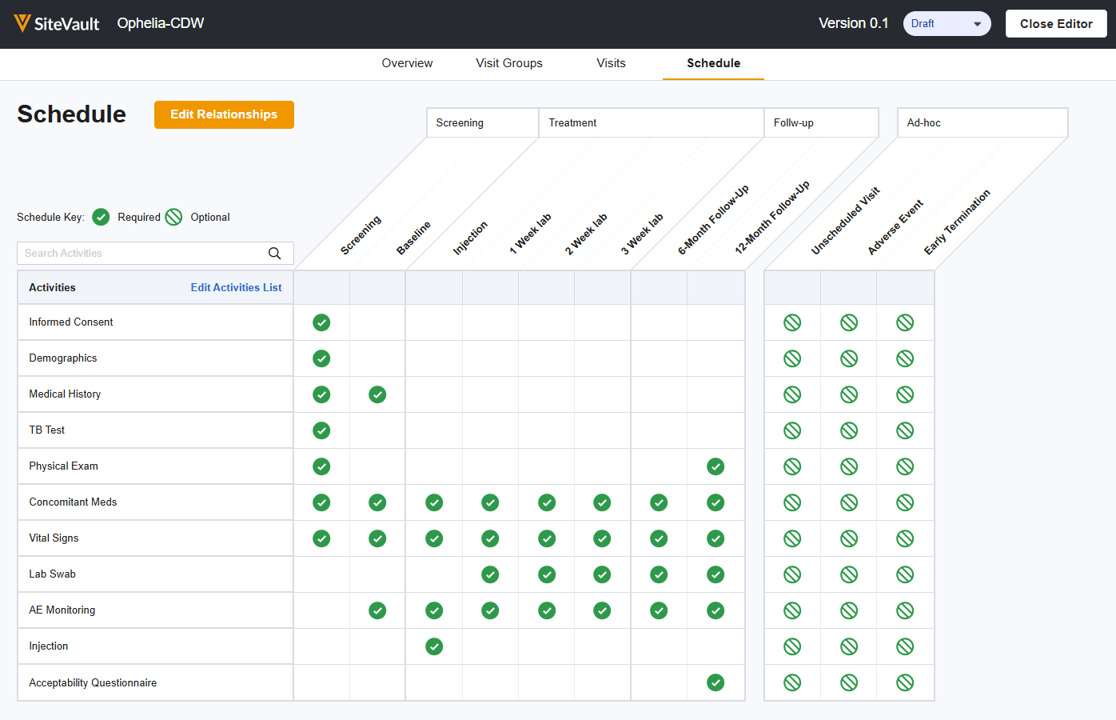
Harmonogramy Badanie są kontrolowane wersjonalnie, co pozwala na wprowadzanie zmian w razie potrzeby. Wersja ze statusem „Bieżący” jest domyślnie stosowana do nowych uczestników. W większości przypadków obecni uczestnicy powinni zostać zaktualizowani do aktualnego harmonogramu.
Wyświetl lub edytuj harmonogram Badanie
Dostęp do harmonogramu Badanie uzyskasz za pomocą jednej z trzech poniższych ścieżek nawigacji. Możesz wyświetlić lub edytować istniejący harmonogram (co spowoduje uruchomienie Edytora harmonogramu). Sekcja „Konfiguracja Badanie ” w Pomocy CTMS przeprowadzi Cię przez różne obszary harmonogramu.
- Lista Badanie > Menu akcji Badanie > Harmonogram Badanie
- Badanie > Wyświetl szczegóły Badanie > Menu działań > Harmonogram Badanie
- Badanie > Harmonogramy > Kreator harmonogramów
Utwórz harmonogram Badanie
Aby utworzyć harmonogram, wykonaj poniższe kroki.
- Przejdź do harmonogramu Badanie, korzystając z jednej z metod wymienionych powyżej.
- Wybierz Utwórz nowy szkic
-
Wybierz jedną z następujących opcji:
-
Generuj harmonogram za pomocą Veeva AI
(
dostępne wkrótce w sierpniu/wrześniu 2026 r.)
- Veeva AI użyje protokołu badanie, aby wygenerować pierwszy szkic Twojego harmonogramu do wglądu. Możesz edytować i udoskonalać szkic harmonogramu w razie potrzeby. Więcej informacji na temat tego procesu znajdziesz w sekcji Kreator harmonogramu Veeva AI poniżej.
- Wybierz Dalej.
- Wybierz dokument protokołu i określ wersję protokołu.
- Wybierz opcję „Utwórz harmonogram roboczy”. Możesz opuścić stronę, podczas gdy kompilacja jest wykonywana w tle; SiteVault wyświetli powiadomienie systemowe i wyśle wiadomość e-mail po zakończeniu tworzenia wersji roboczej. Po zakończeniu kompilacji przejdź do harmonogramu Badanie i wybierz opcję „Edytuj”. Instrukcje dotyczące przeglądu znajdują się poniżej w sekcji Veeva AI.
-
Utwórz własny harmonogram
- Wybierz Dalej.
-
Generuj harmonogram za pomocą Veeva AI
(
dostępne wkrótce w sierpniu/wrześniu 2026 r.)
-
Uzupełnij
przegląd harmonogramu.
- Wybierz ikonę Edytuj, aby otworzyć panel szczegółów wersji i dokonać aktualizacji w razie potrzeby:
- Dokument protokołu: Podaj link do dokumentu protokołu powiązanego z tym badanie.
- Wersja protokołu: Wybierz wersję dokumentu skojarzoną z tą wersją harmonogramu. Domyślnie zostanie wyświetlona bieżąca zatwierdzona wersja.
- Analiza zasięgu: włącz tę opcję, aby wyświetlić siatkę analizy zasięgu, która umożliwia klasyfikowanie działań jako opłacanych przez sponsora, rutynowych kosztów (kwartał 1), rutynowych kosztów (kwartał 0) lub nie podlegających rozliczeniu (NB).
- Opis: Podaj wszelkie przydatne informacje na temat tej wersji harmonogramu.
- Ramiona: Utwórz ramiona badanie powiązane z tą wersją harmonogramu. Po zdefiniowaniu, Diagram Grupy Wizyt umożliwi dodawanie ramion do gałęzi.
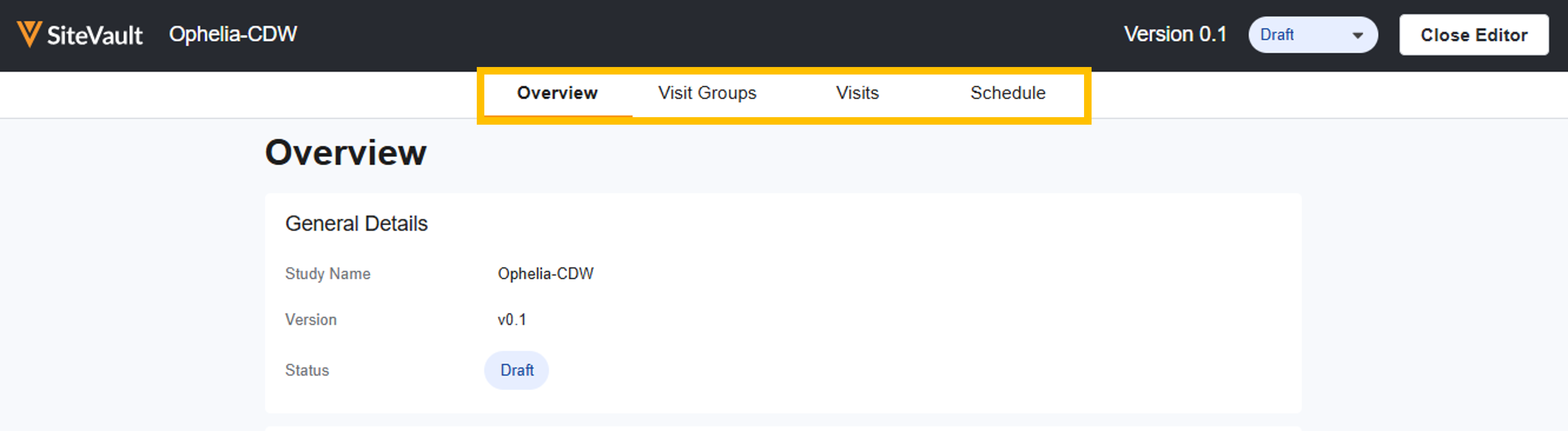
- Przejdź przez pozostałe zakładki Edytora harmonogramu, aby utworzyć lub przejrzeć harmonogram. Przejdź do następnej strony w Pomocy SiteVault, aby uzyskać pomoc w procesie tworzenia/przeglądania.
Uwaga: Harmonogramy Badanie i budżety są wersjonowane niezależnie. Po utworzeniu nowej wersji harmonogramu, elementy rozliczane dla uczestników będą automatycznie generowane na podstawie aktywności w nowym harmonogramie, nawet jeśli nie zostanie utworzona nowa wersja budżetu. Jeśli jednak zmiana harmonogramu wpłynie na elementy, za które chcesz wystawić fakturę, lub na kwotę, którą powinieneś otrzymać, zawsze utwórz nową wersję budżetu.
Kreator harmonogramów Veeva AI
Już wkrótce, w sierpniu/wrześniu 2026 r.
Oczekiwania użytkowników i wymagane działania
Uwaga: harmonogram generowany przez sztuczną inteligencję jest zawsze tworzony w wersji roboczej i nie jest gotowy do natychmiastowego wykorzystania w produkcji bez przeglądu przez personel lokacja.
Podczas generowania wstępnego projektu za pomocą Veeva AI, przed nadaniem mu statusu „Bieżący ” należy go przejrzeć, edytować i zweryfikować. Aby przejrzeć i edytować harmonogram, przejdź przez każdą zakładkę u góry Edytora harmonogramu.
Zalecana lista kontrolna weryfikacji koordynatora
-
Grupy wizyt przeglądowych:
- Otwórz wygenerowany projekt harmonogramu.
- Sprawdź, czy grupy wizyt, logika rozgałęzień i grupy kontrolne są zgodne z przepływem protokołu.
- Otwórz szufladkę edycji dla każdej grupy wizyt i uzupełnij brakujące pola
- Upewnij się, że wszystkie osoby odwiedzające są obecne i należą do odpowiednich grup.
-
Wizyty kontrolne i okna:
- Sprawdź docelowe daty wizyt i dopuszczalne okna wcześniejsze/późniejsze na podstawie tekstu protokołu.
- Dostosuj wszelkie przesunięcia wizyt w razie potrzeby, aby odpowiadały Twoim preferencjom dotyczącym planowania
-
Przegląd i dostosowanie działań:
- Przejrzyj listę aktywności w siatce harmonogramu. Połącz lub dostosuj aktywności, aby dostosować je do standardów operacyjnych swojej placówki (np. łącząc oddzielne wpisy laboratoryjne).
- Zmień ustawienia opcjonalnych procedur z Wymaganych na Opcjonalne.
- Zwróć uwagę na powtórzenia czynności i dodaj ich liczbę.
Jak Veeva AI tworzy Twój harmonogram
Kreator harmonogramów Veeva AI pobiera dane bezpośrednio z tabeli harmonogramu zdarzeń (SoE) protokołu, aby utworzyć harmonogram. Ważne jest, aby zrozumieć, co narzędzie będzie, a czego nie będzie robić, aby wiedzieć, jakie są kolejne kroki.
Należy pamiętać, że Veeva AI może mieć trudności z prawidłową analizą i interpretacją gęstych lub obróconych tabel. Tabele z obróconą orientacją stron lub mocno skompresowanymi siatkami na jednej stronie mogą powodować błędy przypisywania wizyt.
| Kategoria | Co zrobi | Czego NIE zrobi |
| 1. Odwiedź grupy |
|
|
| 2. Wizyty |
|
|
| 3. Harmonogram (aktywności) |
Wyodrębnia wszystkie procedury protokołu i wypełnia siatkę macierzy aktywności.
|
|