- Administrateurs et personnel du Site bénéficiant d'une autorisation étendue pour la conception et la gestion du calendrier d'études
Aperçu
Le calendrier de l'étude est le plan détaillé de l'essai clinique, qui décrit toutes les visites, les procédures et les échéances prévues pour chaque participant. Il constitue le guide essentiel pour le déroulement et la finalisation de l'étude. Il permet de définir la structure de l'essai, notamment les phases ou groupes, les visites et les activités.
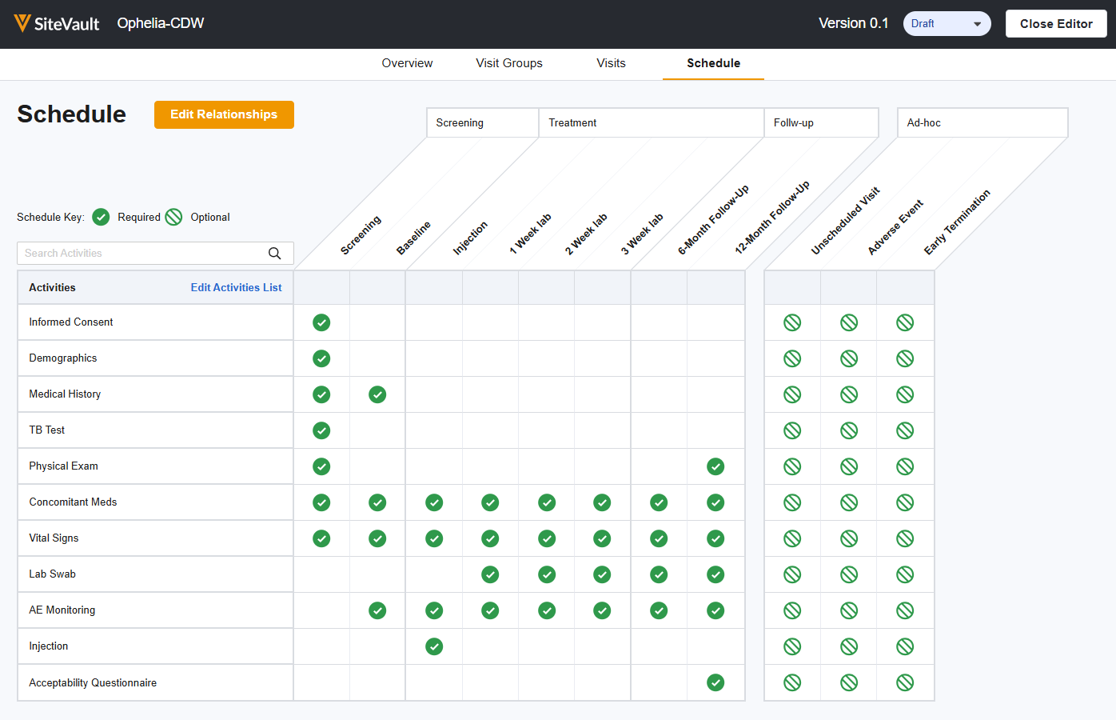
Les calendriers d'étude sont versionnés, ce qui vous permet d'y apporter des modifications au besoin. La version en vigueur est appliquée par défaut aux nouveaux participants. Dans la plupart des cas, les participants déjà inscrits doivent être mis à jour avec le calendrier actuel.
Consulter ou modifier un horaire d'études
Accédez au calendrier d'études en utilisant l'un des trois itinéraires de navigation ci-dessous. Vous pouvez consulter ou modifier un calendrier existant (ce qui ouvre l'éditeur de calendrier). Consultez la section « Configuration des études » de l'aide de CTMS pour vous familiariser avec les différentes parties du calendrier.
- Liste d'études > Menu Actions > Programme d'études
- Étude > Afficher les détails de l'étude > Menu Actions > Programme d'étude
- Étude > Emplois du temps > Créateur d'emplois du temps
Établissez un planning d'études
Pour créer un planning, suivez les étapes ci-dessous.
- Accédez à votre planning d'études en utilisant l'une des méthodes indiquées ci-dessus.
- Sélectionnez « Créer un nouveau brouillon ».
-
Choisissez l'une des options suivantes:
-
Générez des plannings avec Veeva AI
(
Disponible prochainement en août/septembre 2026
)
- Veeva AI utilisera le protocole d'étude pour générer une première version de votre planning, que vous pourrez ensuite modifier et peaufiner selon vos besoins. Pour en savoir plus, consultez la section « Générateur de planning Veeva AI » ci-dessous.
- Sélectionnez Suivant.
- Sélectionnez le document de protocole et spécifiez la version du protocole.
- Sélectionnez « Générer le brouillon ». Vous pouvez quitter la page pendant la génération en arrière-plan; SiteVault affichera une notification système et enverra un e-mail une fois le brouillon terminé. Une fois la génération terminée, accédez au calendrier d'étude et sélectionnez « Modifier ». Consultez la section Veeva AI ci-dessous pour connaître les étapes de révision.
-
Créez votre propre emploi du temps
- Sélectionnez Suivant.
-
Générez des plannings avec Veeva AI
(
Disponible prochainement en août/septembre 2026
)
-
Complétez l'
aperçu du calendrier.
- Sélectionnez l'icône Modifier pour ouvrir le panneau Détails de la version et mettez à jour si nécessaire:
- Document de protocole: Lien vers le document de protocole associé à cette étude.
- Version du protocole: Sélectionnez la version du document associée à cette version du calendrier. La version approuvée actuelle sera affichée par défaut.
- Analyse de la couverture: permet d’afficher la grille d’analyse de la couverture, qui vous permet de classer les activités comme payées par le commanditaire, coût de routine (Q1), coût de routine (Q0) ou non facturables (NB).
- Description: Inclure toute information utile concernant cette version du calendrier.
- Bras: Créez les bras d’étude associés à cette version du calendrier. Une fois définis, le diagramme des groupes de visite permettra d’ajouter ces bras aux branches.
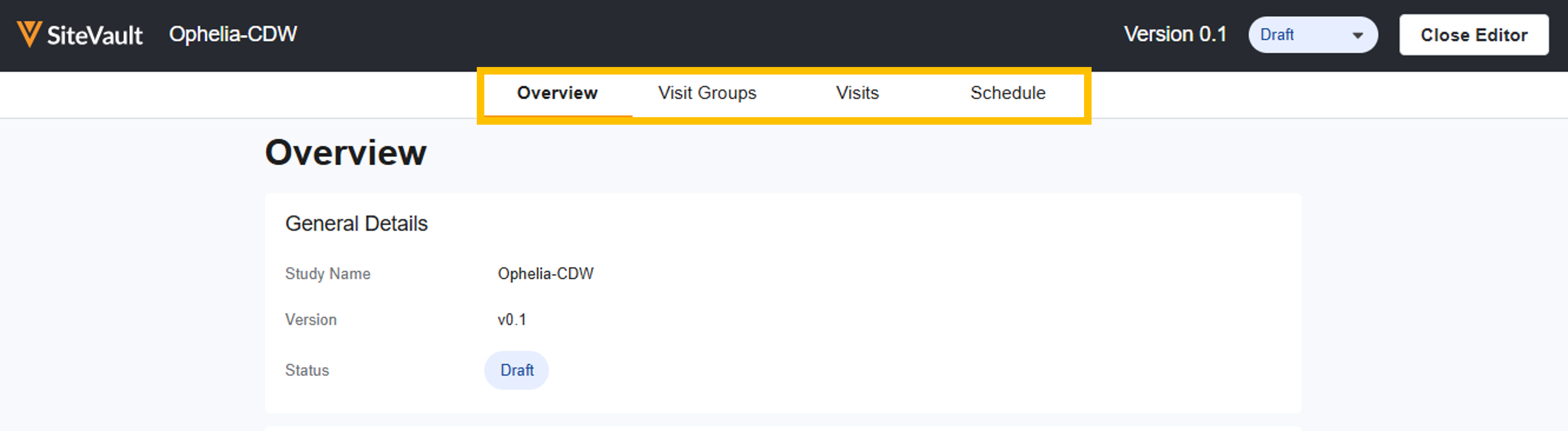
- Utilisez les autres onglets de l'Éditeur de planification pour créer ou vérifier votre planification. Consultez la page suivante de l'Aide SiteVault pour obtenir de l'aide tout au long du processus de création/vérification.
Notez que les calendriers et budgets d'étude sont versionnés indépendamment. Lorsqu'une nouvelle version du calendrier est mise en vigueur, les éléments facturables pour les participants sont automatiquement générés en fonction des activités du nouveau calendrier, même si aucune nouvelle version budgétaire n'est créée. Toutefois, si une modification du calendrier a une incidence sur les éléments que vous souhaitez facturer ou sur le montant de votre rémunération, il est impératif de créer une nouvelle version budgétaire.
Générateur de planning IA Veeva
Sortie prévue en août/septembre 2026
Attentes des utilisateurs et actions requises
Remarque: Un planning généré par IA est toujours créé à l'état de brouillon et n'est pas prêt pour une utilisation immédiate en production sans validation par le personnel du site.
Lorsque vous utilisez Veeva AI pour générer votre première ébauche, vous devez la relire, la modifier et la vérifier avant de la faire passer à l'état actuel. Utilisez les différents onglets situés en haut de l'éditeur de planning pour la relire et la modifier.
Liste de vérification recommandée pour la vérification des coordinateurs
-
Groupes de visites d'évaluation:
- Ouvrez le projet de calendrier généré.
- Vérifiez que les groupes de visites, la logique de branchement et les groupes de suivi correspondent au flux du protocole.
- Ouvrez le panneau d'édition de chaque groupe de visiteurs et saisissez les champs manquants.
- Assurez-vous que tous les visiteurs soient présents et répartis dans leurs groupes respectifs.
-
Visites et fenêtres d'évaluation:
- Vérifiez les dates cibles des visites et les plages horaires prévues (début/fin) par rapport au texte du protocole.
- Ajustez les décalages de visite si nécessaire pour correspondre à vos préférences de planification.
-
Activités de révision et d'ajustement:
- Consultez la liste des activités dans la grille du calendrier. Combinez ou ajustez les activités pour qu'elles correspondent aux normes opérationnelles de votre site (par exemple, regroupez les entrées de laboratoire distinctes).
- Basculer les procédures facultatives de Obligatoire à Facultatif.
- Notez les répétitions de l'activité et additionnez les résultats.
Comment l'IA de Veeva crée votre emploi du temps
L'outil Veeva AI Schedule Builder extrait les données directement de la table Schedule of Events (SoE) du protocole pour générer le planning. Il est important de bien comprendre ses fonctionnalités et ses limites afin de définir les prochaines étapes.
Veuillez noter que Veeva AI peut avoir des difficultés à analyser et à interpréter correctement les tableaux denses ou pivotés. Les tableaux dont l'orientation des pages est pivotée ou les grilles fortement compressées sur une seule page peuvent présenter des erreurs d'attribution de visite décalées d'une étape.
| Catégorie | Ce que cela fera | Ce que cela NE FERA PAS |
| 1. Visiter les groupes |
|
|
| 2. Visites |
|
|
| 3. Programme (Activités) |
Extrait toutes les procédures du protocole et remplit la grille de la matrice d'activité.
|
|