- Адміністратори та персонал центру з розширеним дозволом на розробку та управління розкладом навчання
Огляд
Графік дослідження – це детальний план клінічного випробування, в якому окреслено всі заплановані візити, процедури та терміни для кожного учасника. Він слугує основною дороговказом для проведення та завершення дослідження. Він дозволяє вам визначити структуру вашого випробування, включаючи фази або групи, візити та заходи.
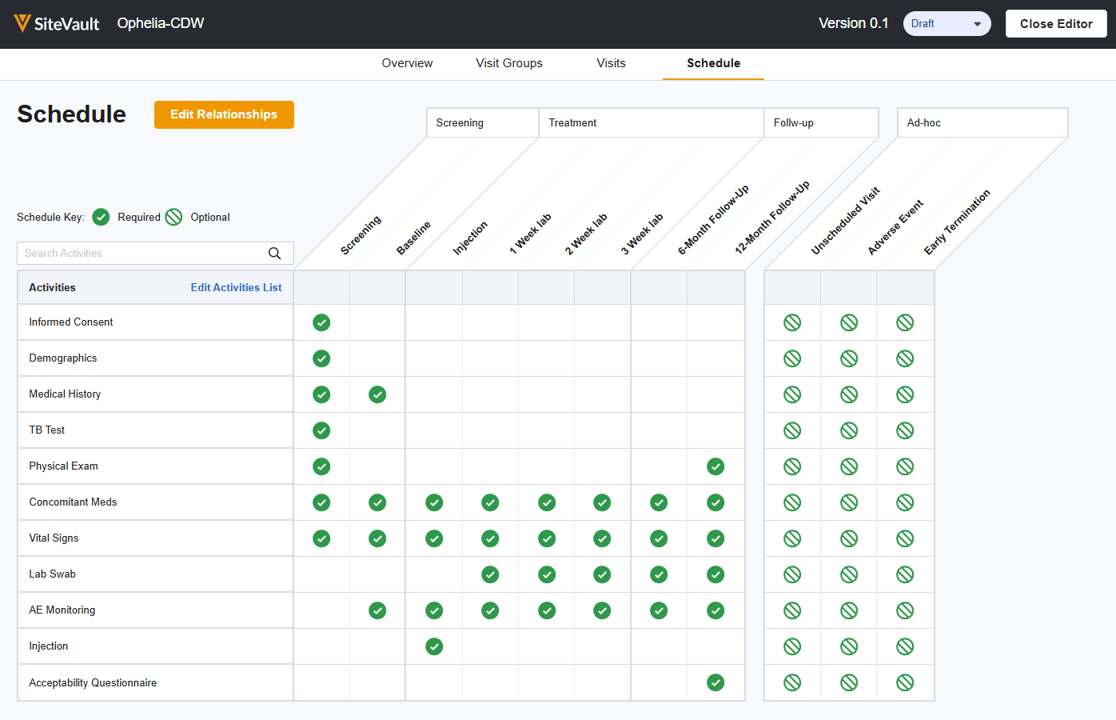
Розклади досліджень контролюються версіями, що дозволяє вносити зміни за потреби. Версія зі статусом «Поточний» застосовується до нових учасників за замовчуванням. У більшості випадків існуючих учасників слід оновити до поточного розкладу.
Переглянути або редагувати розклад навчання
Отримайте доступ до розкладу навчання, скориставшись одним із трьох маршрутів навігації, перелічених нижче. Ви можете переглянути або відредагувати існуючий розклад (що запустить редактор розкладу). Скористайтеся розділом «Налаштування навчання» довідки CTMS, щоб пройтися по різних розділах розкладу.
- Список досліджень > Меню дій з навчання > Розклад досліджень
- Навчання > Переглянути деталі навчання > Меню дій > Розклад навчання
- Навчання > Розклади > Конструктор розкладів
Створіть розклад навчання
Щоб створити розклад, виконайте наведені нижче кроки.
- Перейдіть до розділу «Розклад навчання» одним із перелічених вище способів.
- Виберіть «Створити новий чернетку»
-
Виберіть один із наведених нижче варіантів:
-
Створення розкладу за допомогою Veeva AI
(
незабаром у серпні/вересні 2026 року
)
- Veeva AI використає протокол дослідження для створення першого варіанту вашого розкладу для ознайомлення з ним. Ви можете редагувати та уточнювати варіант розкладу за потреби. Докладніше про цей процес див. у розділі «Конструктор розкладів Veeva AI» нижче.
- Виберіть Далі.
- Виберіть документ протоколу та вкажіть версію протоколу.
- Виберіть «Створити чернетку розкладу». Ви можете закрити сторінку, оскільки збірка відбувається у фоновому режимі; SiteVault відобразить системне сповіщення та надішле електронний лист після завершення чернетки. Після завершення процесу збірки перейдіть до розділу «Розклад дослідження» та виберіть «Редагувати». Див. розділ Veeva AI нижче, щоб ознайомитися з кроками перегляду.
-
Створіть свій власний графік
- Виберіть Далі.
-
Створення розкладу за допомогою Veeva AI
(
незабаром у серпні/вересні 2026 року
)
-
Заповніть
огляд розкладу.
- Виберіть значок «Редагувати», щоб відкрити панель відомостей про версію, і оновіть дані за потреби:
- Протокольний документ: Посилання на протокольний документ, пов’язаний із цим дослідженням.
- Версія протоколу: Виберіть версію документа, пов’язану з цією версією розкладу. Поточна затверджена версія буде заповнена за замовчуванням.
- Аналіз покриття: Увімкніть, щоб відобразити сітку аналізу покриття, яка дозволяє класифікувати дії як оплачені спонсором, стандартні витрати (Q1), стандартні витрати (Q0) або не оплачувані (NB).
- Опис: Включіть будь-яку корисну інформацію про цю версію розкладу.
- Гілки: Створіть гілки дослідження, пов’язані з цією версією розкладу. Після визначення діаграма групи відвідувань пропонуватиме можливість додавати гілки до гілок.
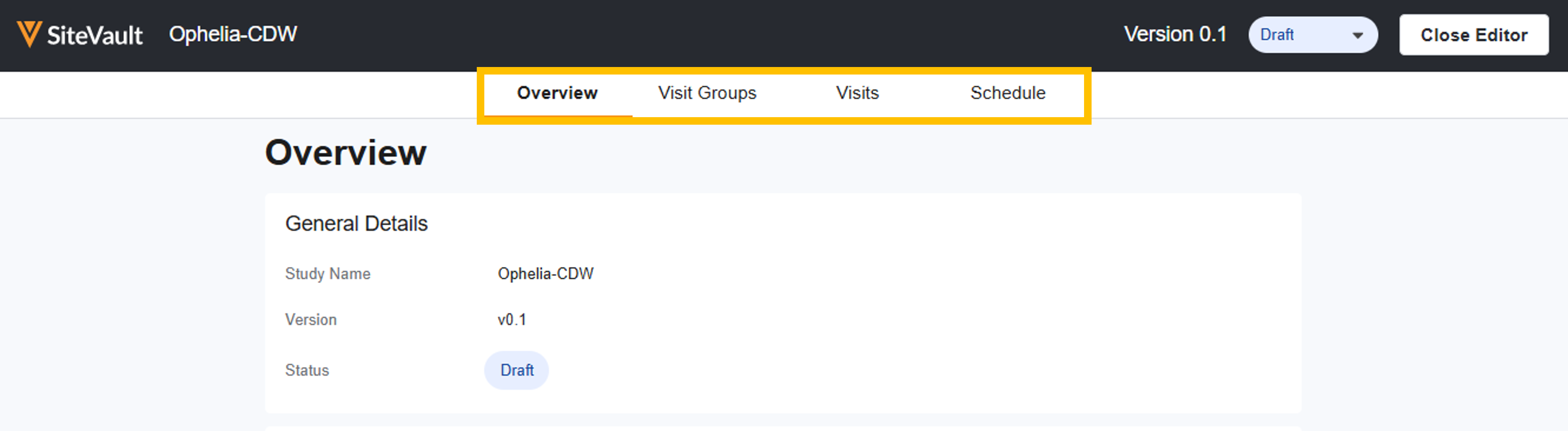
- Щоб створити або переглянути розклад, перейдіть до решти вкладок редактора розкладів. Перейдіть на наступну сторінку довідки SiteVault, щоб отримати допомогу в процесі створення/перегляду.
Примітка. Розклади досліджень та бюджети версійуються незалежно. Коли нова версія розкладу стає Поточною, оплачувані статті для учасників автоматично генеруватимуться на основі активності нового розкладу, навіть якщо нова версія бюджету не створена. Однак, якщо зміна розкладу впливає на статті, за які ви маєте намір виставити рахунок, або на суму, яку вам слід заплатити, завжди створюйте нову версію бюджету.
Конструктор розкладів Veeva AI
Незабаром у серпні/вересні 2026 року
Очікування користувачів та необхідні дії
Примітка: Розклад, згенерований штучним інтелектом, завжди створюється у стані чернетки та не готовий до негайного використання без перевірки персоналом центру.
Під час використання Veeva AI для створення початкового чернетки необхідно переглянути, відредагувати та підтвердити розклад, перш ніж перевести його до статусу «Поточний». Перегляньте кожну вкладку у верхній частині редактора розкладів, щоб переглянути та відредагувати розклад.
Рекомендований контрольний список перевірки координатора
-
Групи візитів для огляду:
- Відкрийте згенерований черновик розкладу.
- Перевірте, чи групи відвідувань, логіка розгалуження та групи подальшого спостереження відповідають потоку протоколу.
- Відкрийте панель редагування для кожної групи відвідувань і введіть пропущені поля
- Переконайтеся, що всі відвідувачі присутні та перебувають у відповідних групах відвідувачів.
-
Оглядові візити та вікна:
- Звірте цільові дати візитів та допустимі терміни для раннього/пізнього прийому пацієнтів відповідно до тексту протоколу.
- За потреби налаштуйте будь-які зміщення відвідувань відповідно до ваших уподобань щодо розкладу
-
Перегляд та коригування дій:
- Перегляньте список заходів у сітці розкладу. Об’єднайте або відкоригуйте заходи відповідно до операційних стандартів вашого об’єкта (наприклад, об’єднайте окремі лабораторні записи).
- Переключити додаткові процедури з обов'язкових на додаткові.
- Звертайте увагу на повторення активності та додавайте кількість повторень.
Як Veeva AI будує ваш розклад
Конструктор розкладів Veeva AI витягує дані безпосередньо з таблиці розкладу подій (SoE) протоколу для створення розкладу. Важливо розуміти, що робитиме інструмент, а що ні, щоб знати свої наступні кроки.
Зверніть увагу, що Veeva AI може бути важко належним чином аналізувати та інтерпретувати щільні або повернуті таблиці. У таблицях з повернутою орієнтацією сторінок або сильно стиснутими сітками на одній сторінці можуть виникати помилки призначення відвідувань, що відрізняються на один.
| Категорія | Що це ЗРОБИТЬ | Чого воно НЕ ЗРОБИТЬ |
| 1. Відвідування груп |
|
|
| 2. Візити |
|
|
| 3. Розклад (Заходи) |
Витягує всі процедури протоколу та заповнює сітку матриці активності.
|
|