- Administradores y personal del Sitio con permiso extendido para el diseño y la gestión del cronograma del estudio.
Descripción general
El cronograma del estudio es el plan detallado del ensayo clínico, que describe todas las visitas, procedimientos y plazos previstos para cada participante. Sirve como guía fundamental para la realización y finalización del estudio. Permite definir la estructura del ensayo, incluyendo fases o grupos, visitas y actividades.
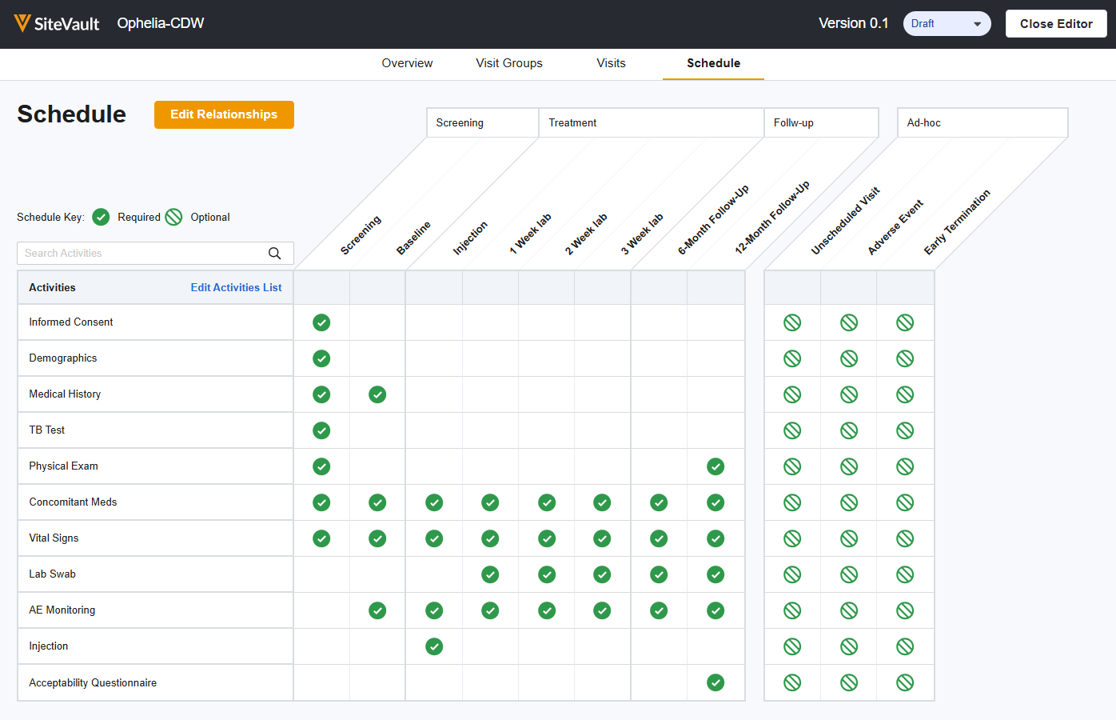
Los cronogramas de estudio cuentan con control de versiones, lo que permite aplicar cambios según sea necesario. La versión con estado " Actual" se aplica por defecto a los nuevos participantes. En la mayoría de los casos, los participantes existentes deben actualizarse al cronograma actual.
Ver o editar un horario de estudio
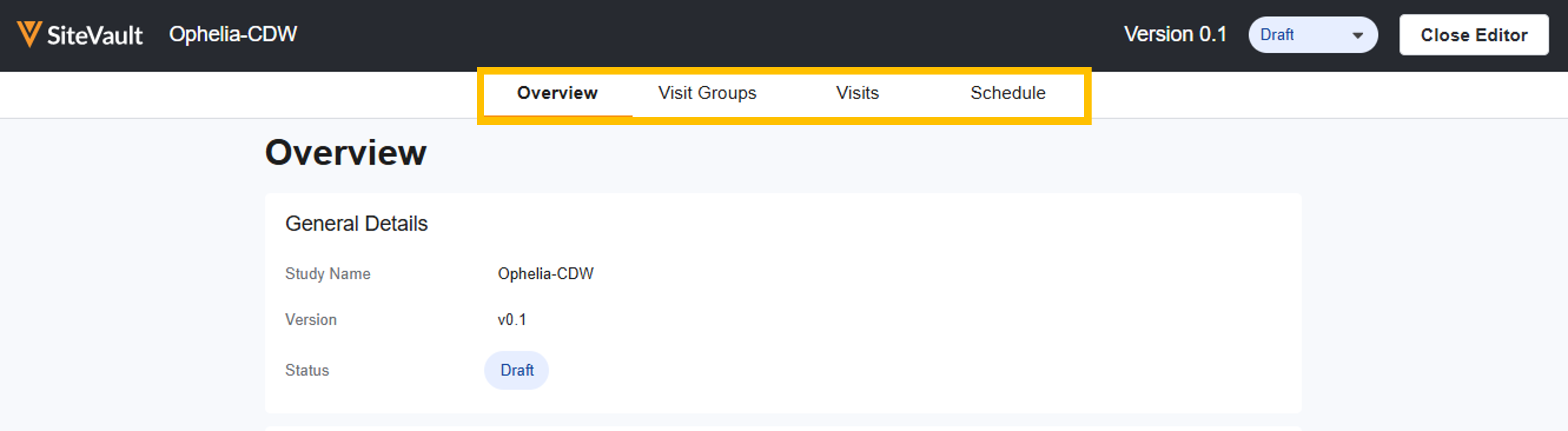
Acceda al horario de estudio mediante una de las tres rutas de navegación que se indican a continuación. Puede ver o editar un horario existente (lo que abre el editor de horarios). Consulte la sección «Configuración del estudio» de la ayuda de CTMS para familiarizarse con las diferentes áreas del horario.
- Lista de estudio > Menú de acciones de estudio > Horario de estudio
- Estudiar > Ver detalles del estudio > Menú de acciones > Horario de estudio
- Estudio > Horarios > Creador de horarios
Crea un horario de estudio
Para crear un horario, siga los pasos que se indican a continuación.
- Acceda al horario de estudio utilizando uno de los métodos mencionados anteriormente.
- Seleccione Crear nuevo borrador
-
Seleccione una de las siguientes opciones:
-
Generar horarios con Veeva AI
(
Próximamente en agosto/septiembre de 2026
)
- Veeva AI utilizará el protocolo del estudio para generar el primer borrador de su cronograma para que lo revise. Puede editar y ajustar el borrador según sea necesario. Para obtener más información sobre este proceso, consulte la sección «Generador de cronogramas de Veeva AI» a continuación.
- Seleccione Siguiente.
- Seleccione el documento de protocolo y especifique la versión del protocolo.
- Seleccione «Generar borrador del cronograma». Puede salir de la página mientras se realiza la generación en segundo plano; SiteVault mostrará una notificación del sistema y enviará un correo electrónico cuando el borrador esté completo. Cuando finalice el proceso de generación, acceda al « Cronograma del estudio» y seleccione «Editar». Consulte la sección «Veeva AI» a continuación para obtener más información sobre los pasos de revisión.
-
Crea tu propio horario
- Seleccione Siguiente.
-
Generar horarios con Veeva AI
(
Próximamente en agosto/septiembre de 2026
)
-
Complete el
resumen del cronograma.
- Seleccione el icono Editar para abrir el Panel de detalles de la versión y actualícelo según sea necesario:
- Documento del protocolo: Enlace al documento del protocolo asociado a este estudio.
- Versión del protocolo: Seleccione la versión del documento asociada a esta versión del cronograma. La versión aprobada actualmente se seleccionará por defecto.
- Análisis de cobertura: Habilite esta opción para mostrar la cuadrícula de análisis de cobertura, que le permite clasificar las actividades como pagadas por el patrocinador, costo rutinario (Q1), costo rutinario (Q0) o no facturables (NB).
- Descripción: Incluya cualquier información útil sobre esta versión del horario.
- Ramas: Cree las ramas del estudio asociadas a esta versión del cronograma. Una vez definidas, el diagrama del grupo de visitas permitirá añadir las ramas a las ramificaciones.
- Utilice las demás pestañas del Editor de programación para crear o revisar la programación. Continúe con la siguiente página de la Ayuda de SiteVault para obtener asistencia durante el proceso de creación o revisión.
Nota: Los cronogramas de estudio y los presupuestos se versionan de forma independiente. Cuando se actualiza una nueva versión del cronograma, los elementos facturables para los participantes se generarán automáticamente en función de las actividades del nuevo cronograma, incluso si no se crea una nueva versión del presupuesto. Sin embargo, si un cambio en el cronograma afecta los elementos que pretende facturar o el monto que debe recibir, cree siempre una nueva versión del presupuesto.
Generador de horarios de Veeva AI
Próximamente, en agosto/septiembre de 2026.
Expectativas del usuario y acciones requeridas
Nota: Un cronograma generado por IA siempre se crea en estado de borrador y no está listo para su uso inmediato en producción sin la revisión del personal del sitio.
Al usar Veeva AI para generar el borrador inicial, debe revisar, editar y verificar el cronograma antes de pasarlo al estado "Actual". Trabaje en cada pestaña de la parte superior del Editor de cronogramas para revisar y editar el cronograma.
Lista de verificación recomendada para la verificación del coordinador
-
Grupos de revisión de visitas:
- Abra el borrador del cronograma generado.
- Verifique que los grupos de visitas, la lógica de ramificación y los grupos de seguimiento coincidan con el flujo del protocolo.
- Abra el panel de edición para cada Grupo de Visita e introduzca los campos que falten.
- Asegúrese de que todos los visitantes estén presentes y pertenezcan a sus respectivos grupos de visita.
-
Revisar visitas y ventanas:
- Verifique las fechas previstas para la visita y los márgenes de tiempo permitidos (temprano o tarde) con respecto al texto del protocolo.
- Ajuste los desfases de las visitas según sea necesario para que coincidan con sus preferencias de horario.
-
Revisar y ajustar las actividades:
- Revise la lista de actividades en la cuadrícula del cronograma. Combine o ajuste las actividades para que se ajusten a los estándares operativos de su sitio (por ejemplo, combinando entradas de laboratorio separadas).
- Cambie los procedimientos opcionales de Obligatorio a Opcional.
- Anota las repeticiones de la actividad y suma los recuentos.
Cómo Veeva AI crea tu agenda
El generador de cronogramas de IA de Veeva extrae datos directamente de la tabla de programación de eventos (SoE) del protocolo para crear el cronograma. Es importante comprender qué funciones tiene y cuáles no tiene la herramienta para saber cuáles son los siguientes pasos.
Tenga en cuenta que Veeva AI puede tener dificultades para analizar e interpretar correctamente tablas densas o rotadas. Las tablas con orientaciones de página rotadas o cuadrículas muy comprimidas en una sola página pueden presentar errores de asignación de visitas.
| Categoría | Lo que hará | Lo que NO hará |
| 1. Visitar grupos |
|
|
| 2. Visitas |
|
|
| 3. Horario (Actividades) |
Extrae todos los procedimientos del protocolo y rellena la cuadrícula de la matriz de actividad.
|
|