- 연구 일정 설계 및 관리에 대한 확장된 권한을 가진 관리자 및 사이트 직원
개요
임상시험 일정표는 임상시험의 상세한 계획으로, 각 참가자에 대한 모든 방문, 절차 및 일정을 명시합니다. 이는 연구 수행 및 완료를 위한 기본 로드맵 역할을 합니다. 연구 일정표를 통해 단계 또는 그룹, 방문 및 활동을 포함한 임상시험의 구조를 정의할 수 있습니다.
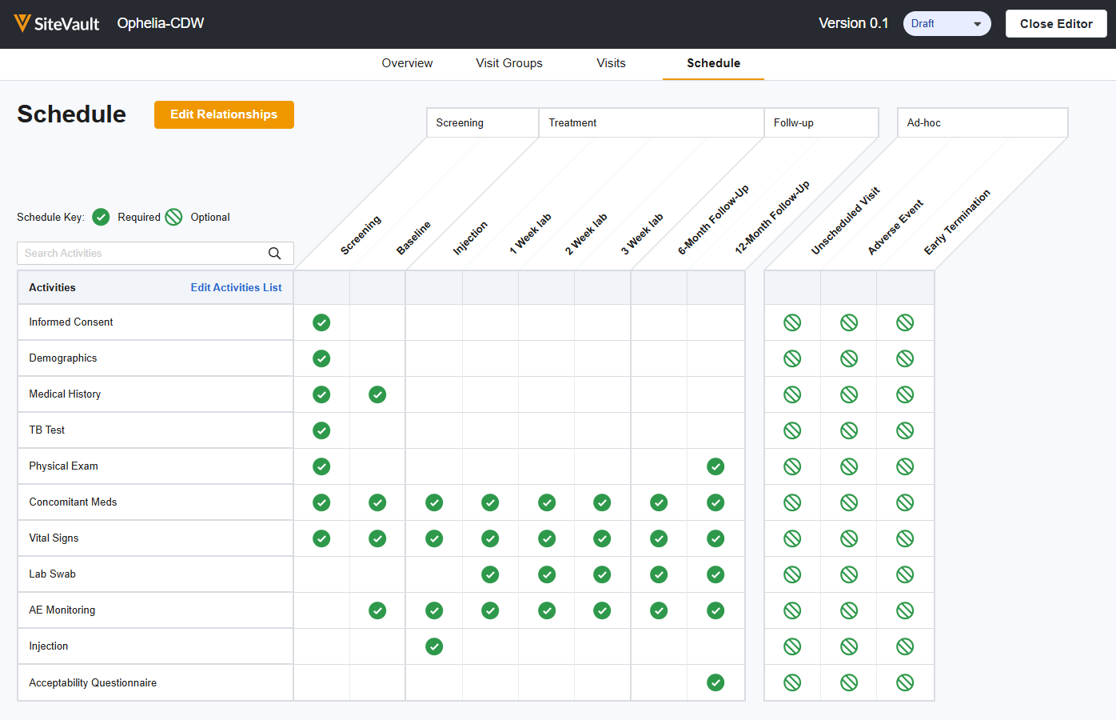
연구 일정은 버전 관리가 되어 있어 필요에 따라 변경 사항을 적용할 수 있습니다. '현재 ' 상태의 버전이 신규 참가자에게 기본적으로 적용됩니다. 대부분의 경우 기존 참가자도 최신 일정으로 업데이트해야 합니다.
학습 일정 보기 또는 수정
아래에 나열된 세 가지 탐색 경로 중 하나를 사용하여 학습 일정에 액세스하세요. 기존 일정을 보거나 편집할 수 있습니다(편집하려면 일정 편집기가 실행됩니다). CTMS 도움말의 학습 설정 섹션을 참조하여 일정의 각 영역에 대한 자세한 안내를 받으세요.
- 학습 목록 > 학습 활동 메뉴 > 학습 일정
- 연구 > 연구 세부 정보 보기 > 작업 메뉴 > 연구 일정
- 학습 > 일정표 > 일정표 작성기
학습 계획표를 만드세요
일정을 작성하려면 아래 단계를 완료하세요.
- 위에 나열된 방법 중 하나를 사용하여 학습 일정표 로 이동하세요.
- 새 초안 만들기를 선택하세요
-
다음 중 하나를 선택하십시오:
-
Veeva AI를 이용한 일정 생성
(
2026년 8월/9월 출시 예정
)
- Veeva AI는 연구 프로토콜을 사용하여 검토할 수 있도록 일정 초안을 생성합니다. 필요에 따라 초안 일정을 수정하고 다듬을 수 있습니다. 이 과정에 대한 자세한 내용은 아래 Veeva AI 일정 생성기 섹션을 참조하십시오.
- 다음을 선택하세요.
- 프로토콜 문서를 선택하고 프로토콜 버전을 지정하십시오.
- [일정 초안 작성]을 선택하세요. 작성이 진행되는 동안 페이지를 다른 곳으로 이동해도 됩니다. 초안 작성이 완료되면 SiteVault 시스템 알림을 표시하고 이메일을 보냅니다. 작성이 완료되면 연구 일정에 접속하여 [편집]을 선택하세요. 검토 단계는 아래 Veeva AI 섹션을 참조하세요.
-
나만의 일정을 만들어보세요
- 다음을 선택하세요.
-
Veeva AI를 이용한 일정 생성
(
2026년 8월/9월 출시 예정
)
-
일정 개요를
작성하세요.
- 편집 아이콘을 선택하여 버전 세부 정보 패널을 열고 필요에 따라 업데이트하십시오.
- 연구 계획서: 본 연구와 관련된 연구 계획서를 링크하십시오.
- 프로토콜 버전: 이 일정 버전과 연결된 문서 버전을 선택하십시오. 현재 승인된 버전이 기본값으로 표시됩니다.
- 커버리지 분석: 이 기능을 활성화하면 활동을 스폰서 부담, 정기 비용(1분기), 정기 비용(0분기) 또는 청구 불가(NB)로 분류할 수 있는 커버리지 분석 표가 표시됩니다.
- 설명: 이 일정표 버전에 대한 유용한 정보를 포함하세요.
- 연구 그룹: 이 일정 버전과 연관된 연구 그룹을 생성합니다. 그룹이 정의되면 방문 그룹 다이어그램에서 해당 그룹을 분기에 추가할 수 있습니다.
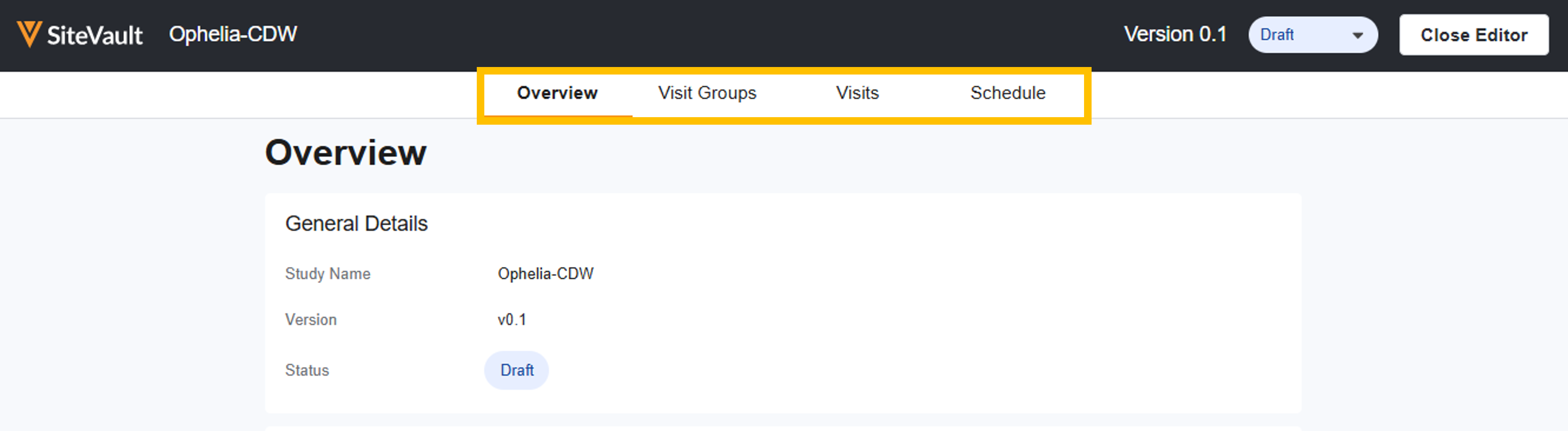
- 일정 편집기의 나머지 탭을 차례로 사용하여 일정을 작성하거나 검토하십시오. 일정 작성/검토 과정에 대한 지원이 필요하면 SiteVault 도움말의 다음 페이지로 이동하십시오.
참고: 연구 일정과 예산은 각각 별도로 버전 관리됩니다. 일정의 새 버전이 생성되면, 새 예산 버전을 생성하지 않더라도 참가자에 대한 청구 가능 항목이 새 일정의 활동을 기반으로 자동으로 생성됩니다. 그러나 일정 변경으로 인해 청구하려는 항목이나 지급받을 금액에 영향을 미치는 경우에는 반드시 새 예산 버전을 생성해야 합니다.
Veeva AI 일정 관리 도구
2026년 8월/9월 출시 예정
사용자 기대 사항 및 필요한 조치
참고: AI가 생성한 일정표는 항상 초안 상태로 생성되며, 사이트 담당자의 검토 없이는 즉시 실제 작업에 사용할 수 없습니다.
Veeva AI를 사용하여 초기 초안을 생성할 때는 일정을 '현재 ' 상태로 진행하기 전에 반드시 검토, 편집 및 확인해야 합니다. 일정 편집기 상단의 각 탭을 차례로 사용하여 일정을 검토하고 편집하십시오.
권장 코디네이터 검증 체크리스트
-
방문 그룹 리뷰:
- 생성된 일정 초안을 엽니다.
- 방문 그룹, 분기 논리 및 후속 그룹이 프로토콜 흐름과 일치하는지 확인하십시오.
- 각 방문 그룹의 편집 창을 열고 누락된 필드를 입력하세요.
- 모든 방문객이 참석하고 해당 방문 그룹에 속해 있는지 확인하십시오.
-
방문 및 창구 검토:
- 방문 목표 날짜와 조기/늦은 방문 가능 기간을 프로토콜 내용과 대조하여 확인하십시오.
- 방문 시간 차이를 조정하여 원하는 일정에 맞추세요.
-
활동 검토 및 조정:
- 일정표 에 있는 활동 목록을 검토하십시오. 현장의 운영 표준에 맞게 활동을 통합하거나 조정하십시오(예: 개별 실험 항목 통합).
- 선택적 절차를 '필수' 에서 '선택적' 으로 전환합니다.
- 활동 반복 횟수를 기록하고 더하세요.
Veeva AI가 일정을 생성하는 방법
Veeva AI 스케줄 빌더는 프로토콜의 이벤트 일정(SoE) 테이블에서 직접 데이터를 추출하여 일정을 생성합니다. 이 도구의 기능과 한계를 이해하는 것은 다음 단계를 계획하는 데 중요합니다.
Veeva AI는 밀집된 테이블이나 회전된 테이블을 정확하게 분석하고 해석하는 데 어려움을 겪을 수 있다는 점에 유의하십시오. 페이지 방향이 회전되었거나 한 페이지에 고도로 압축된 그리드가 있는 테이블의 경우 방문 횟수 할당 오류가 발생할 수 있습니다.
| 범주 | 이것이 할 일은 무엇일까요? | 이 제품이 하지 않을 일 |
| 1. 그룹 방문하기 |
|
|
| 2. 방문 |
|
|
| 3. 일정 (활동) |
모든 프로토콜 절차를 추출하고 활동 매트릭스 그리드를 채웁니다.
|
|