- Администраторы и персонал Исследовательского центра, расширенное определение разработки и управления графиком исследований.
физ
График исследования — это подробный план клинического исследования, в котором указаны все запланированные посещения, порядок и время для каждого участника. Он служит основной дорожной картой для проведения и проведения исследований. Он позволяет определить структуру вашего исследования, включая этап или группу, посещения и мероприятия.
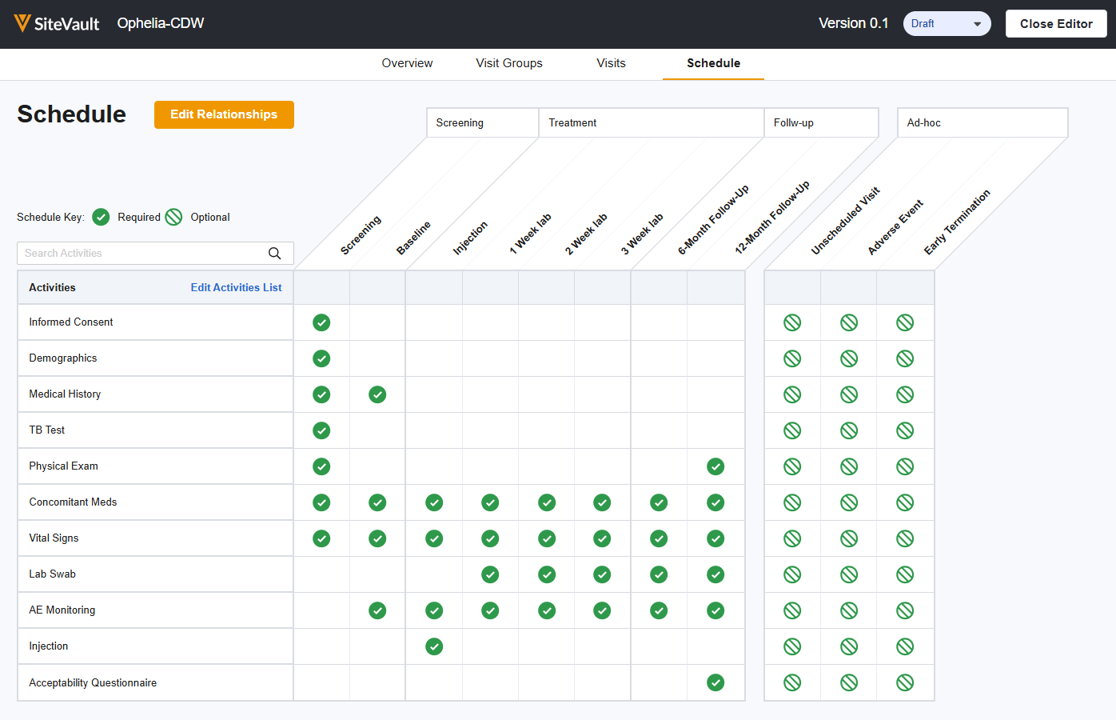
Графики исследований отслеживают версии, которые позволяют вносить изменения по мере необходимости. Версия со статусом «Текущий» по умолчанию применяется к новым участникам. В большинстве случаев существующим участникам следует обновить данные до текущей графики.
Посмотреть или отредактировать расписание исследований
Доступ к запланированным исследованиям осуществляется с помощью одного из трех методов навигации, приведенных ниже. Вы можете просмотреть или отредактировать существующее расписание (при этом включается редактор запланированных). Для ознакомления с различными разделами расписания воспользуйтесь разделом «Настройка исследований» в справке CTMS.
- Список исследований > Меню действий в ходе расследования > Расписание исследований
- Исследование > Посмотреть подробную информацию о проведении > Меню действий > Расписание исследования
- Учеба > Расписание > Конструктор расписаний
Составьте расписание занятий
Для создания расписания выполните следующие шаги.
- Перейдите к расписанию занятий, используя один из традиционных способов.
- Выберите «Создать новый черновик».
-
Выберите один из следующих вариантов:
-
Создание расписания с помощью Veeva AI
(
скоро будет доступно в августе/сентябре 2026 г.
)
- Veeva AI использует протокол исследования для создания первого черновика вашего расписания, которое вы можете просмотреть. При необходимости вы можете управлять и дорабатывать черновой вариант расписания. Подробнее об этом процессе см. в разделе «Конструктор расписаний Veeva AI» ниже.
- Выберите «Далее».
- Выберите протокол протокола документа и укажите версию протокола.
- Выберите «Составить черновой график». Вы можете закрыть страницу, так как сборка перейдет в фоновый режим; и отправить электронное письмо, когда SiteVault будет завершен. После завершения процесса сборки перейдите в раздел « График исследования» и выберите «Редактировать». Инструкции по обращению см. в разделе Veeva А.И. ниже.
-
Составьте данное руководство
- Выберите «Далее».
-
Создание расписания с помощью Veeva AI
(
скоро будет доступно в августе/сентябре 2026 г.
)
-
Заполните раздел
«Обзор расписания».
- Нажмите значок «Редактировать», чтобы открыть панель с описанием версии и необходимых изменений:
- Протокол исследования: Прикрепите ссылку к протоколу документа, относящемуся к проведению исследования.
- Версия протокола: Выберите версию документа, связанную с данной региональной планировкой. По умолчанию будет текущая заявленная версия.
- Анализ покрытия: включите вариант, чтобы отобразить эту сетку анализа покрытия, которая позволяет классифицировать как оплачиваемый спонсор, обычные затраты (Q1), обычные затраты (Q0) или не случайное действие (NB).
- Описание: Укажите любую полезную информацию об этой версии расписания.
- Группы исследований: составляют группы исследований, связанных с этой группой распределения. После определения диаграммы групповых посещений появляется возможность участвовать в исследованиях по ветвям.
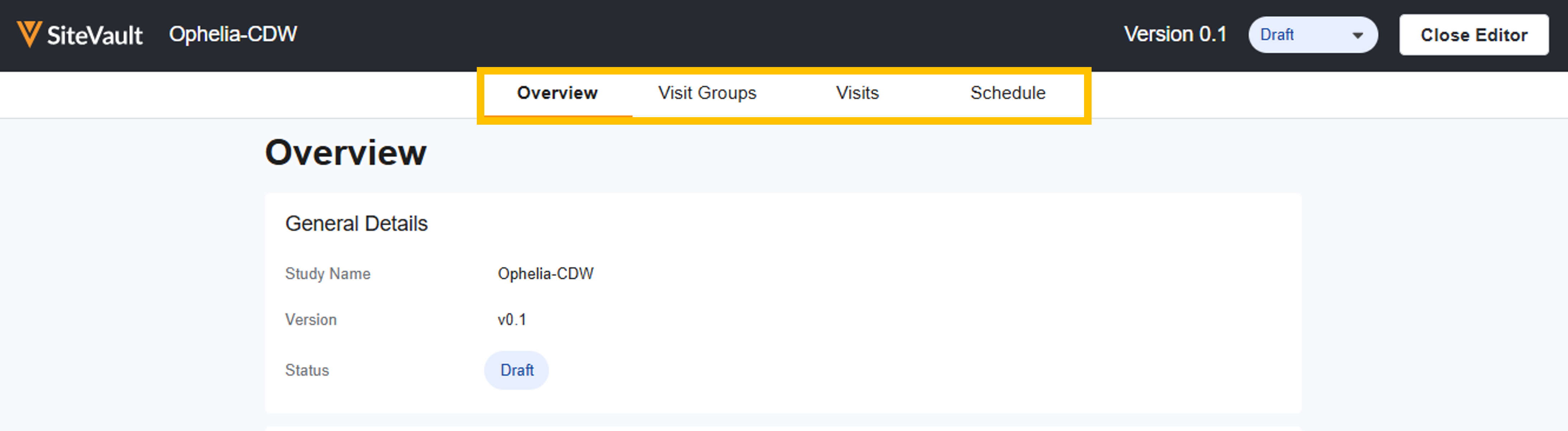
- Просмотрите остальные вкладки редактора расписания, чтобы создать или проверить расписание. Перейдите на эту страницу с информацией о получении SiteVault для поддержки в процессе создания/проверки расписания.
Примечание: Графики исследований и бюджетов имеют независимую версию. При создании новой версии графика автоматически генерирует текущие оплачиваемые позиции для участников на основе мероприятий новой графики, даже если бюджет новой версии не установлен. Однако, если изменение графики влияет на положение, из-за которого вы планируете выставить счет или на сумму, которую вам следует ожидать, всегда создавайте новую версию бюджета.
Veeva AI Schedule Builder
В продаже в августе/сентябре 2026 года.
Ожидания пользователей и необходимые действия
Примечание: созданное с помощью ИИ расписание всегда находится в черновом состоянии и не готово к немедленному использованию в производственной среде без проверок персоналом исследовательского центра.
При использовании Veeva AI для создания начального черновика необходимо просмотреть, отредактировать и проверить расписание, прежде чем перевести его в статус «Текущий». Для просмотра и редактирования расписаний просматривайте каждую вкладку в верхней части редактора расписаний.
Рекомендуемый контрольный список для проверок координатора
-
Обзор групп посетителей:
- Откройте созданный черновой вариант расписания.
- Убедитесь, что группы посещений, логика ветвления и группы соблюдают соблюдение протокола.
- Закройте панель редактирования для каждой группы посещений и заполните недостающие поля.
- Убедитесь, что все посетители присутствуют и относятся к соответствующим группам.
-
Отзывы о посетителях и окнах:
- Проверьте целевые даты посещений и допустимые сроки раннего/позднего посещения в соответствии с текстом протокола.
- При необходимости скорректируйте смещение во времени посещений в соответствии с вашими предпочтениями по планированию.
-
Пересмотрите и скорректируйте задания:
- Просмотрите список мероприятий в таблице расписания. Объедините или скорректируйте предприятие в соответствии с операционными стандартами вашего производства (например, производители производятся в лаборатории).
- Переключите необязательные процедуры из раздела «Обязательные» в раздел «Необязательные».
- Обратите внимание на повторение действий и суммируйте их количество.
Как Veeva AI составляет ваше расписание
Инструмент Veeva AI Schedule Builder извлекает данные непосредственно из таблиц протокола Schedule of Events (SoE) для построения расписания. Важно понимать, что этот инструмент может и чего не может делать, чтобы знать, какие шаги предпринимаются дальше.
Обратите внимание, что Veeva А.И. может столкнуться с трудностями с корректным анализом и интерпретацией плотно составленных или повернутых таблиц. В таблицах со смещенным расположением страниц или сильно сжатыми сетками на одной странице могут возникнуть ошибки в назначении посещений, смещенных на единицу.
| Категория | Что это БУДЕТ делать | Чего НЕ оно сделала |
| 1. Посещение группы |
|
|
| 2. Визиты |
|
|
| 3. Расписание (мероприятия) |
Извлекает все процедуры протокола и заполняет настройку активности матрицы.
|
|