- Administradores e equipe do Estabelecimento com permissão estendida para o projeto e gerenciamento do cronograma de estudos.
Visão geral
O cronograma do estudo é o plano detalhado do ensaio clínico, que descreve todas as visitas, procedimentos e prazos planejados para cada participante. Ele serve como o guia fundamental para a condução e conclusão do estudo. Permite definir a estrutura do ensaio, incluindo fases ou grupos, visitas e atividades.
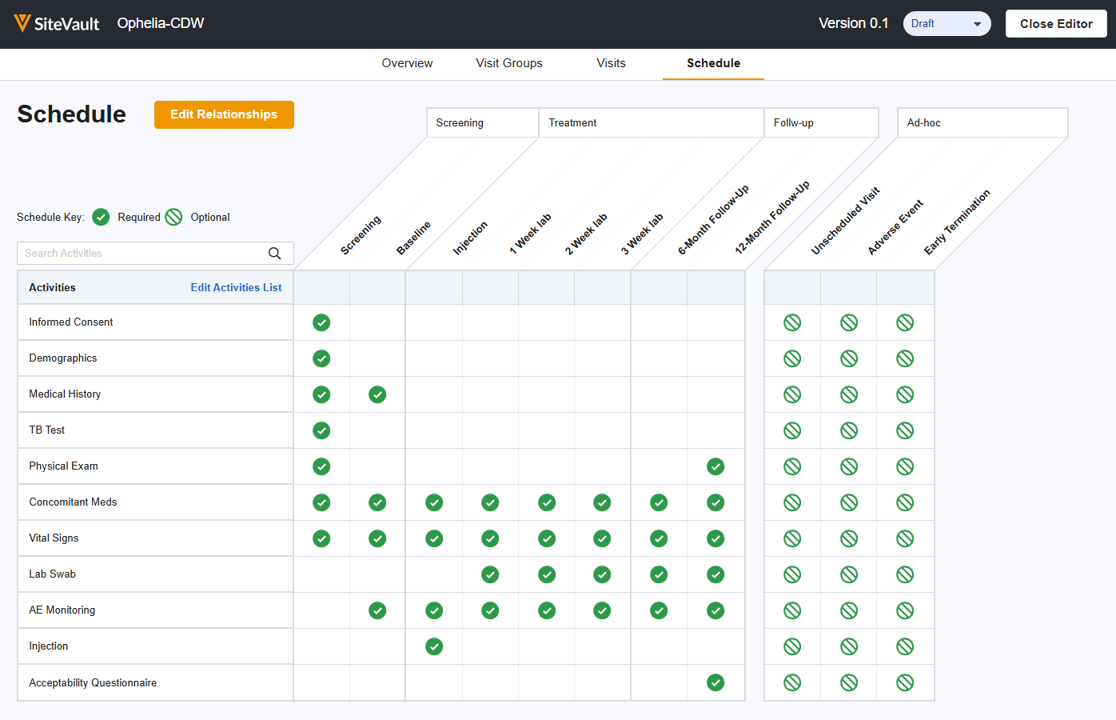
Os cronogramas de estudo são controlados por versão, permitindo que você aplique alterações conforme necessário. A versão com o status "Atual" é aplicada aos novos participantes por padrão. Na maioria dos casos, os participantes existentes devem ser atualizados para o cronograma atual.
Veja ou edite um cronograma de estudos.
Acesse o Cronograma de Estudos usando uma das três rotas de navegação listadas abaixo. Você pode optar por visualizar ou editar um cronograma existente (o que abrirá o Editor de Cronogramas). Use a seção Configuração do Estudo da Ajuda do CTMS para obter instruções sobre as diferentes áreas do cronograma.
- Lista de Estudos > Menu de Ações de Estudo > Cronograma de Estudos
- Estudo > Ver detalhes do estudo > Menu de ações > Cronograma de estudos
- Estudo > Horários > Criador de Horários
Crie um cronograma de estudos
Para criar um cronograma, siga os passos abaixo.
- Acesse o Cronograma de Estudos usando um dos métodos listados acima.
- Selecione Criar novo rascunho
-
Selecione uma das seguintes opções:
-
Gere cronogramas com a IA da Veeva
(
em breve, em agosto/setembro de 2026
)
- A Veeva AI usará o protocolo do estudo para gerar a primeira versão do seu cronograma para sua revisão. Você poderá editar e aprimorar a versão preliminar do cronograma conforme necessário. Para mais informações sobre esse processo, consulte a seção "Construtor de Cronogramas da Veeva AI" abaixo.
- Selecione Avançar.
- Selecione o documento de protocolo e especifique a versão do protocolo.
- Selecione "Criar Cronograma de Rascunho". Você pode sair da página enquanto a criação ocorre em segundo plano; o SiteVault exibirá uma notificação do sistema e enviará um e-mail quando o rascunho estiver concluído. Quando o processo de criação for concluído, acesse o Cronograma de Estudos e selecione "Editar". Consulte a seção Veeva AI abaixo para obter as etapas de revisão.
-
Crie sua própria agenda
- Selecione Avançar.
-
Gere cronogramas com a IA da Veeva
(
em breve, em agosto/setembro de 2026
)
-
Preencha o
Resumo da Programação.
- Selecione o ícone Editar para abrir o Painel de Detalhes da Versão e atualize conforme necessário:
- Documento do protocolo: Forneça o link para o documento do protocolo associado a este estudo.
- Versão do protocolo: Selecione a versão do documento associada a esta versão do cronograma. A versão aprovada atual será exibida por padrão.
- Análise de Cobertura: Habilite para exibir a grade de Análise de Cobertura, que permite classificar as atividades como Pagas pelo Patrocinador, Custo de Rotina (Q1), Custo de Rotina (Q0) ou Não Faturáveis (NB).
- Descrição: Inclua qualquer informação útil sobre esta versão da programação.
- Braços: Crie os braços de estudo associados a esta versão do cronograma. Uma vez definidos, o Diagrama de Grupos de Visitas permitirá adicionar os braços às ramificações.
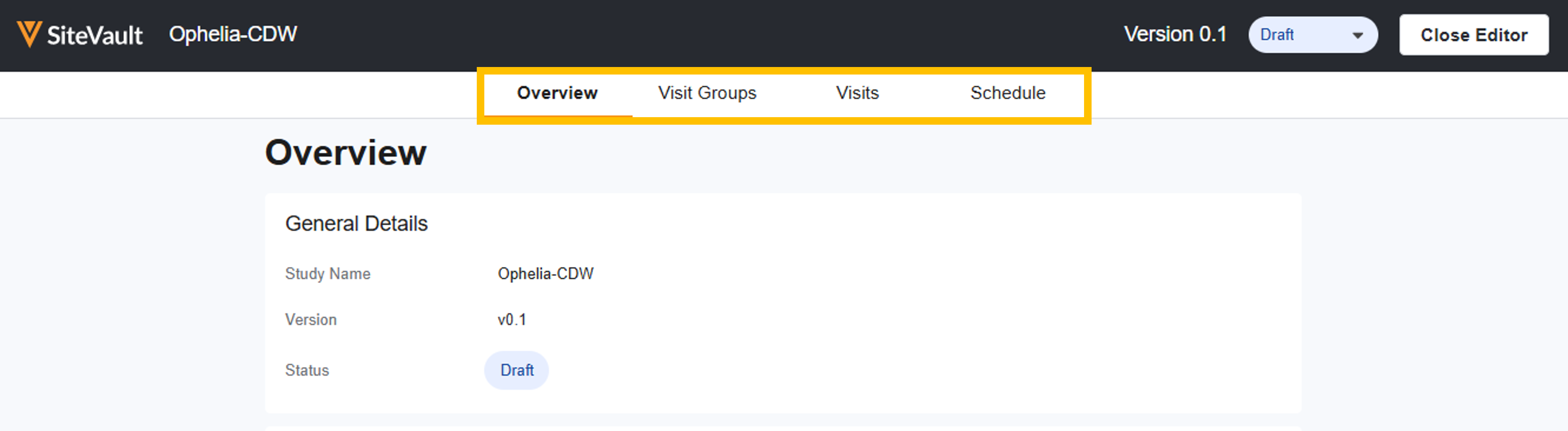
- Continue navegando pelas abas restantes do Editor de Cronograma para criar ou revisar o cronograma. Para obter suporte durante o processo de criação/revisão, acesse a próxima página da Ajuda do SiteVault.
Observe que os cronogramas e orçamentos de estudo são versionados independentemente. Quando uma nova versão do cronograma é atualizada, os itens faturáveis para os participantes serão gerados automaticamente com base nas atividades do novo cronograma, mesmo que uma nova versão do orçamento não seja criada. No entanto, se uma alteração no cronograma afetar os itens que você pretende faturar ou o valor que você deve receber, sempre crie uma nova versão do orçamento.
Construtor de Agendamentos com IA da Veeva
Em breve, em agosto/setembro de 2026.
Expectativas do usuário e ações necessárias
Observação: Um cronograma gerado por IA é sempre criado em estado de rascunho e não está pronto para uso imediato em produção sem a revisão da equipe estabelecimento.
Ao usar o Veeva AI para gerar seu rascunho inicial, você deve revisar, editar e verificar o cronograma antes de avançá-lo para o status Atual. Navegue por cada guia na parte superior do Editor de Cronograma para revisar e editar o cronograma.
Lista de verificação recomendada para coordenadores
-
Grupos de Visitas de Avaliação:
- Abra o cronograma preliminar gerado.
- Verificar se os grupos de visitas, a lógica de ramificação e os grupos de acompanhamento correspondem ao fluxo do protocolo.
- Abra o painel de edição para cada Grupo de Visitas e insira os campos que faltam.
- Certifique-se de que todas as visitas estejam presentes e em seus respectivos grupos.
-
Visitas de avaliação e janelas de avaliação:
- Verificar as datas previstas para as visitas e as tolerâncias para visitas antecipadas/atrasadas em relação ao texto do protocolo.
- Ajuste os intervalos de visita conforme necessário para corresponder às suas preferências de agendamento.
-
Revisar e ajustar as atividades:
- Analise a lista de atividades na grade de Cronograma. Combine ou ajuste as atividades para que estejam de acordo com os padrões operacionais do seu local (por exemplo, combinando entradas de laboratório separadas).
- Alternar procedimentos opcionais de Obrigatórios para Opcionais.
- Anote as repetições da atividade e some as contagens.
Como a IA da Veeva cria sua agenda
O Veeva AI Schedule Builder extrai dados diretamente da tabela de Cronograma de Eventos (SoE) do protocolo para construir o cronograma. É importante entender o que a ferramenta pode e não pode fazer para que você saiba quais serão seus próximos passos.
Observe que pode ser difícil para a IA da Veeva analisar e interpretar corretamente tabelas densas ou rotacionadas. Tabelas com orientações de página rotacionadas ou grades altamente compactadas em uma única página podem apresentar erros de atribuição de visitas com uma diferença de uma unidade.
| Categoria | O que isso fará | O que NÃO fará |
| 1. Visite os grupos |
|
|
| 2. Visitas |
|
|
| 3. Cronograma (Atividades) |
Extrai todos os procedimentos do protocolo e preenche a grade da matriz de atividades.
|
|