- Administratoren und Prüfzentrum mit erweiterter Berechtigung zur Erstellung und Verwaltung des Studie
Überblick
Der Studienplan ist der detaillierte Ablaufplan der klinischen Prüfung und enthält alle geplanten Besuchstermine, Verfahren und Zeitvorgaben für jeden Teilnehmer. Er dient als Grundlage für die Durchführung und den Abschluss der Studie. Mit ihm können Sie die Struktur Ihrer Studie festlegen, einschließlich Phasen oder Gruppen, Besuchstermine und Aktivitäten.
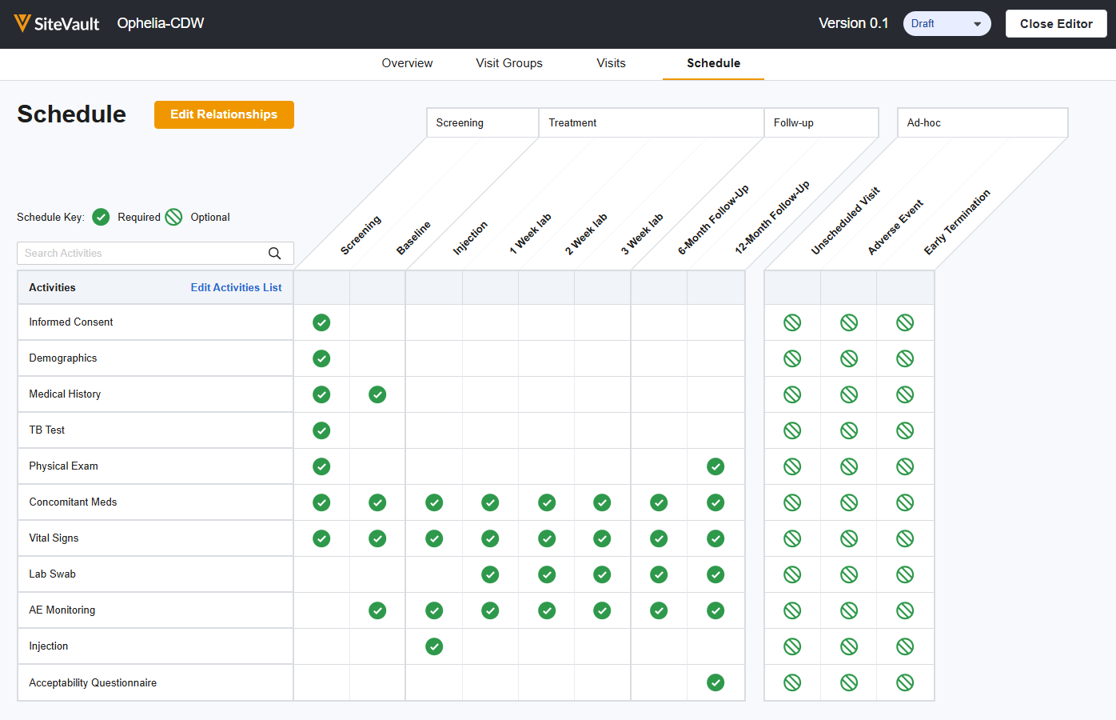
Die Studie sind versionskontrolliert, sodass Sie Änderungen nach Bedarf vornehmen können. Die Version mit dem Status „Aktuell “ wird standardmäßig für neue Teilnehmer verwendet. In den meisten Fällen sollten auch bestehende Teilnehmer auf den aktuellen Plan aktualisiert werden.
Studie ansehen oder bearbeiten
Sie können den Studie über einen der drei unten aufgeführten Navigationswege aufrufen. Sie können einen bestehenden Plan anzeigen oder bearbeiten (wodurch der Plan-Editor geöffnet wird). Im Abschnitt „Studie “ der CTMS -Hilfe finden Sie eine Anleitung zu den verschiedenen Bereichen des Plans.
- Studie > Studie > Studie
- Studie > Studie anzeigen > Aktionsmenü > Studie
- Studie > Stundenpläne > Stundenplaner
Erstelle einen Studie
Um einen Zeitplan zu erstellen, führen Sie die folgenden Schritte aus.
- Navigieren Sie mit einer der oben genannten Methoden zum Studie.
- Wählen Sie „Neuen Entwurf erstellen“.
-
Wählen Sie eine der folgenden Optionen aus:
-
Terminplanung mit Veeva AI
(
Verfügbar ab August/September 2026
)
- Veeva AI erstellt anhand des Studienprotokolls einen ersten Entwurf Ihres Zeitplans zur Überprüfung. Sie können diesen Entwurf nach Bedarf bearbeiten und anpassen. Weitere Informationen zu diesem Prozess finden Sie im Abschnitt „Veeva AI Zeitplan-Generator“ weiter unten.
- Wählen Sie „Weiter“.
- Wählen Sie das Protokolldokument aus und geben Sie die Protokollversion an.
- Wählen Sie „Entwurfsplan erstellen“. Sie können die Seite verlassen, während der Entwurf im Hintergrund erstellt wird. SiteVault zeigt eine Systembenachrichtigung an und sendet eine E-Mail, sobald der Entwurf fertiggestellt ist. Nach Abschluss der Erstellung rufen Sie den Studie auf und wählen „Bearbeiten“. Die Schritte zur Überprüfung finden Sie im Abschnitt „Veeva AI“ weiter unten.
-
Stelle deinen eigenen Stundenplan zusammen
- Wählen Sie „Weiter“.
-
Terminplanung mit Veeva AI
(
Verfügbar ab August/September 2026
)
-
Vervollständigen Sie die
Zeitplanübersicht.
- Klicken Sie auf das Bearbeitungssymbol, um das Versionsdetailseit zu öffnen und die Version bei Bedarf zu aktualisieren:
- Protokolldokument: Verlinken Sie das Protokolldokument, das mit dieser Studie verbunden ist.
- Protokollversion: Wählen Sie die Version des Dokuments aus, die mit dieser Version des Zeitplans verknüpft ist. Die aktuell genehmigte Version wird standardmäßig angezeigt.
- Abdeckungsanalyse: Aktivieren Sie diese Option, um das Raster der Abdeckungsanalyse anzuzeigen. Damit können Sie Aktivitäten in die Kategorien „Sponsorbezahlt“, „Routinekosten (Q1)“, „Routinekosten (Q0)“ oder „Nicht abrechenbar (NB)“ einteilen.
- Beschreibung: Fügen Sie hier alle hilfreichen Informationen zu dieser Version des Zeitplans hinzu.
- Arme: Erstellen Sie die Studienarme, die mit dieser Version des Zeitplans verknüpft sind. Nach der Definition bietet das Besuchstermin die Möglichkeit, die Arme zu Zweigen hinzuzufügen.
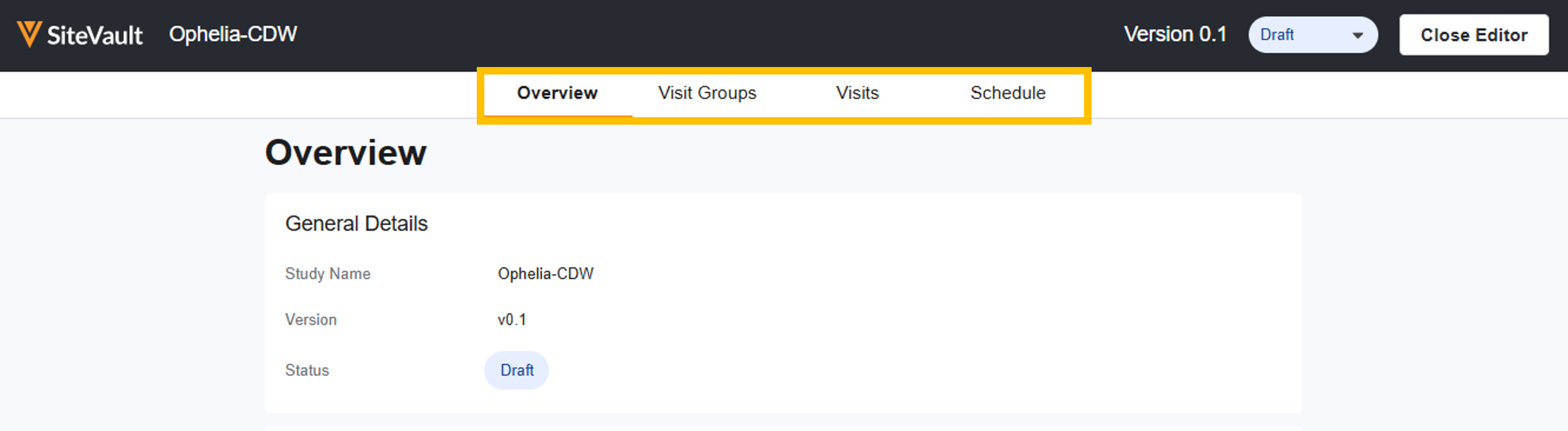
- Arbeiten Sie sich durch die übrigen Registerkarten des Terminplan-Editors, um den Terminplan zu erstellen oder zu überprüfen. Weitere Unterstützung beim Erstellen/Überprüfen des Terminplans finden Sie auf der nächsten Seite der SiteVault -Hilfe.
Studie und Budgets werden unabhängig voneinander versioniert. Sobald eine neue Version des Plans aktiviert wird, werden automatisch abrechnungsfähige Positionen für die Teilnehmenden basierend auf den Aktivitäten des neuen Plans generiert, selbst wenn keine neue Budgetversion erstellt wird. Sollte eine Planänderung jedoch Auswirkungen auf die abzurechnenden Positionen oder die Höhe Ihrer Vergütung haben, erstellen Sie bitte immer eine neue Budgetversion.
Veeva AI Zeitplan-Generator
Erscheint demnächst im August/September 2026
Nutzererwartungen und erforderliche Maßnahmen
Hinweis: Ein KI-generierter Zeitplan wird immer im Entwurfsstatus erstellt und ist ohne Überprüfung durch das Personal Prüfzentrum nicht sofort für den Produktiveinsatz geeignet.
Wenn Sie Veeva AI zur Erstellung Ihres ersten Entwurfs verwenden, müssen Sie den Zeitplan überprüfen, bearbeiten und bestätigen, bevor Sie ihn auf den Status „Aktuell“ setzen. Arbeiten Sie sich dazu durch die einzelnen Registerkarten im oberen Bereich des Zeitplaneditors.
Empfohlene Checkliste zur Koordinatorenprüfung
-
Gruppenbesuche Besuchstermin:
- Öffnen Sie den generierten Entwurf des Zeitplans.
- Prüfen Sie, ob die Besuchstermin, die Verzweigungslogik und die Folgegruppen dem Protokollablauf entsprechen.
- Öffnen Sie den Bearbeitungsbereich für jede Besuchstermin und geben Sie die fehlenden Felder ein.
- Stellen Sie sicher, dass alle Besuchstermine stattfinden und dass alle Besucher den entsprechenden Besuchstermin zugeordnet sind.
-
Besuchstermine und Fenster überprüfen:
- Überprüfen Sie die im Protokolltext angegebenen Besuchstermin und zulässigen Zeitfenster für frühe und späte Besuche.
- Passen Sie die Besuchstermin nach Bedarf an Ihre Terminwünsche an.
-
Aktivitäten überprüfen und anpassen:
- Überprüfen Sie die Liste der Aktivitäten im Zeitplanraster. Fassen Sie Aktivitäten zusammen oder passen Sie sie an die betrieblichen Standards Ihres Standorts an (z. B. durch Zusammenfassen separater Laboreinträge).
- Optionale Prozeduren von „Erforderlich“ auf „Optional“ umschalten.
- Aktivitätswiederholungen notieren und zählen.
Wie Veeva AI Ihren Zeitplan erstellt
Der Veeva AI Schedule Builder extrahiert Daten direkt aus der Ereignistabelle (Schedule of Events, SoE) des Protokolls, um den Zeitplan zu erstellen. Es ist wichtig zu verstehen, was das Tool kann und was nicht, damit Sie Ihre nächsten Schritte kennen.
Bitte beachten Sie, dass die Analyse und Interpretation von dichten oder gedrehten Tabellen für Veeva AI unter Umständen schwierig sein kann. Bei Tabellen mit gedrehter Seitenausrichtung oder stark komprimierten Rastern auf einer einzelnen Seite kann es zu Fehlern bei der Zuordnung von Besuchstermin um einen Punkt kommen.
| Kategorie | Was es tun wird | Was es NICHT tun wird |
| 1. Gruppen Besuchstermin |
|
|
| 2. Besuchstermine |
|
|
| 3. Zeitplan (Aktivitäten) |
Extrahiert alle Protokollprozeduren und füllt die Aktivitätsmatrix aus.
|
|