- Администратори и персонал на Cайт с разширено разрешение за проектиране и управление на учебния график
Общ преглед
Графикът на изследването е подробният план на клиничното изпитване, очертаващ всички планирани посещения, процедури и срокове за всеки участник. Той служи като основна пътна карта за провеждане и завършване на изследването. Той ви позволява да определите структурата на вашето изпитване, включително фази или групи, посещения и дейности.
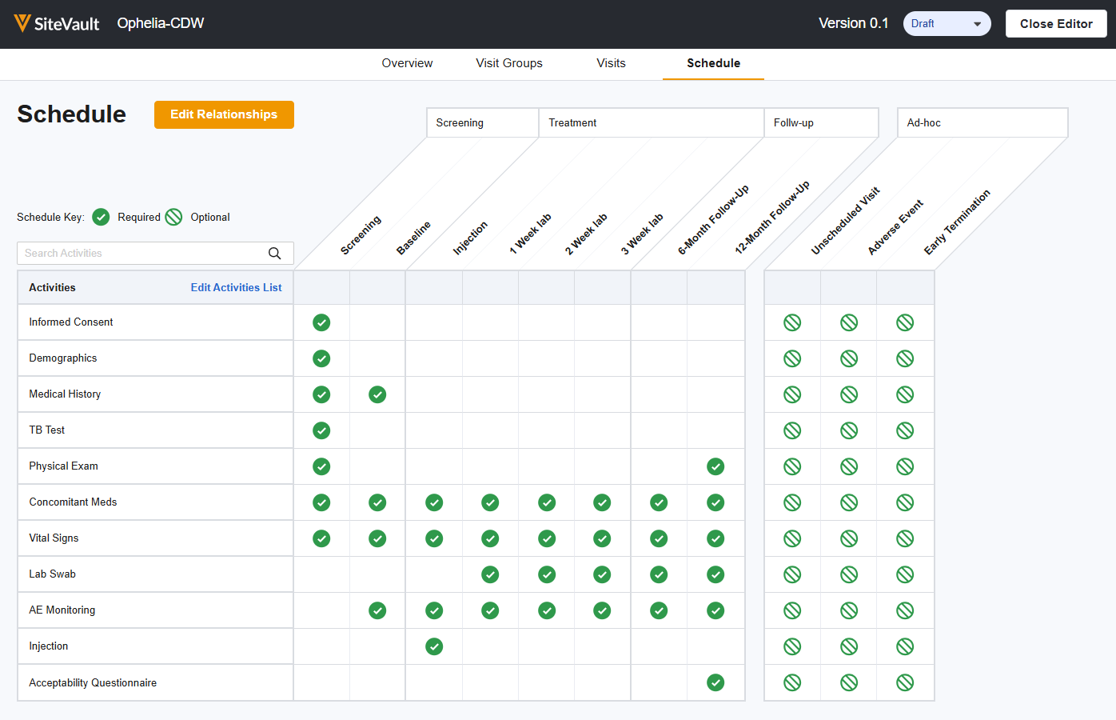
Графиците за обучение са с контролирана версия, което ви позволява да прилагате промени, когато е необходимо. Версията със статус „Текущ“ се прилага по подразбиране за новите участници. В повечето случаи съществуващите участници трябва да бъдат актуализирани до текущия график.
Преглед или редактиране на график за учене
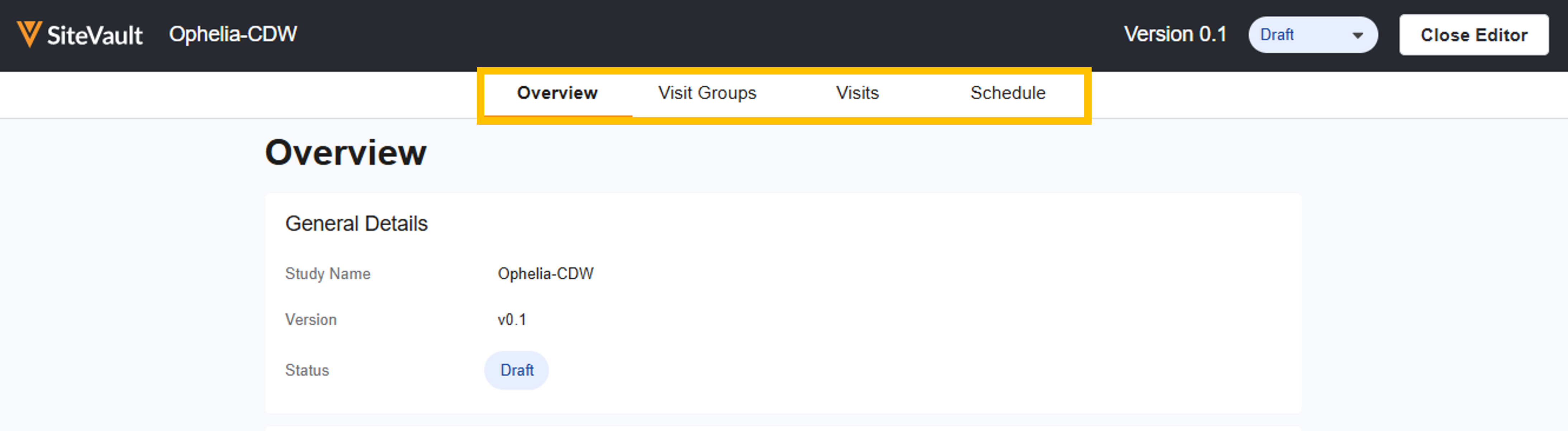
Достъп до графика за учене, като използвате един от трите маршрута за навигация, изброени по-долу. Можете да изберете да видите или редактирате съществуващ график (което стартира редактора на графика). Използвайте раздела „Настройка на обучение“ в помощта на CTMS, за да ви преведе през различните области на графика.
- Списък с учебни дейности > Меню с действия за учене > График за учене
- Учене > Преглед на подробности за ученето > Меню с действия > График на ученето
- Учене > Графици > Създател на графици
Създайте график за учене
За да създадете график, изпълнете стъпките по-долу.
- Отидете до График за обучение, като използвате един от методите, изброени по-горе.
- Изберете Създаване на нова чернова
-
Изберете едно от следните:
-
Генериране на график с Veeva AI
(
Очаквайте скоро през август/септември 2026 г.
)
- Veeva AI ще използва протокола на изследването, за да генерира първия чернова на вашия график, който да прегледате. Можете да редактирате и прецизирате черновата на графика, ако е необходимо. За повече информация относно този процес вижте раздела „Veeva AI Schedule Builder“ по-долу.
- Изберете Следващ.
- Изберете протоколния документ и посочете версията на протокола.
- Изберете „Изграждане на график за чернова“. Можете да напуснете страницата, докато изграждането се извършва във фонов режим; SiteVault ще покаже системно известие и ще изпрати имейл, когато черновата е завършена. Когато процесът на изграждане приключи, отворете „ График за проучване“ и изберете „Редактиране“. Вижте раздела Veeva AI по-долу за стъпките за преглед.
-
Създайте свой собствен график
- Изберете Следващ.
-
Генериране на график с Veeva AI
(
Очаквайте скоро през август/септември 2026 г.
)
-
Попълнете
общия преглед на графика.
- Изберете иконата „Редактиране“, за да отворите панела с подробности за версията и да актуализирате, ако е необходимо:
- Протоколен документ: Свържете протоколния документ, който е свързан с това проучване.
- Версия на протокола: Изберете версията на документа, която е свързана с тази версия на графика. Текущата одобрена версия ще се попълни по подразбиране.
- Анализ на покритието: Активирайте, за да се покаже решетката за анализ на покритието, която ви позволява да класифицирате дейностите като Платени от спонсор, Рутинни разходи (Q1), Рутинни разходи (Q0) или Нефактурируеми (NB).
- Описание: Включете всякаква полезна информация за тази версия на графика.
- Разклонения: Създайте разклоненията на проучването, които са свързани с тази версия на графика. След като бъдат дефинирани, диаграмата на групата за посещения ще предлага възможност за добавяне на разклоненията към клонове.
- Прегледайте останалите раздели на редактора на графика, за да създадете или прегледате графика. Преминете към следващата страница в помощта на SiteVault за помощ по време на процеса на създаване/преглед.
Забележка Графиците за обучение и бюджетите се управляват независимо. Когато нова версия на графика се направи актуална, фактурируемите елементи за участниците ще се генерират автоматично въз основа на дейностите по новия график, дори ако не е създадена нова версия на бюджета. Ако обаче промяна в графика повлияе на елементите, които възнамерявате да фактурирате, или на сумата, която трябва да ви бъде платена, винаги създавайте нова версия на бюджета.
Veeva AI Builder на графици
Очаквайте скоро през август/септември 2026 г.
Очаквания на потребителите и необходими действия
Забележка: График, генериран от изкуствен интелект, винаги се създава в състояние „Чернова“ и не е готов за незабавна производствена употреба без преглед от персонала на сайт.
Когато използвате Veeva AI за генериране на първоначалната си чернова, трябва да прегледате, редактирате и потвърдите графика, преди да го придвижите до текущо състояние. Прегледайте всеки раздел в горната част на редактора на графика, за да прегледате и редактирате графика.
Препоръчителен контролен списък за проверка на координатора
-
Групи за преглед на посещения:
- Отворете генерирания чернова на графика.
- Проверете дали групите за посещения, логиката на разклоняване и групите за последващи действия съответстват на протоколния поток.
- Отворете чекмеджето за редактиране за всяка група посещения и въведете липсващите полета
- Уверете се, че всички посетители са налице и са в съответните си групи за посещения.
-
Преглед на посещенията и прозорците:
- Проверете целевите дати на посещенията и допустимите интервали за ранен/късен преглед спрямо текста на протокола.
- Коригирайте всички отмествания на посещенията, ако е необходимо, за да съответстват на предпочитанията ви за график
-
Преглед и коригиране на дейностите:
- Прегледайте списъка с дейности в таблицата с графики. Комбинирайте или коригирайте дейностите, за да ги приведете в съответствие с оперативните стандарти на вашия обект (напр. комбиниране на отделни лабораторни записи).
- Превключване на незадължителните процедури от Задължително на Незадължително.
- Отбележете повторенията на дейностите и добавете броя.
Как Veeva AI изгражда вашия график
Veeva AI Schedule Builder извлича данни директно от таблицата Schedule of Events (SoE) на протокола, за да изгради графика. Важно е да разберете какво ще прави и какво не инструментът, за да знаете следващите си стъпки.
Моля, обърнете внимание, че за Veeva AI може да е трудно правилно да анализира и интерпретира плътни или завъртени таблици. Таблици с завъртени ориентации на страниците или силно компресирани мрежи на една страница може да получат грешки при разпределение на посещенията, които са неравномерни с едно.
| Категория | Какво ЩЕ направи | Какво НЯМА да направи |
| 1. Посетете групи |
|
|
| 2. Посещения |
|
|
| 3. График (дейности) |
Извлича всички протоколни процедури и попълва мрежата на матрицата на активността.
|
|