- Beheerders en medewerkers van de Site met verlengde toestemming voor het ontwerpen en beheren van het studieprogramma
Overzicht
Het studieschema is het gedetailleerde plan van de klinische studie, waarin alle geplande bezoeken, procedures en tijdlijnen voor elke deelnemer worden beschreven. Het dient als de basisroutekaart voor de uitvoering en afronding van de studie. Hiermee kunt u de structuur van uw studie definiëren, inclusief fasen of groepen, bezoeken en activiteiten.
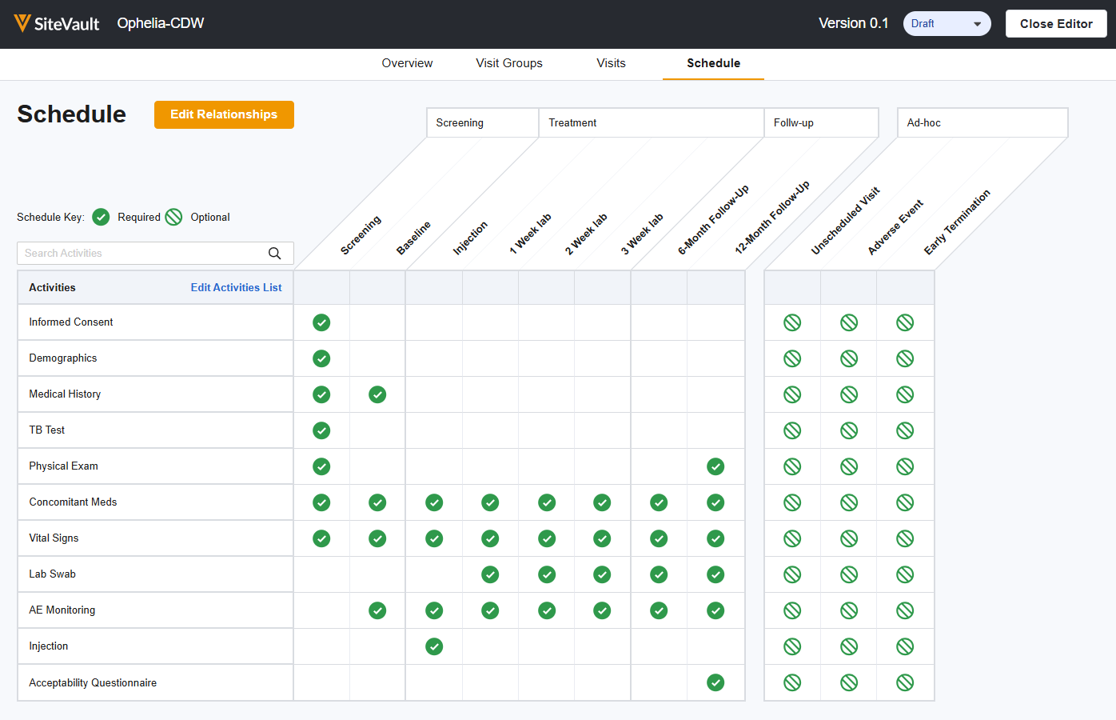
Studieplanningen worden versiebeheerd, zodat u wijzigingen kunt aanbrengen wanneer dat nodig is. De versie met de status 'Huidig' wordt standaard toegepast op nieuwe deelnemers. In de meeste gevallen moeten bestaande deelnemers worden bijgewerkt naar de meest recente planning.
Een studieschema bekijken of bewerken
U kunt het studieschema openen via een van de drie onderstaande navigatiemogelijkheden. U kunt een bestaand schema bekijken of bewerken (hiermee opent u de schema-editor). Raadpleeg het gedeelte 'Studie-instellingen' in de CTMS -help om de verschillende onderdelen van het schema te bekijken.
- Studielijst > Actiemenu > Studieplanning
- Studie > Studiedetails bekijken > Actiemenu > Studieplanning
- Studie > Roosters > Roosterplanner
Maak een studieplanning
Volg de onderstaande stappen om een planning te maken.
- Ga naar het studierooster via een van de bovenstaande methoden.
- Selecteer ' Nieuw concept maken'.
-
Kies een van de volgende opties:
-
Planning genereren met Veeva AI
(
binnenkort beschikbaar in augustus/september 2026
)
- Veeva AI gebruikt het studieprotocol om een eerste versie van uw schema te genereren, die u vervolgens kunt beoordelen. U kunt dit conceptschema naar behoefte bewerken en verfijnen. Zie het gedeelte ' Veeva AI Schedule Builder' hieronder voor meer informatie over dit proces.
- Selecteer Volgende.
- Selecteer het protocoldocument en geef de protocolversie op.
- Selecteer 'Conceptplanning maken'. U kunt de pagina verlaten terwijl de planning op de achtergrond wordt gemaakt; SiteVault geeft een systeemmelding weer en stuurt een e-mail wanneer de conceptplanning klaar is. Wanneer het bouwproces is voltooid, opent u de studieplanning en selecteert u 'Bewerken'. Zie het gedeelte over Veeva AI hieronder voor de controlestappen.
-
Stel je eigen schema samen.
- Selecteer Volgende.
-
Planning genereren met Veeva AI
(
binnenkort beschikbaar in augustus/september 2026
)
-
Vul het
roosteroverzicht
in.
- Selecteer het bewerkingspictogram om het paneel met versiegegevens te openen en werk de versie indien nodig bij.
- Protocoldocument: Link naar het protocoldocument dat bij dit onderzoek hoort.
- Protocolversie: Selecteer de versie van het document die aan deze versie van het schema is gekoppeld. De huidige goedgekeurde versie wordt standaard ingevuld.
- Dekkingsanalyse: Schakel deze optie in om het raster voor de dekkingsanalyse weer te geven, waarmee u activiteiten kunt classificeren als door de sponsor betaald, standaardkosten (Q1), standaardkosten (Q0) of niet-factureerbaar (NB).
- Omschrijving: Voeg hier alle nuttige informatie over deze versie van het schema toe.
- Onderzoeksarmen: Maak de onderzoeksarmen aan die bij deze versie van het schema horen. Zodra deze zijn gedefinieerd, biedt het bezoekgroepdiagram de mogelijkheid om de armen aan vertakkingen toe te voegen.
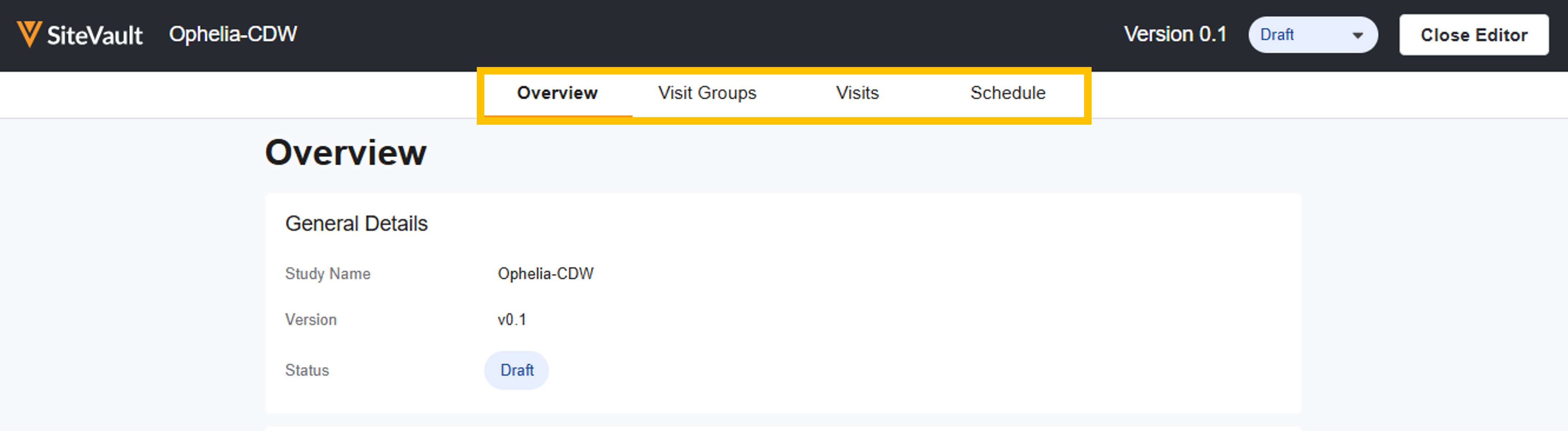
- Doorloop de overige tabbladen van de planningseditor om de planning op te stellen of te controleren. Ga naar de volgende pagina in de SiteVault -help voor ondersteuning tijdens het opstellen/controleren van de planning.
Let op: studieplanningen en budgetten worden onafhankelijk van elkaar beheerd. Wanneer een nieuwe versie van de planning actueel wordt gemaakt, worden de factureerbare items voor deelnemers automatisch gegenereerd op basis van de activiteiten in de nieuwe planning, zelfs als er geen nieuwe budgetversie wordt aangemaakt. Als een wijziging in de planning echter van invloed is op de items die u wilt factureren, of op de hoogte van uw vergoeding, maak dan altijd een nieuwe budgetversie aan.
Veeva AI-planner
Binnenkort beschikbaar in augustus/september 2026
Gebruikersverwachtingen en vereiste acties
Let op: een door AI gegenereerd schema wordt altijd in conceptstatus aangemaakt en is niet direct geschikt voor gebruik in de productieomgeving zonder beoordeling door het personeel op site.
Wanneer u Veeva AI gebruikt om uw eerste concept te genereren, moet u het schema controleren, bewerken en verifiëren voordat u het de status ' Huidig ' geeft. Doorloop de verschillende tabbladen bovenaan de schema-editor om het schema te controleren en te bewerken.
Aanbevolen checklist voor coördinatorverificatie
-
Beoordeling van bezoekgroepen:
- Open het gegenereerde conceptrooster.
- Controleer of de bezoekgroepen, vertakkingslogica en vervolggroepen overeenkomen met het protocolverloop.
- Open het bewerkingsmenu voor elke bezoekgroep en vul de ontbrekende velden in.
- Zorg ervoor dat alle bezoekers aanwezig zijn en in de juiste bezoekersgroepen zijn ingedeeld.
-
Bezoeken en vensters beoordelen:
- Controleer de beoogde bezoekdata en de toegestane vroege/late periodes aan de hand van de protocoltekst.
- Pas de bezoekafstanden indien nodig aan uw planningvoorkeuren aan.
-
Activiteiten evalueren en aanpassen:
- Bekijk de lijst met activiteiten in het planningsoverzicht. Combineer of pas activiteiten aan zodat ze aansluiten bij de operationele standaarden van uw locatie (bijvoorbeeld door afzonderlijke laboratoriumvermeldingen te combineren).
- Schakel optionele procedures van 'Vereist' naar 'Optioneel'.
- Noteer de herhalingen van de activiteit en tel de aantallen bij elkaar op.
Hoe Veeva AI jouw agenda samenstelt
De Veeva AI Schedule Builder haalt gegevens rechtstreeks uit de Schedule of Events (SoE)-tabel van het protocol om het schema op te bouwen. Het is belangrijk om te begrijpen wat de tool wel en niet kan, zodat u weet wat uw volgende stappen zijn.
Houd er rekening mee dat het voor Veeva AI lastig kan zijn om dichte of gedraaide tabellen correct te analyseren en te interpreteren. Tabellen met gedraaide paginaoriëntaties of sterk gecomprimeerde rasters op één pagina kunnen fouten vertonen bij de toewijzing van bezoeken.
| Categorie | Wat het WEL zal doen | Wat het NIET zal doen |
| 1. Groepen bezoeken |
|
|
| 2. Bezoeken |
|
|
| 3. Planning (Activiteiten) |
Extraheert alle protocolprocedures en vult het activiteitenmatrixraster in.
|
|